

 ChatGPT
 Perplexity
 Claude
 Gemini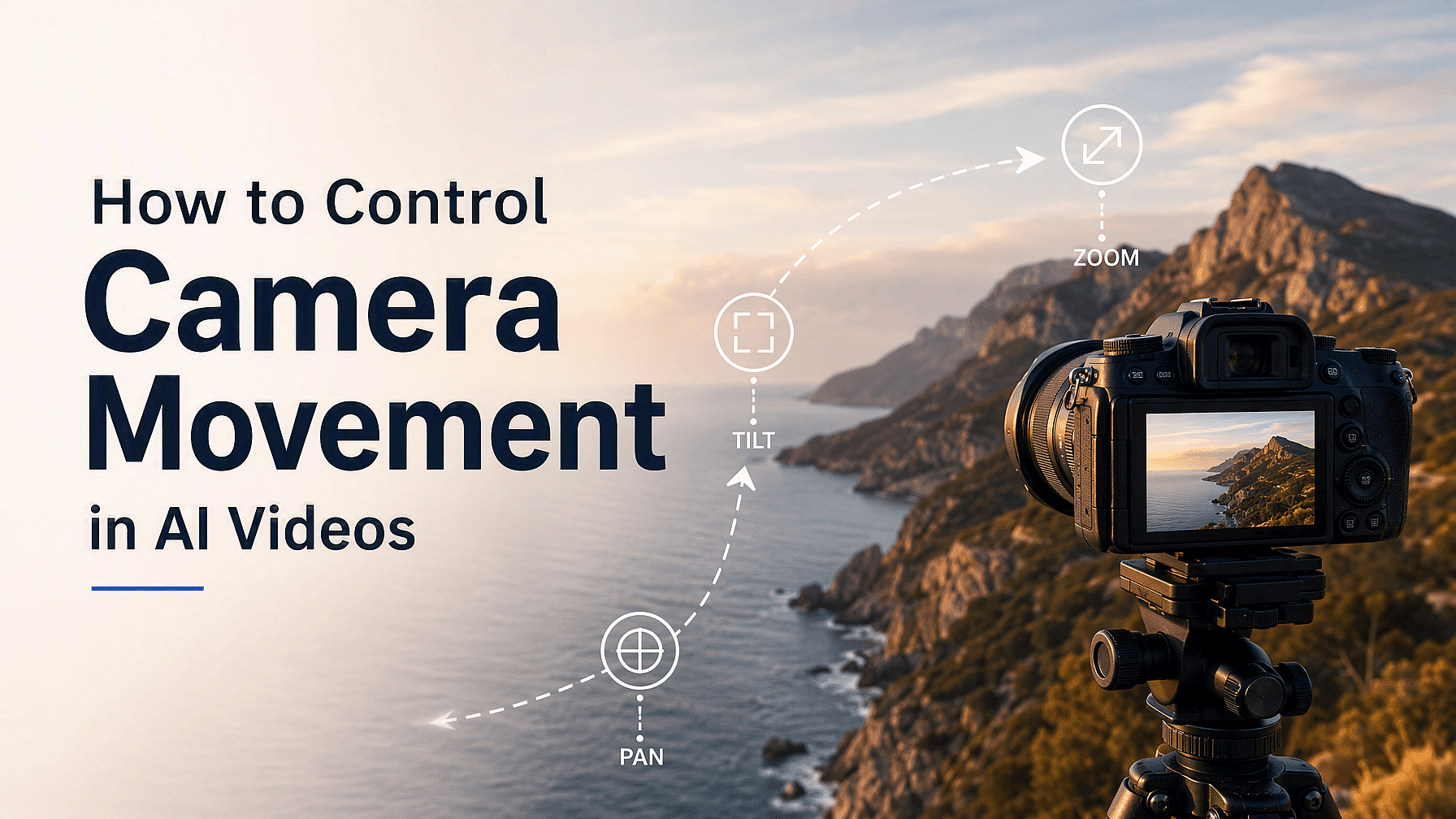
La mayoría escribe prompts geniales sobre lo que hay en la escena y se olvida de decir cómo se mueve la cámara. Ese único detalle que falta es la razón por la que un video se ve plano en lugar de parecer una toma de cine de verdad.
La buena noticia es que el movimiento de cámara es fácil de controlar una vez que conoces algunas palabras y ajustes. Aquí te mostramos cómo lograr la toma que realmente quieres.
Puntos clave
- Indica un solo movimiento de cámara por clip, no tres a la vez.
- Usa términos de cine sencillos como paneo, inclinación, acercamiento y órbita.
- Agrega una palabra de velocidad como "lento" o "constante" para mantener el video estable.
- Empieza desde una imagen fija para que la cámara sea lo único que cambie.
- Usa Smart Shot en OpenArt cuando necesites varios movimientos de cámara en un solo video.
Qué significa realmente el movimiento de cámara
El movimiento de cámara es cómo se desplaza la cámara mientras se reproduce tu escena. Puede girar a la izquierda, acercarse, rodear un producto o elevarse por el aire. Los modelos de video con IA entienden las mismas palabras que usa un equipo de cámara, así que "paneo lento a la izquierda sobre la playa" te da exactamente eso.
Los movimientos de cámara que vale la pena aprender primero
Solo necesitas unos pocos movimientos para cubrir casi todo lo que vas a crear. Empieza con estos cinco.
Paneo gira la cámara a la izquierda o a la derecha mientras permanece en un mismo punto. Inclinación hace lo mismo hacia arriba y hacia abajo. Acercar agranda al sujeto sin que la cámara se mueva a ningún lado.
Acercar acerca la cámara al sujeto, lo que se siente más real que un zoom. Órbita hace que la cámara gire alrededor de tu sujeto, y es el mejor movimiento para lucir un producto.
Cómo escribir un prompt de cámara que funcione
Coloca el movimiento de cámara cerca del inicio de tu prompt. Los modelos prestan más atención a las primeras palabras, así que empezar con el movimiento hace mucho más probable que ocurra.
Luego agrega una palabra de velocidad. "Lento", "constante", "suave" y "delicado" le indican al modelo que se calme, y reducen los videos temblorosos y distorsionados.
Un buen prompt se ve así: "Acercamiento lento a una taza de café sobre una mesa de madera, luz de la mañana entrando por la ventana." Un movimiento, una palabra de velocidad, una escena clara.
Además, di lo que quieres en lugar de lo que no quieres. "Cámara fija, la cámara permanece inmóvil" funciona. "Sin movimiento de cámara" normalmente no, porque los modelos son malos interpretando negaciones.
Empieza desde una imagen fija
La forma más fácil de controlar la cámara es fijar primero todo lo demás. Crea tu imagen y luego usa Imagen a Video para que la imagen se convierta en el primer fotograma de tu clip. Así tu prompt solo tiene que encargarse del movimiento de cámara, una tarea mucho más sencilla para el modelo.
Puedes probar tu encuadre antes de gastar créditos en video. Multi-View en OpenArt te da 9 ángulos distintos de una imagen de una sola vez, y el Control de ángulo de cámara te permite rotar una imagen en ambos ejes y elegir un tipo de lente como gran angular o primer plano.
Usa Smart Shot para más de un movimiento
La regla para un solo clip es un movimiento de cámara. Si pides una panorámica, un zoom y una inclinación al mismo tiempo, el modelo los promedia todos y el video se ve inestable.
Cuando tu historia necesita varios movimientos, usa Smart Shot. Primero crea un storyboard y luego genera un video más largo con cortes reales entre tomas, para que cada toma tenga su propio movimiento de cámara limpio.
Si quieres que la misma persona aparezca en todas esas tomas, guárdala en Personajes de OpenArt primero. Así el rostro y la vestimenta se mantienen iguales de una toma a otra.
Solución de los tres problemas más comunes
El video se distorsiona durante un movimiento rápido. Baja la velocidad del movimiento y mantén el clip entre 5 y 8 segundos. Los paneos rápidos le dan al modelo demasiada información nueva de golpe.
El fondo se derrite. El modelo no tiene un mapa real de tu escena, así que dale menos cosas que inventar. Los clips más cortos y los movimientos más lentos solucionan la mayoría de estos casos.
La cámara se mueve cuando la querías quieta. Pide una cámara fija con palabras positivas y vuelve a intentarlo con Auto-Polish Prompt activado.
Pruébalo tú mismo
Puedes ejecutar el mismo movimiento de cámara con Seedance 2.5, Google Veo 3.1, Kling Omni, Wan 2.7 y LTX 2.3 dentro de OpenArt, y quedarte con el que mejor se vea. Para videos más largos con muchas tomas, OpenArt Director maneja toda la secuencia, y el guía de dirección de vibe cubre ese flujo de trabajo.
Preguntas frecuentes
¿Cómo hago que la cámara se mueva lentamente en un video con IA?
Agrega una palabra de velocidad justo al lado del movimiento, como "paneo lento a la izquierda" o "acercamiento suave". Las palabras de velocidad son la forma más confiable de calmar el movimiento de la cámara.
¿Puedo usar dos movimientos de cámara en un mismo video?
No en un solo clip. Usa Smart Shot para crear un video con varios cortes donde cada toma tenga su propio movimiento, o haz dos clips y únelos.
¿Cuál es la diferencia entre un zoom y un push in?
Un zoom solo amplía la imagen, así que todo queda en el mismo lugar. Un acercamiento realmente mueve la cámara hacia adelante, por lo que el fondo cambia y la toma se siente más real.