

 ChatGPT
 Perplexity
 Claude
 Gemini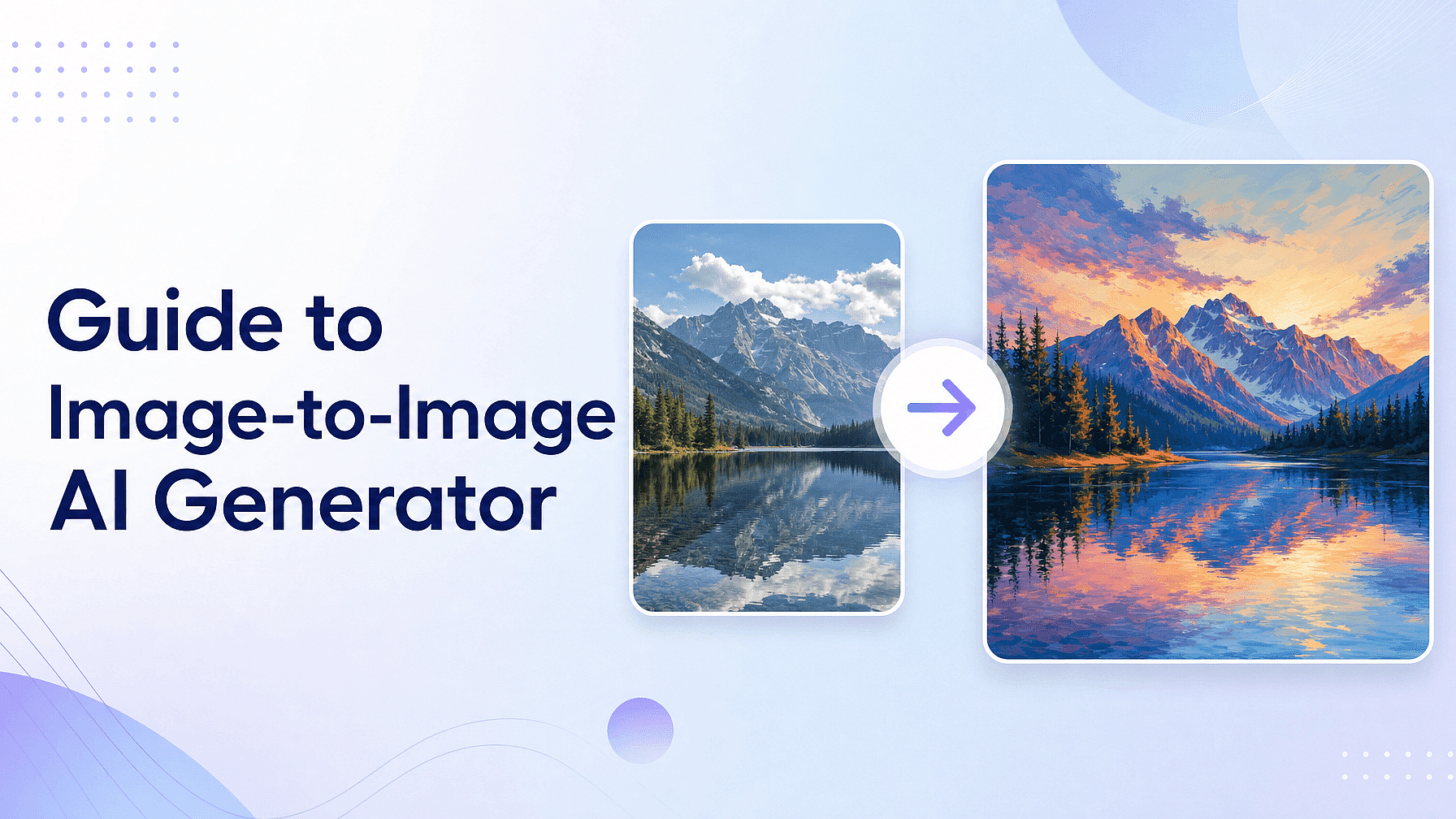
Lade ein Foto hoch, füge einen Prompt hinzu, und das Modell baut ein neues Bild, das Komposition, Pose, Beleuchtung oder Stil deiner Referenz beibehält, während es genau das ändert, worum du gebeten hast.
Das ist Bild-zu-Bild-Generierung, und sie löst das Problem, das Text-Prompts nicht lösen können. Text allein kann nichts abbilden, das bereits existiert – ob das dein Produkt ist, dein Charakter, dein Layout oder ein Look, an dem du jahrelang gefeilt hast.
Wichtigste Erkenntnisse
- Image-to-Image liest Struktur und Stil aus deiner Referenz, statt ihre Pixel zu kopieren. Komposition und Pose werden zuverlässig übernommen. Feine Details nicht.
- Exakte Logos und kleiner Text sind die Schwachstelle, plane also mit maskierten Edits und einer menschlichen Kontrolle, statt dich auf einen Prompt zu verlassen.
- Verschiedene Modelle glänzen bei verschiedenen Aufgaben – deshalb schlägt es, eine Referenz durch zwei oder drei zu jagen, statt sich auf eines festzulegen.
- Neuere Editoren haben den Fidelity-Regler gestrichen, daher gehört die Beibehaltung jetzt als ausdrückliche Anweisung in den Prompt.
- Eine Referenz hochzuladen, an der du keine Rechte hast, ist ein eigenes Risiko, unabhängig davon, wie das Ergebnis aussieht.
Was ist ein KI-Bildgenerator aus Bild?
Ein KI-Bildgenerator aus einem Bild, meist genannt image-to-image oder img2img nimmt zwei Inputs statt einem: ein Referenzbild und einen Text-Prompt. Das Modell liest Farbe, Struktur, Beleuchtung und Pose aus der Referenz, statt ihre Pixel zu kopieren. Dann baut es ein neues Bild, gesteuert durch deinen Prompt.
Wenn du bisher nur Text-zu-Bild genutzt hast, zeigt sich der Unterschied sofort daran, wie viel Kontrolle du bekommst. Ein Text-Prompt kann „eine Frau in roter Jacke, Dreiviertelansicht“ beschreiben, aber er kann keine bestimmte Frau, keine bestimmte Jacke und keinen bestimmten Kamerawinkel reproduzieren.
Ein Referenzbild schon. Bei OpenArt lädst du das Foto zusammen mit deinem Prompt hoch, sodass die Ausgabe deine Komposition beibehält, während sich Stil, Stimmung oder Details ändern.
Image-to-Image versus Text-to-Image
Beide Ansätze nutzen dieselben zugrunde liegenden Modelle. Sie lösen unterschiedliche Probleme.
| Abmessung | Bild-zu-Bild | Text-zu-Bild |
|---|---|---|
| Eingabe | Referenzbild plus Text-Prompt | Nur Text-Prompt |
| Steuerung | Hoch, da Komposition und Pose an der Referenz verankert sind | Geringer, da das Modell aus deiner Beschreibung aufbaut |
| Konsistenz | Dasselbe Motiv oder Layout über viele Generierungen hinweg | Jede Generierung startet neu |
| Am besten geeignet für | Produktaufnahmen, Stiltransfer, Charakterarbeit, Fotos umstylen | Konzeptarbeit, Erkundung, brandneue Szenen |
Nutze Text-zu-Bild, solange du noch am Ausprobieren bist und nicht weißt, was du willst. Nutze Bild-zu-Bild, sobald du die Sache schon hast – etwa ein Produktfoto, ein Character Sheet, eine Skizze oder ein Layout – und Versionen brauchst, die ihr treu bleiben.
So funktioniert Image-to-Image-KI
Diffusionsmodelle lösen das, indem sie deine Referenz in eine komprimierte Form kodieren, eine kontrollierte Menge Rauschen hinzufügen und dann deinen Prompt nutzen, um die Bereinigung zu steuern. Die Docs von Hugging Face bringen es klar auf den Punkt. Ein höherer Strength-Wert gibt dem Modell mehr Spielraum, etwas zu erzeugen, das von deiner Referenz abweicht. Bei einem Strength von 1.0 wird die Referenz „mehr oder weniger ignoriert“.
Das Modell zieht Struktur und Stil aus deiner Referenz. Komposition, Farbpalette, Lichtrichtung, Pose und Kamerawinkel überträgt es zuverlässig. Was es nicht zuverlässig überträgt, sind exakte feine Details.
Photoroom testete im Juli 2026 850 Bekleidungs- und Accessoire-Produkte über 3.400 Generierungen. Das beste Modell bestand die Produktgenauigkeitsprüfungen in 29,0 % der Generierungen. Logo- oder Textverzerrung war mit 20,1 % der häufigste Fehler. Photoroom verkauft eine Produkttreue-Ebene, hat also ein Interesse an dieser Antwort.
Die Lektion gilt selbst mit Berücksichtigung der Quelle. Wenn deine Arbeit von einem exakten Label oder Logo abhängt, plane maskierte Edits und eine menschliche Prüfung ein – nicht Prompts allein.
Stilübertragung aus einem Referenzbild
Stilübertragung funktioniert, weil das Modell den Look einer Referenz getrennt von ihrem Inhalt liest. Die Dokumentation von Midjourney bringt es gut auf den Punkt. Eine Stilreferenz „erfasst die visuelle Stimmung eines vorhandenen Bildes“ – also dessen Farben, Medium, Texturen oder Beleuchtung. Sie „kopiert keine Objekte oder Personen.“
Dasselbe Prinzip gilt über alle Tools hinweg. Deine Referenz liefert den Look, dein Prompt liefert das Motiv.
Um einen Look über einen ganzen Batch zu halten, speicher ihn, statt ihn jedes Mal neu hochzuladen. OpenArts Brand Kit speichert deine Farben, Schriften und Stilreferenzen auf Projektebene, und OpenArt Characters speichert eine Person, die du in spätere Bilder taggen kannst.
Ausgabe-Fidelity steuern
Stable-Diffusion-Tools haben einen Regler für Stärke oder Denoising, der die Balance direkt festlegt. Die Rechnung ist simpel: Multipliziere die Stärke mit den Inference-Steps, um die tatsächlich ausgeführten Steps zu erhalten. Stärke 0,8 bei 50 Steps ergibt also 40 Steps an Veränderung.
Einfach gesagt: Eine niedrigere Einstellung hält das Ergebnis nah an deinem hochgeladenen Foto, eine höhere gibt dem Modell mehr Freiheit. Die Skala von Stable Diffusion Art ist ein guter grober Anhaltspunkt: rund 0,2 bringt eine leichte Änderung, 0,6 eine große und 1,0 eine sehr große. Betrachte engere Zahlen, die du online findest, eher als jemandes getestete Voreinstellungen denn als offizielle Vorgaben – und finde deine eigenen.
OpenArt löst das mit einem Kreativitätsregler bei Image-to-Image – von einem dezenten Restyle nah am Original bis zu einer mutigen Neuinterpretation, die nur die grobe Komposition beibehält.
Midjourney nutzt Image Weight, geschrieben --iw, stattdessen. Die Doku nennt einen Bereich von 0 bis 3 mit einem Standardwert von 1 bei V8.1 – für V8.2 sind noch keine Werte veröffentlicht.
Neuere instruktionsbasierte Editoren wie FLUX.1 Kontext und GPT Image 2 haben den Regler ganz weggelassen. Du steuerst die Treue, indem du Erhaltungsklauseln in den Prompt schreibst.
Schritt für Schritt: So generierst du ein Bild aus einer Referenz
Der Ablauf ist überall in etwa gleich. Hier ist er in OpenArt.
- Lade dein Referenzbild im KI-Bildgenerator.
- Schreibe deinen Prompt. Beschreibe das gewünschte finale Bild, keine Anweisungen zum Bearbeiten der Referenz.
- Wähle ein Modell. GPT Image 2 meistert komplexe Anweisungen und kleinen Text, Nano Banana Pro eignet sich für fotorealistische Arbeit mit mehreren Referenzen, und Seedream 4.5 ist die Wahl für Anime und flache Illustrationen.
- Stelle den Kreativitätsregler ein. Niedriger bleibt nah an der Referenz, höher gibt dem Modell Raum zur Neuinterpretation.
- Generiere, vergleiche bis zu 8 Varianten und lade die herunter, die du möchtest.
Die Geschwindigkeit hängt vom Modell ab. FLUX.1 Kontext erstellt ein 1024-mal-1024-Bild in drei bis fünf Sekunden. Nano Banana liegt laut den Messungen von Replicate im Schnitt bei etwa zehn Sekunden. Laut OpenAI können komplexe GPT-Image-2-Prompts bis zu zwei Minuten dauern.
Beste KI-Modelle für Image-to-Image
Kein einzelnes Modell gewinnt jede Aufgabe – das ist das praktische Argument dafür, eine Referenz durch mehrere zu jagen. Von den Modellen unten laufen GPT Image 2, Nano Banana Pro und Seedream über OpenArts gemeinsamen Credit-Pool, sodass ein Vergleich dieser drei nicht bedeutet, Abos zu vergleichen. FLUX, Stable Diffusion und Midjourney brauchen jeweils einen eigenen Account.
- FLUX (Black Forest Labs). In BFLs eigenem KontextBench erzielte FLUX.1 Kontext die höchsten Werte bei Textbearbeitung und Charaktererhaltung. Es war das erste Modell, das für Multi-Turn-Edits gebaut wurde, die die Identität über Änderungen hinweg halten. BFL ist offen über die Grenze und dokumentiert sichtbaren Qualitätsverlust nach sechs Edits hintereinander. Für neue Projekte verweist BFL jetzt auf FLUX.2, das über die API bis zu 8 Referenzbilder verarbeitet.
- GPT Image 2 (OpenAI). Akzeptiert bis zu 16 Eingabebilder pro Bearbeitungsanfrage und verarbeitet jedes Bild mit hoher Treue. Auf der Bildbearbeitungs-Bestenliste von Artificial Analysis liegt es mit 1.256 Elo auf Platz drei. Beim akademischen GEditBench v2 erzielte GPT Image 1.5 mit 1.260 den besten Wert bei der Befolgung von Anweisungen, und Nano Banana Pro belegte insgesamt den ersten Platz.
- Nano Banana Pro (Google). Offiziell Gemini 3 Pro Image. Google dokumentiert bis zu 14 Referenz-Inputs in einem Prompt, davon 6 in hoher Detailtreue, sowie konsistente Ähnlichkeit für bis zu fünf Personen. Die Ausgabe erfolgt in nativem 4K.
- Seedream (ByteDance). Die Wahl für Anime, Illustration und Poster-Layouts. Seedream 5.0 Pro mischt bis zu 10 Referenzbilder, und Seedream 4.5 hat das stärkere 2D-Animations-Styling.
- Stable Diffusion. Immer noch die manuellste Kontrolle, wenn du es selbst betreibst, mit einem Stärkeregler und ControlNet-Strukturhilfen – auch wenn die offiziellen SD-3.5-ControlNets nur Canny, Depth und Blur abdecken und Posen- oder Skizzenhilfen aus der Community stammen.
- Midjourney (V8.2). Starke Standard-Ästhetik durch Bild-Prompts und Stil-Referenzen. Die Omni-Reference-Funktion läuft noch auf V7, kostet die doppelte GPU-Zeit und funktioniert nicht mit Vary Region, Pan, Zoom Out, Fast Mode oder Draft Mode. Es gibt keine kostenlose Stufe, und die Tarife starten bei 10 $ im Monat.
Replicate führte im September 2025 einen eigenen Vergleich durch, mit einer älteren Modellgeneration. Dabei hielten FLUX.1 Kontext und Nano Banana Typografie und Textur bei Textbearbeitungen am besten, und Nano Banana und Seedream schlugen Kontext beim Stiltransfer. Teste deine eigene Referenz, bevor du Credits für einen ganzen Batch ausgibst.
Top-Anwendungsfälle
Image-to-Image verdient sich seinen Platz überall dort, wo die Ausgabe zu etwas passen muss, das bereits existiert.
- Style Transfer. Wende einen Malstil, einen Filmlook oder eine Markenästhetik auf ein Foto an, das du bereits hast.
- Produktfotografie. Mach aus einem Handy-Schnappschuss eine Studioaufnahme auf neuem Untergrund – mit der Form des Produkts intakt.
- Anime- und Kunst-Konvertierung. Verwandle Porträts in Anime-, Illustrations- oder Comic-Stile, während Identität und Pose erhalten bleiben.
- Charakterkonsistenz. Halte dasselbe Gesicht, Outfit und dieselben Proportionen über Dutzende Generierungen hinweg.
- Referenzen zusammenführen. Verschmilz mehrere Inputs zu einem Output, wobei Nano Banana Pro bis zu 14 und FLUX.2 bis zu 8 verkraftet.
- Bild zu Video. Verwende ein fertiges Bild als erstes Frame eines Clips.
Charakterkonsistenz über alle Outputs hinweg
Identity Drift ist das größte Problem bei referenzbasierter Arbeit. Dasselbe Gesicht kommt bei jeder Generierung leicht verändert zurück, und beim zehnten Bild ist die Figur klammheimlich zu jemand anderem geworden.
OpenArt-Charaktere begegnet der Abweichung, indem der Charakter zu einem gespeicherten Asset wird statt einer Referenz pro Prompt. Baue den Charakter einmal aus einem Prompt, einem Referenzfoto oder einem Preset. Dann markierst du genau diesen Charakter in jedem späteren Bild oder Video, auch in Szenen in OpenArt Director, das Multi-Szenen-Videotool.
Dieser Unterschied zählt mehr als jede Benchmark-Zahl. Ein Referenzbild verlangt vom Modell, das Gesicht jedes Mal neu abzuleiten, während eine gespeicherte Figur ihm jedes Mal denselben Ausgangspunkt gibt.
Prompt-Engineering für Image-to-Image
Jeder aktuelle Editor versteht natürliche Sprache statt Keyword-Tags. Dieselben Regeln gelten für FLUX, GPT Image und Gemini. Beschreibe das fertige Bild, das du willst, nicht die Änderungen, die du vornehmen möchtest.
Sage klar, was erhalten bleiben muss, und wähle präzise Verben. Black Forest Labs bringt es in seinem Prompting-Guide direkt auf den Punkt: „transform“ impliziert eine komplette Veränderung, während „change the clothes“ oder „replace the background“ dir Kontrolle darüber gibt, was sich tatsächlich ändert.
Für die Anime-Umwandlung benenne den gewünschten Look und fixiere die Identität: „Erstelle eine 2D-Anime-Illustration mit sauberer Lineart und Cel-Shading, behalte die Gesichtsidentität, Frisur, Pose und den Bildausschnitt der Person bei und ändere nur den Rendering-Stil.“
Für fotorealistische Restyles solltest du klare Grenzen für Bildausschnitt und Hintergrund setzen. OpenAIs eigener Prompting-Guide empfiehlt, Ausschlüsse ausdrücklich zu nennen, etwa mit Formulierungen wie "keine zusätzlichen Elemente", um das Abdriften des Modells zu verhindern.
Für Produktarbeit lohnt es sich, Googles veröffentlichte Vorlage zu übernehmen, egal welches Modell du nutzt. Sie benennt das Beleuchtungssetup, den Kamerawinkel, die Hintergrundfläche und das Detail, das scharf bleiben muss.
Wenn du Text oder ein Logo ersetzt, setze es in Anführungszeichen. Das dokumentierte FLUX-Kontext-Muster lautet: Replace "[original text]" with "[new text]".
Das Ergebnis anpassen, ohne von vorne zu beginnen
Die erste Generierung ist selten die letzte. Von vorn anzufangen verschwendet Credits, wenn nur ein Bereich nicht stimmt. Bei OpenArt bleiben die üblichen Korrekturen auf derselben Leinwand.
- Bereichsbearbeitungen. Mit dem Bereichsbearbeitungs-Modus von „Bild bearbeiten“ markierst du eine Stelle und veränderst nur diesen Bereich.
- Füllen und Entfernen. Generatives KI-Füllen schließt eine Lücke, entfernt ein Objekt oder erweitert das Bild.
- Bildänderungen. Expand Image erweitert die Leinwand auf jedes Seitenverhältnis oder Social-Media-Preset.
- Hintergründe. Der AI Background Remover liefert einen sauberen Freisteller, und der AI Background Changer tauscht die Szene aus.
- Gesichter. Der KI-Gesichtseditor meistert Änderungen der Mimik und Retusche.
- Upscaling. Der Bild-Upscaler läuft im Modus Präzise, Verfeinert oder Kreativ, und der Vellum Skin Enhancer geht bis 8K, wenn es auf die Hauttextur ankommt.
Jede dieser Korrekturen läuft auf derselben Leinwand, mit dem Modell, mit dem du generiert hast. Bei Midjourney findet die Bereichsbearbeitung auf Discord nach einem Upscale statt – mit einer älteren Modellversion.
Kommerzielle Nutzung, Urheberrecht und Eigentum
Fangen wir bei der Basis an. Der Bericht des U.S. Copyright Office vom Januar 2025 besagt, dass KI-Output nur dann geschützt werden kann, „wenn ein menschlicher Autor ausreichend ausdrucksstarke Elemente bestimmt hat“. Das umfasst drei Fälle: Deine eigene Arbeit ist im Output sichtbar, du arrangierst den Output kreativ, oder du bearbeitest ihn kreativ. Prompts allein zählen nicht.
In der Praxis heißt das: Ein rein geprompteter Bild hat kein Urheberrecht, und deine eigenen Bearbeitungen und Anordnung sind das, was es dir einbringt.
Die Plattformbedingungen kommen obendrauf und variieren stark. OpenArt erhebt keinen Eigentums- oder Urheberrechtsanspruch auf deine Ergebnisse. Kommerzielle Rechte gelten bei berechtigten kostenpflichtigen Plänen, ohne Lizenzgebühren und ohne erforderliche Namensnennung. Die Verbraucher- und Geschäftsbedingungen von OpenAI übertragen dir die Rechte an den Ergebnissen, solange du die Rechte an deinen Eingaben hattest und die Nutzungsrichtlinien befolgt hast. Midjourney verlangt einen Pro- oder Mega-Plan, bevor ein Unternehmen mit über 1 Mio. $ Jahresumsatz oder dessen Mitarbeiter die Werke besitzt.
Zwei Risiken gelten speziell für die Arbeit mit Referenzbildern.
Ein urheberrechtlich geschütztes Foto hochzuladen, an dem du keine Rechte hast, kann für sich genommen ein Problem sein, egal wie das Ergebnis aussieht. Und Ergebnisse zu veröffentlichen, die einem geschützten Werk deutlich ähneln, lädt zu einer Klage ein, selbst wenn niemand es beabsichtigt hat.
Der IP-Sicherheitsprüfung prüft die Ausgabe, bevor du veröffentlichst, und scannt nach Markenähnlichkeit, prominenten Gesichtern und Ähnlichkeitsrisiken. Grün bedeutet, dass nichts erkannt wurde, eine Warnung bedeutet, dass jemand draufschauen sollte, und unsicher bedeutet erhebliche Ähnlichkeit. OpenArt weist darauf hin, dass die Ergebnisse informativ sind – behandle ein grünes Resultat also als Vorprüfung, nicht als rechtliche Freigabe.
Tarife und Credits
OpenArt läuft über einen einzigen Credit-Pool, der seine Bild-, Video- und Audio-Modelle abdeckt. Du kannst kostenlos mit 40 Credits über 7 Tage und ohne Karte starten – danach gibt es zusätzlich ein tägliches Gratis-Credit-Kontingent für die grundlegende Bildgenerierung.
| Tarif | Monatlich | Credits pro Monat |
|---|---|---|
| Starter | $14 | 4,000 |
| Plus | $34 | 12,000 |
| Pro | $56 | 24,000 |
| Wonder | $240 | 106,000 |
Diese Zahlen gelten für die monatliche Abrechnung. Bei jährlicher Abrechnung wird jeder Plan günstiger, du sparst bis zu 27 %, und jeder kostenpflichtige Plan exportiert ohne Wasserzeichen. Basis-Credits werden monatlich zurückgesetzt, und das Extra Credit Pack für 15 $ bringt etwa 5.000 Credits, die tatsächlich übertragen werden.
Brand Kit lohnt sich, wenn du für eine Marke erstellst. Es speichert dein Logo, exakte Hex-Codes, Schriften, Produkt-Assets, Stilreferenzen und Markenregeln auf Projektebene, sodass ein Batch von Referenzen konsistent herauskommt – egal, welches Modell du wählst.
Erste Schritte
Der schnellste Weg, Image-to-Image zu beurteilen, ist, deine eigene Referenz durchlaufen zu lassen.
- Öffne den OpenArt-Bildgenerator und lade dein Referenzfoto hoch.
- Schreibe einen Prompt, der das finale Bild beschreibt, und gib an, was unverändert bleiben muss.
- Wähle ein Modell, stelle den Kreativitäts-Regler ein und generiere.
- Vergleiche die Varianten und korrigiere dann mit Area Edit oder dem Upscaler, was fast passt.
- Wenn derselbe Charakter später erneut auftauchen muss, baue ihn einmal in Characters und tagge ihn in künftigen Prompts.
FAQ
Welche Dateiformate und -größen kann ich als Referenz hochladen?
Die meisten Plattformen akzeptieren die gängigen Webformate mit eigenen Größenobergrenzen. Midjourney nimmt .png, .gif, .webp, .jpg und .jpeg bis 10 MB. Egal welches Tool – eine klare, gut beleuchtete Referenz nahe deiner Zielauflösung liefert das beste Ergebnis, denn das Modell kann keine Details wiederherstellen, die deine Referenz nie hatte.
Wie steuere ich, wie genau das Ergebnis meiner Referenz entspricht?
Das hängt vom Tool ab. Bei Stable-Diffusion-Tools senkst du den Strength-Regler. Bei Midjourney erhöhst du --iw in Richtung 3. FLUX Kontext und GPT Image 2 haben keinen Regler. Schreibe die Beibehaltung stattdessen in den Prompt, etwa „bei gleichbleibenden Gesichtszügen und Frisur“. Bei OpenArt übernimmt das der Kreativitätsregler, und du kannst bis zu 8 Varianten mit unterschiedlichen Einstellungen generieren, um die Bandbreite zu sehen.
Kann ich Fotos echter Personen als Referenzen verwenden?
Nur mit deren Einwilligung. Die Nutzungsrichtlinien von OpenAI verbieten es, das Abbild einer Person ohne Einwilligung zu verwenden – einschließlich eines fotorealistischen Bildes oder einer Stimme – auf eine Weise, die Menschen darüber verwirren könnte, was echt ist. New York verlangt von Werbetreibenden inzwischen, klar offenzulegen, wenn sie wissentlich einen synthetischen Darsteller in einer Werbung einsetzen. Die Strafe beträgt 1.000 $ für den ersten Verstoß und danach 5.000 $ für jeden weiteren. Bei jeder kommerziellen Nutzung einer realen Person hole dir die Rechte von allen Beteiligten ein – vom Fotografen ebenso wie vom Model.
Welches Modell ist am besten für Bild-zu-Bild?
Das hängt von der Aufgabe ab. FLUX Kontext führt bei lokalen Bearbeitungen und Charaktererhaltung im Benchmark seines Herstellers. GPT Image 2 bewältigt komplexe Multi-Image-Anweisungen und kleinen Text. Nano Banana Pro führt bei fotorealistischer Arbeit und nimmt die meisten Referenzen, und Seedream ist die Wahl für Anime und Illustration. Die Rankings verschieben sich je nach Aufgabe, also lass deine Referenz bei OpenArt durch GPT Image 2, Nano Banana Pro und Seedream laufen und vergleiche, da diese drei aus denselben Credits schöpfen.
Warum kommt das Logo meines Produkts falsch heraus?
Weil das Modell das Logo neu aufbaut, statt es zu kopieren. Die Tests von Photoroom ergaben, dass Logo- und Textverzerrungen der häufigste Genauigkeitsfehler waren. Die Lösung ist, das nicht dem Prompt zu überlassen: Generiere die Szene, repariere dann mit Area Edit genau diese Stelle und prüfe sie mit dem Auge, bevor etwas rausgeht.
Wie verhindere ich, dass das Gesicht einer Figur zwischen den Generierungen abweicht?
Hör auf, ständig eine Referenz neu hochzuladen, und speichere stattdessen den Charakter. Baue ihn einmal in OpenArt Characters aus einem Prompt, einem Foto oder einem Preset. Dann markierst du diesen Charakter in jeder späteren Generierung. Das Modell startet jedes Mal am selben Punkt, statt das Gesicht aus einer frischen Referenz neu abzuleiten.
Kann ich das Ergebnis in ein Video verwandeln?
Ja. Sobald du ein Standbild hast, das dir gefällt, animiert Image to Video es. OpenArt Director geht weiter und baut ein Video mit mehreren Szenen, das dieselben Charaktere über alle Shots hinweg beibehält. Zuerst das Standbild zu generieren und es danach zu animieren gibt dir mehr Kontrolle, als das ganze Video in einem einzigen Prompt zu beschreiben.