

إزالة الإيموجي عن الوجه
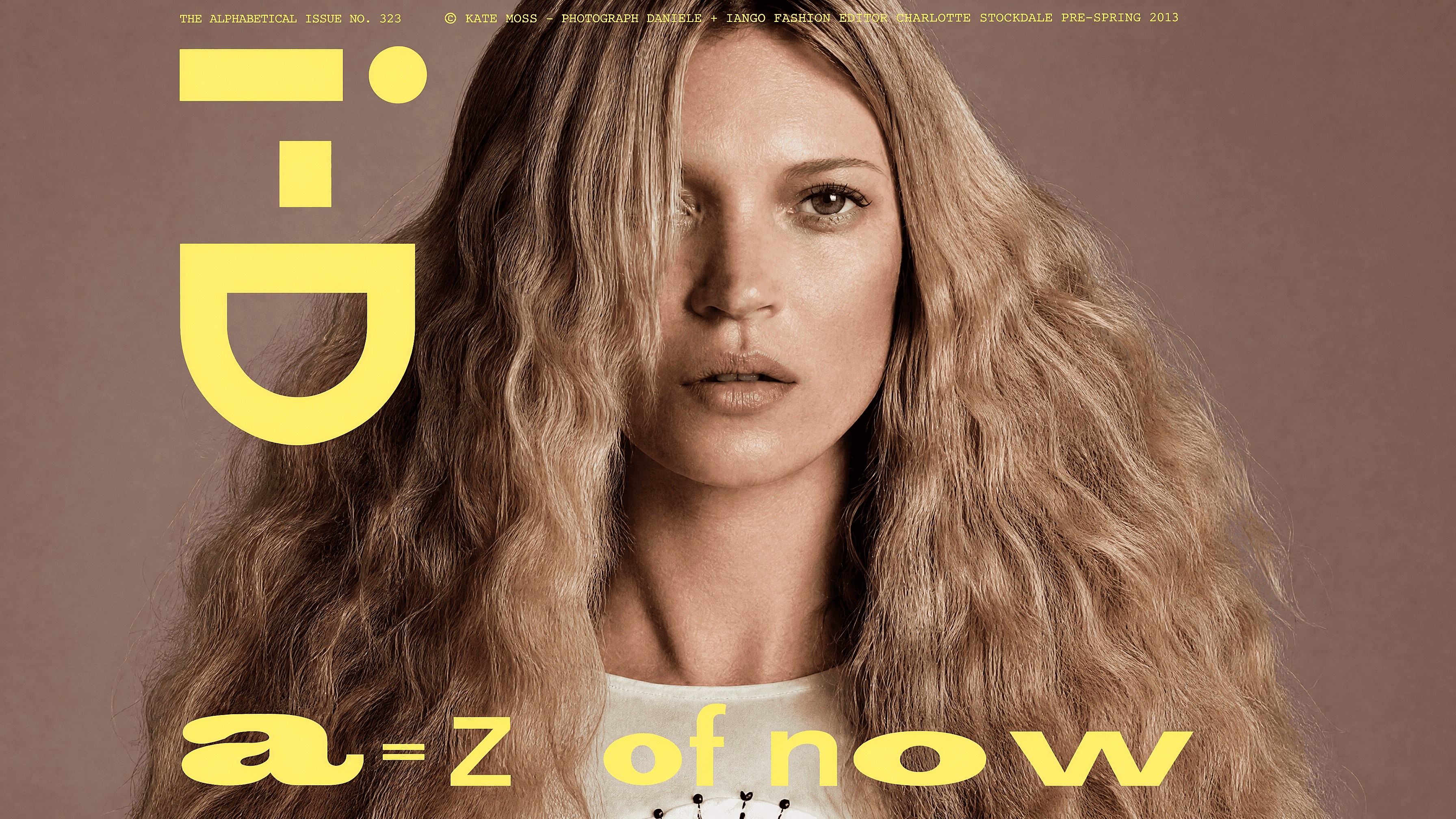
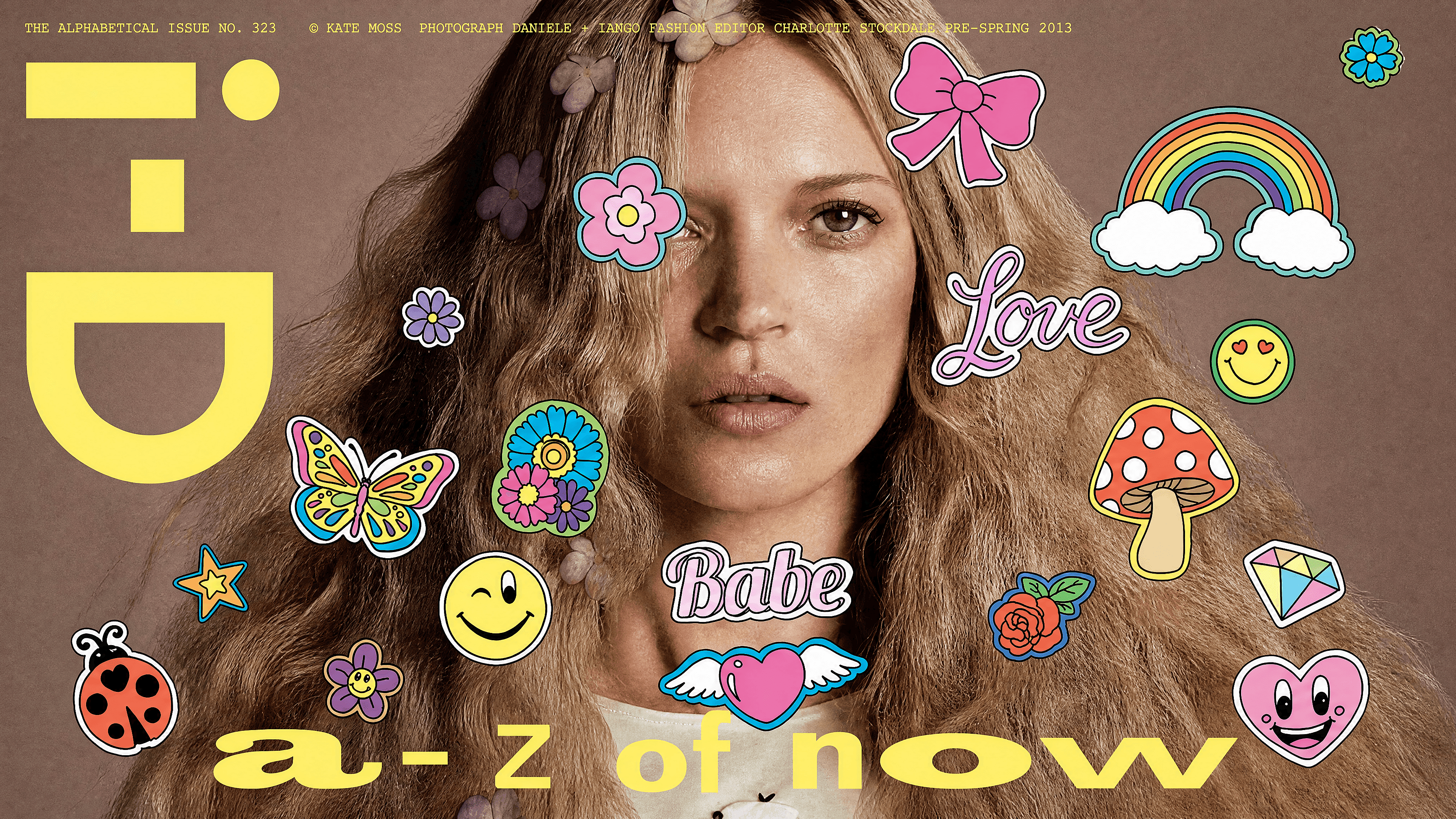
هل لديك صورة يغطّي فيها إيموجي وجه أحدهم؟ حدّد المنطقة ودع الذكاء الاصطناعي يملأها بتفاصيل نظيفة وطبيعية المظهر، بلا رقع محرجة ولا تعديلات ظاهرة. فهو يعيد بناء ملامح مقنعة من محيط الصورة، لتبدو النتيجة كاملة ومقنعة حتى لو اختفت البكسلات الأصلية منذ زمن.
 إضافة صورة أو اسحب وأفلت هنا · JPEG، PNG، WEBP، HEICJPEG, PNG, WEBP, HEIC
 الميزات الرئيسية لأداة إزالة الرموز التعبيرية بالذكاء الاصطناعي
يستخدم محرر الصور بالذكاء الاصطناعي من OpenArt نماذج متقدمة مثل GPT Image 2.0 وNano Banana Pro وRecraft V4 لإنشاء تعديلات واقعية بتفاصيل دقيقة واتساق عالٍ. هذا يتيح إعادة بناء المناطق المُزالة بشكل طبيعي بدل ترك فراغات.
حدّد المنطقة المغطّاة بدقة
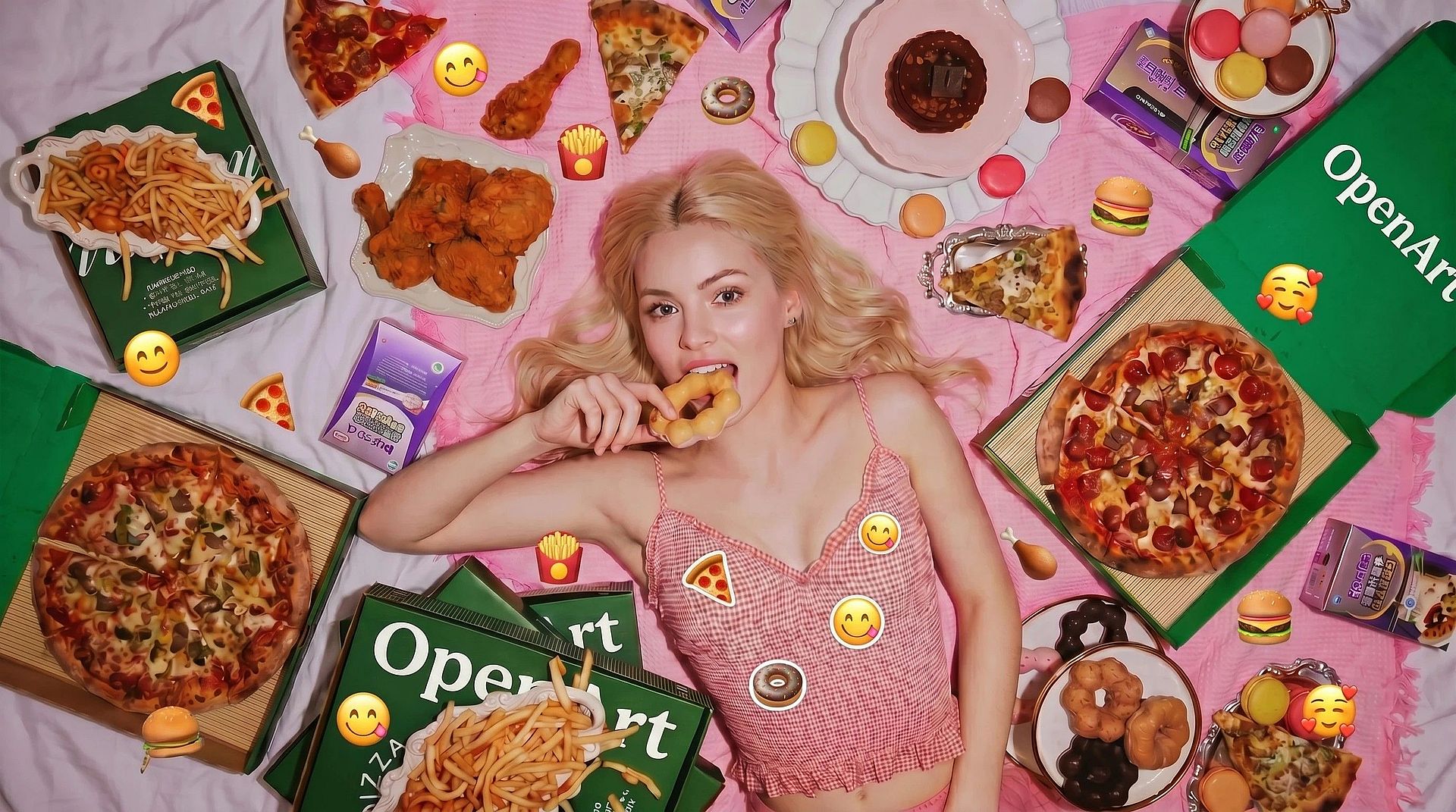
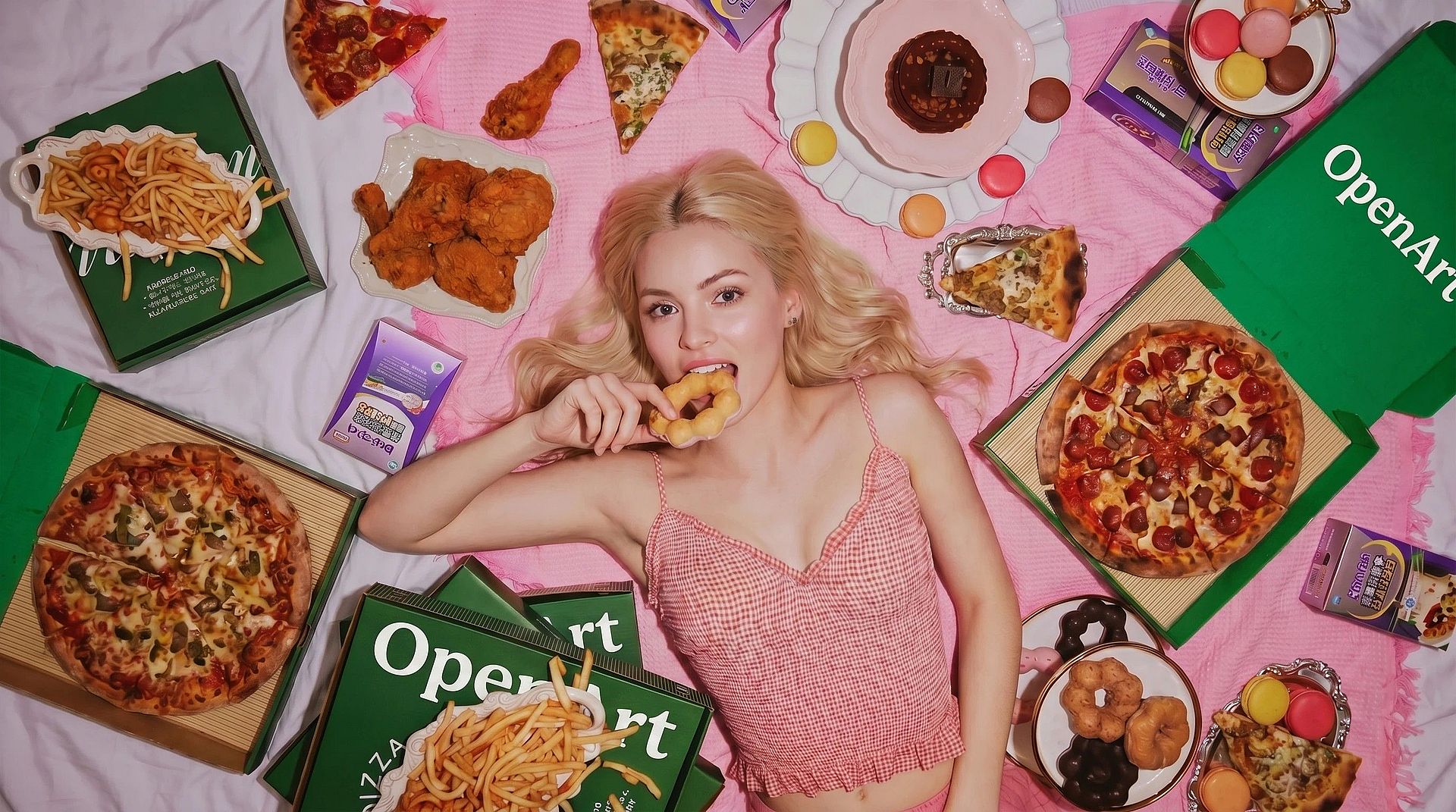
ارسم تحديدًا حول الرمز التعبيري على الوجه. كلما كان تحديدك أدق وأضيق، تمكّن الذكاء الاصطناعي من قراءة ما يحيط به بشكل أفضل وتحديد ما ينبغي أن يكون هناك.
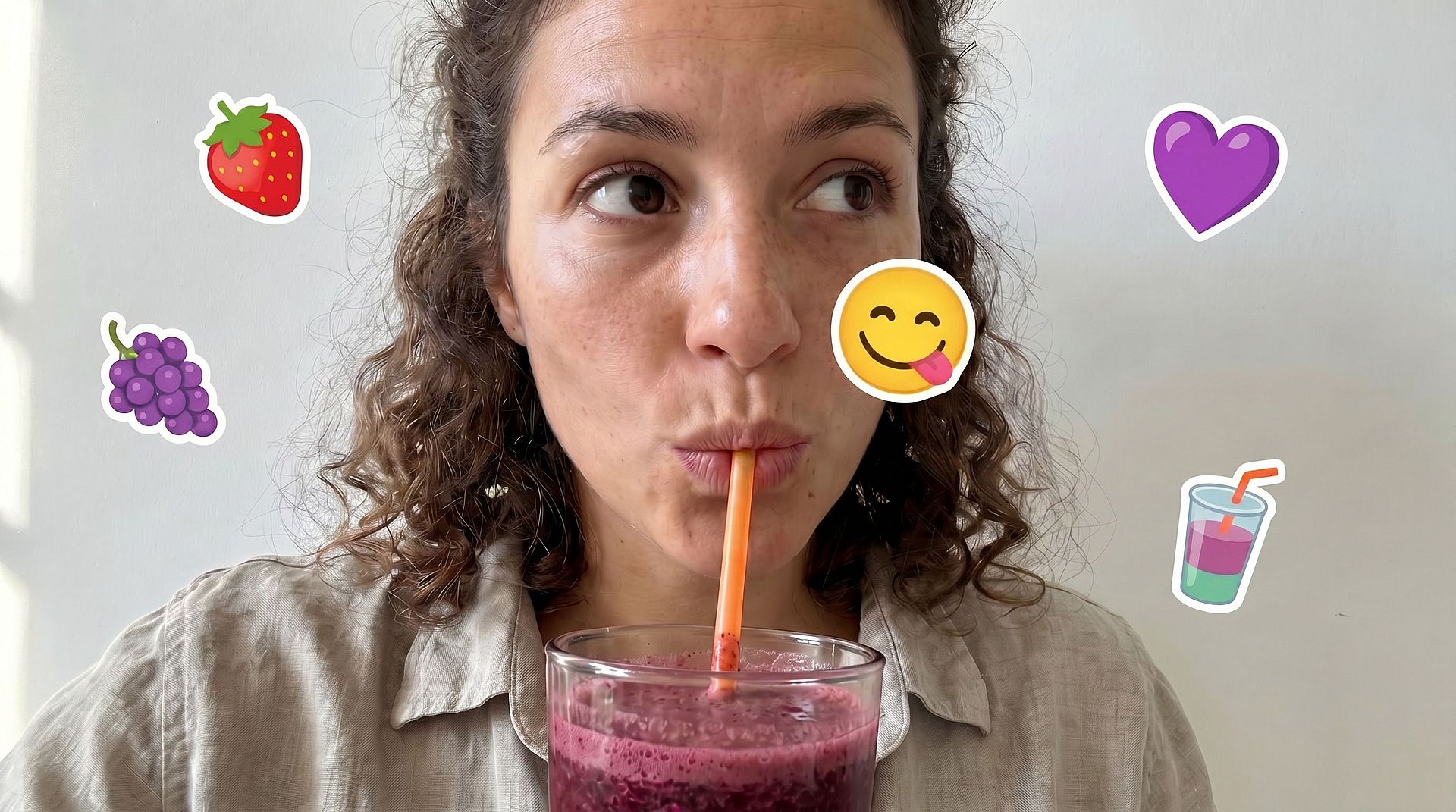
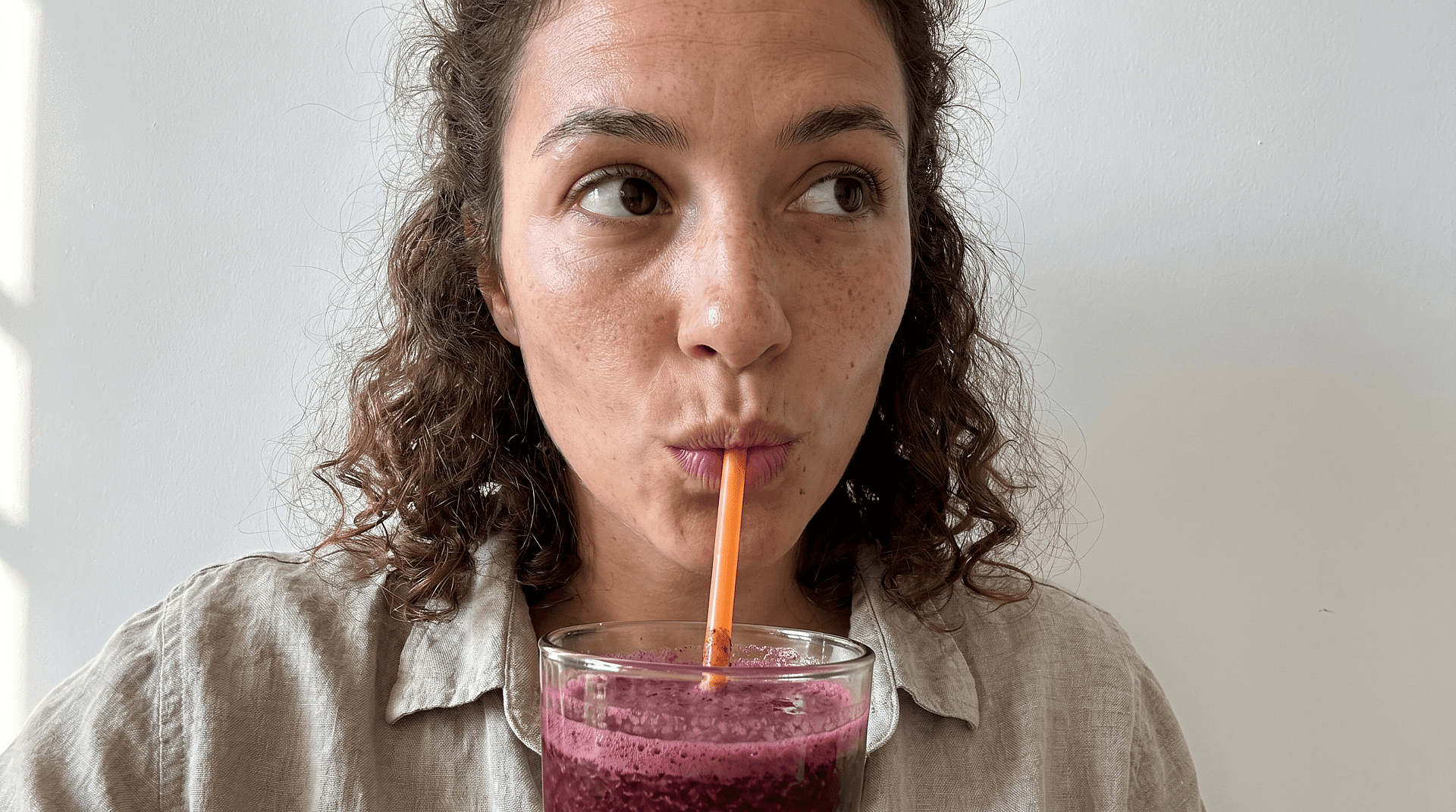
أعد بناء الوجوه، لا مجرد سد الفراغات
ملء رقعة على جدار أمر سهل. أما ملء وجه فهو أصعب — إذ يتعين على الذكاء الاصطناعي استنتاج العينين ولون البشرة والتعبير والتناسب من الأجزاء التي لا تزال مرئية من الوجه. هذه هي المشكلة المحددة التي صُممت هذه الأداة لحلها.
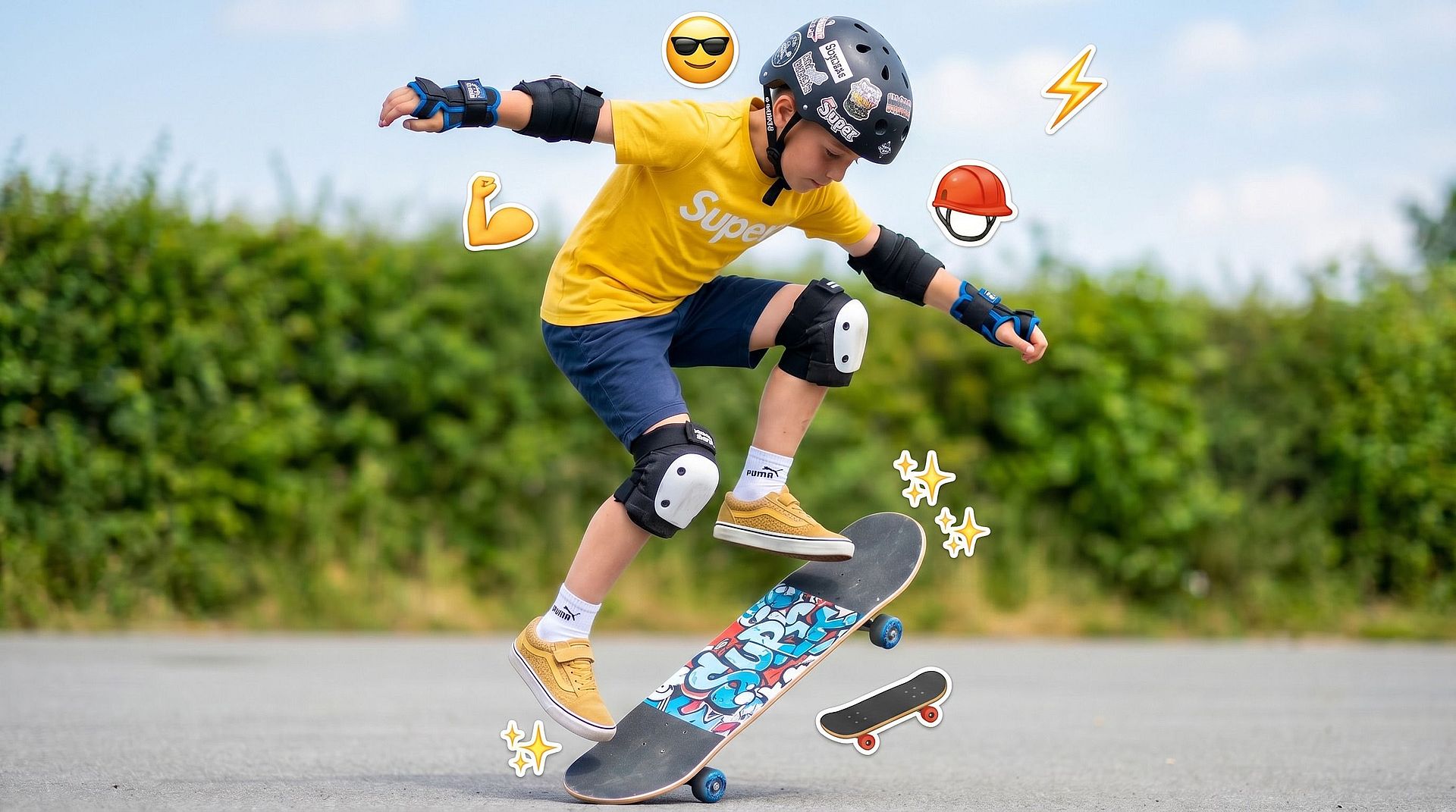
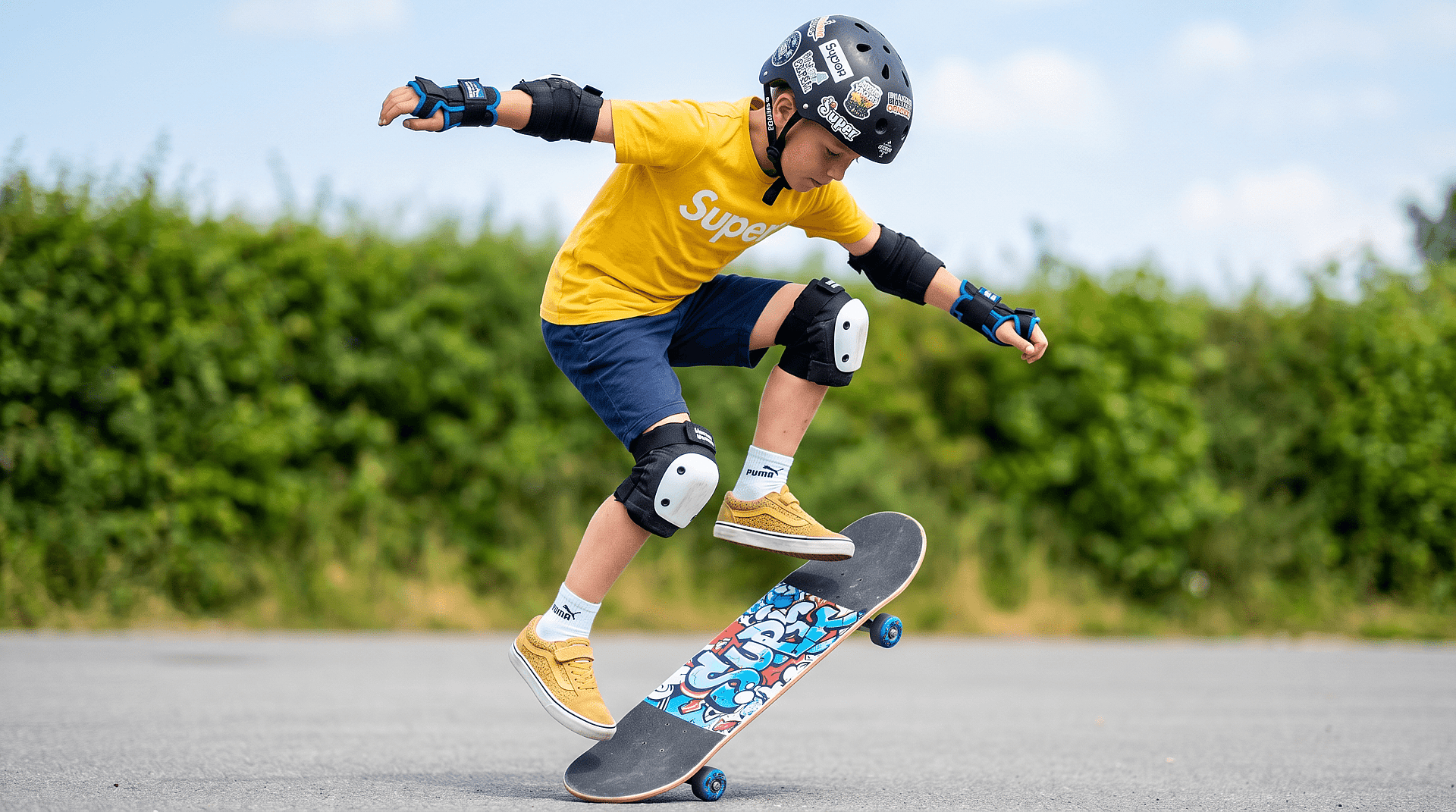
نظّف كل ما لمسه الإيموجي
أحياناً يمتد الإيموجي إلى الشعر أو الكتفين أو الخلفية. تعالج الأداة المنطقة المغطّاة بالكامل، وليس الوجه فقط، حتى تبدو المنطقة كلها طبيعية.
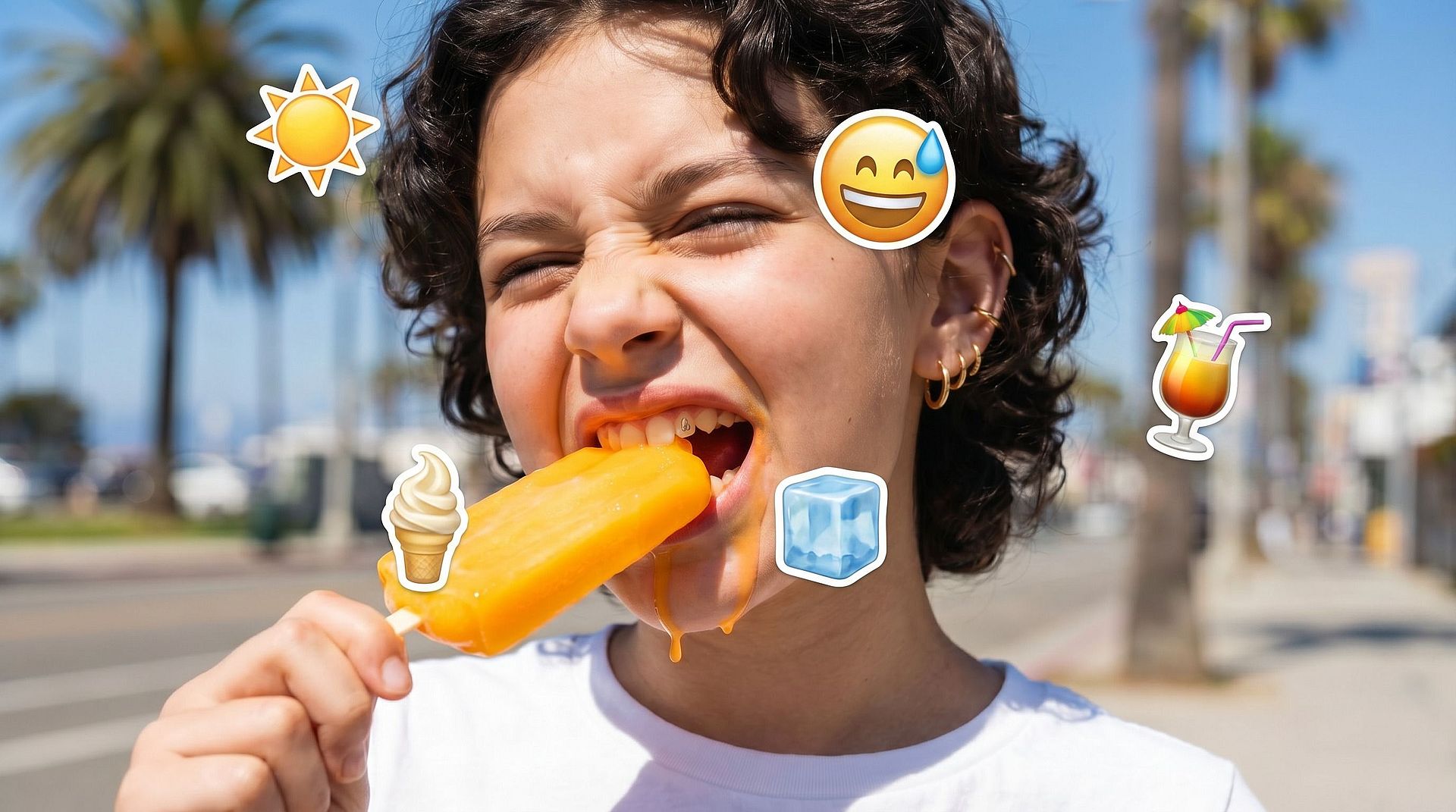
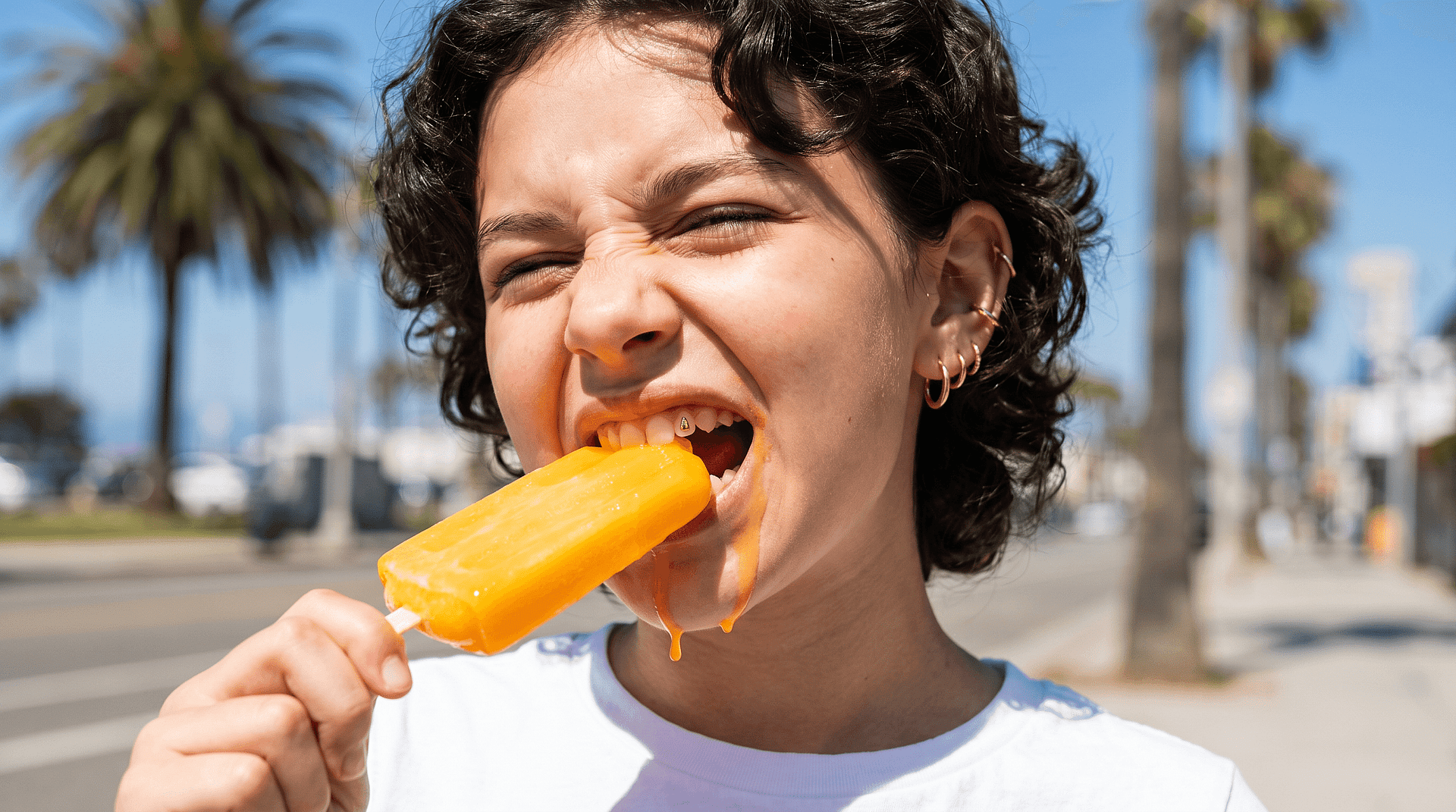
كرّر المحاولة حتى يبدو الوجه صحيحًا
الوجوه لا تسامح الأخطاء. عين واحدة منحرفة قليلاً وتبدو النتيجة خاطئة. أعد تشغيل التعديل، وأحكم التحديد، واضبط حتى يصمد الوجه المُعاد بناؤه عند مسافة مشاهدة عادية.
كيفية استخدام أداة إزالة إيموجي الوجه من OpenArt
ثلاث خطوات تنقلك من صورة مغطاة إلى صورة نظيفة.
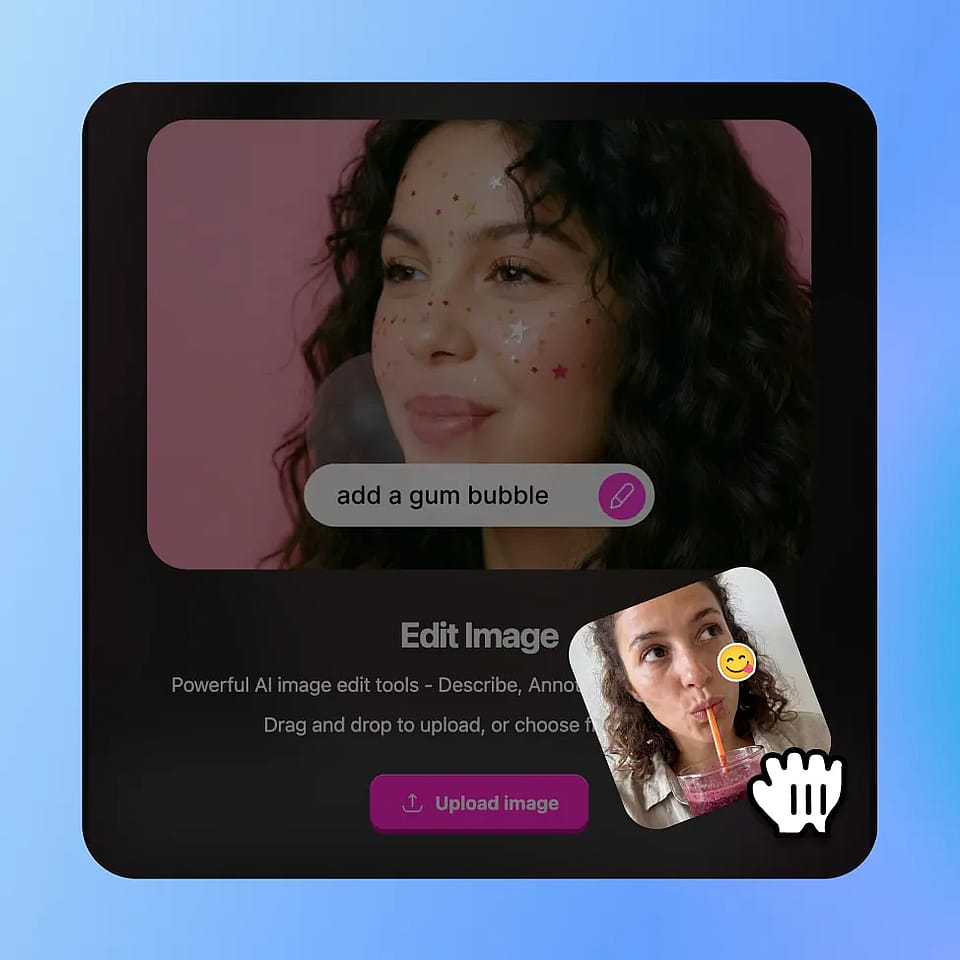
افتح المحرر وارفع الملف
انتقل إلى أدوات الصور في OpenArt، واختر وضع تعديل الصورة، وارفع صورتك. تعمل صيغ JPEG وPNG وWEBP جميعها.
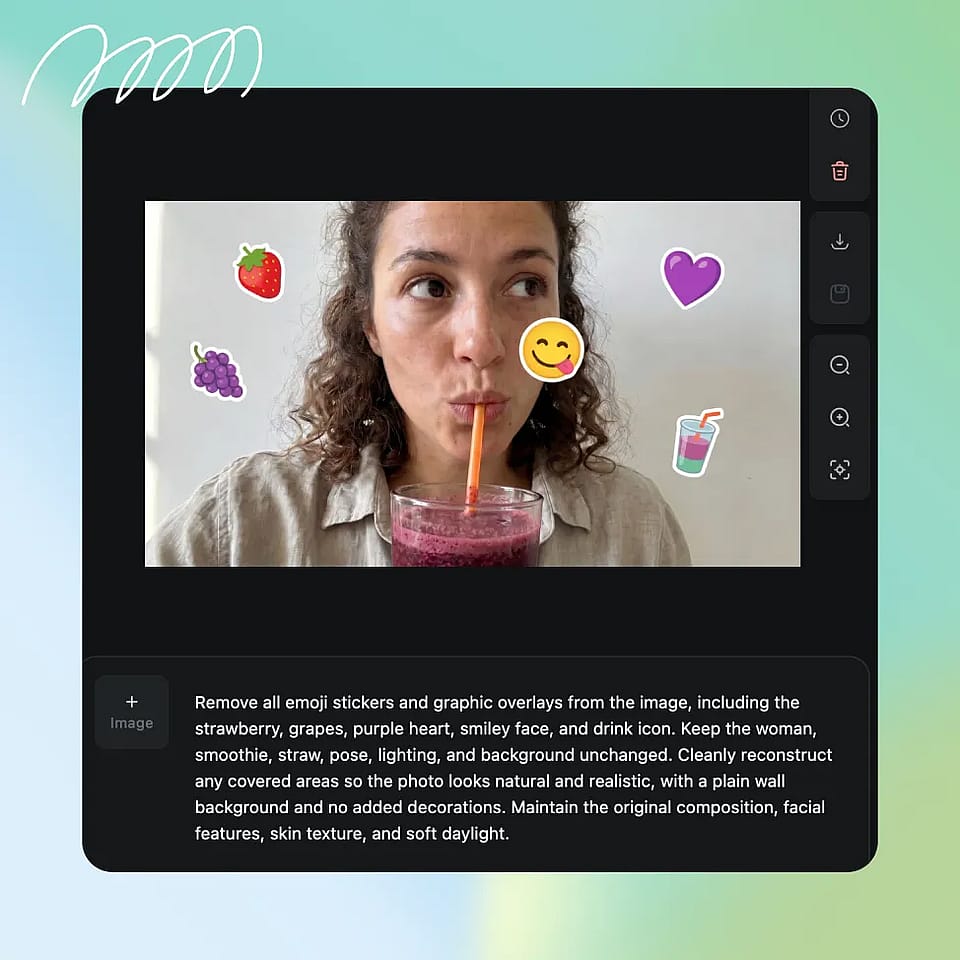
حدد منطقة الإيموجي
ظلّل أو حدّد الإيموجي أو المنطقة المغطاة. كن متساهلًا قليلًا حول الحواف حتى يجد الذكاء الاصطناعي مساحة للدمج.
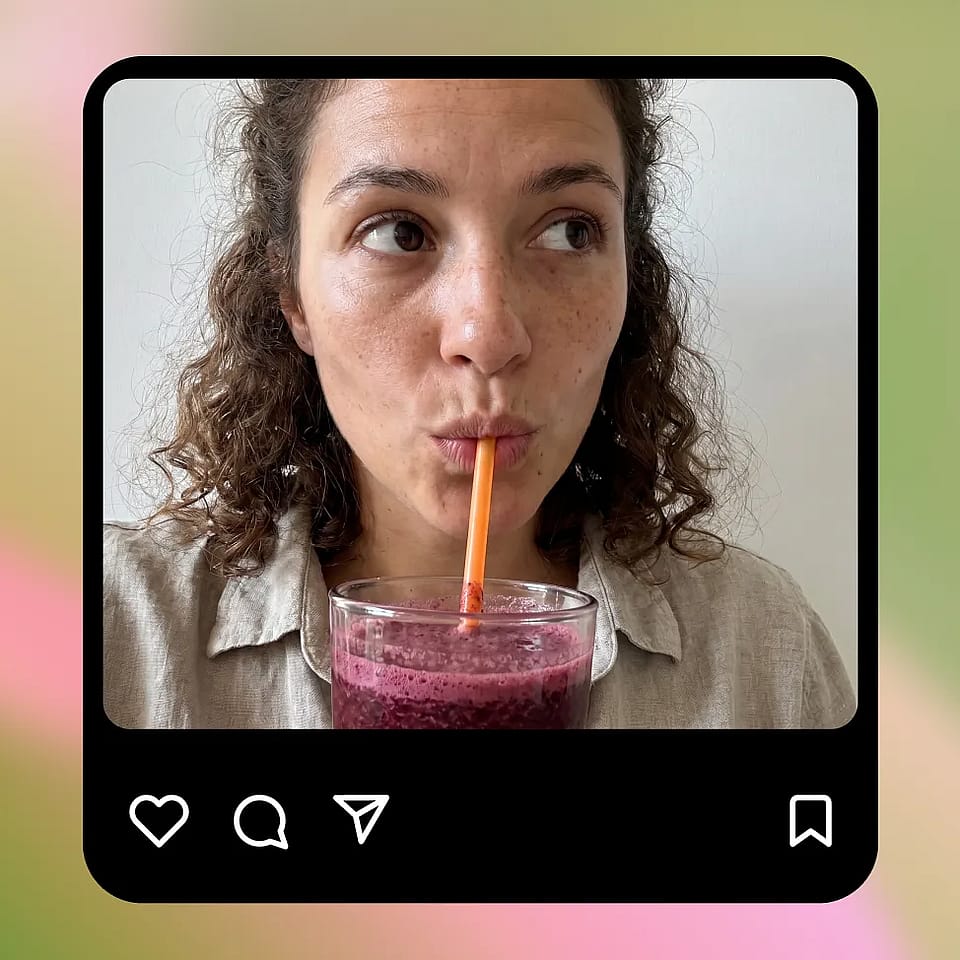
التوليد والتحسين
شغّل التعديل، ثم راجع النتيجة. إذا فوّت التحديد زاوية ما أو بدا الملء غير سليم، حسّن التحديد وشغّله مجددًا إلى أن تبدو الصورة صحيحة.
حالات الاستخدام: نظّف أي صورة بوضع إيموجي فوق وجه
أصلح الصور المعدّلة أو المحجوبة واسترجع التفاصيل الأصلية بسرعة دون تحرير يدوي.
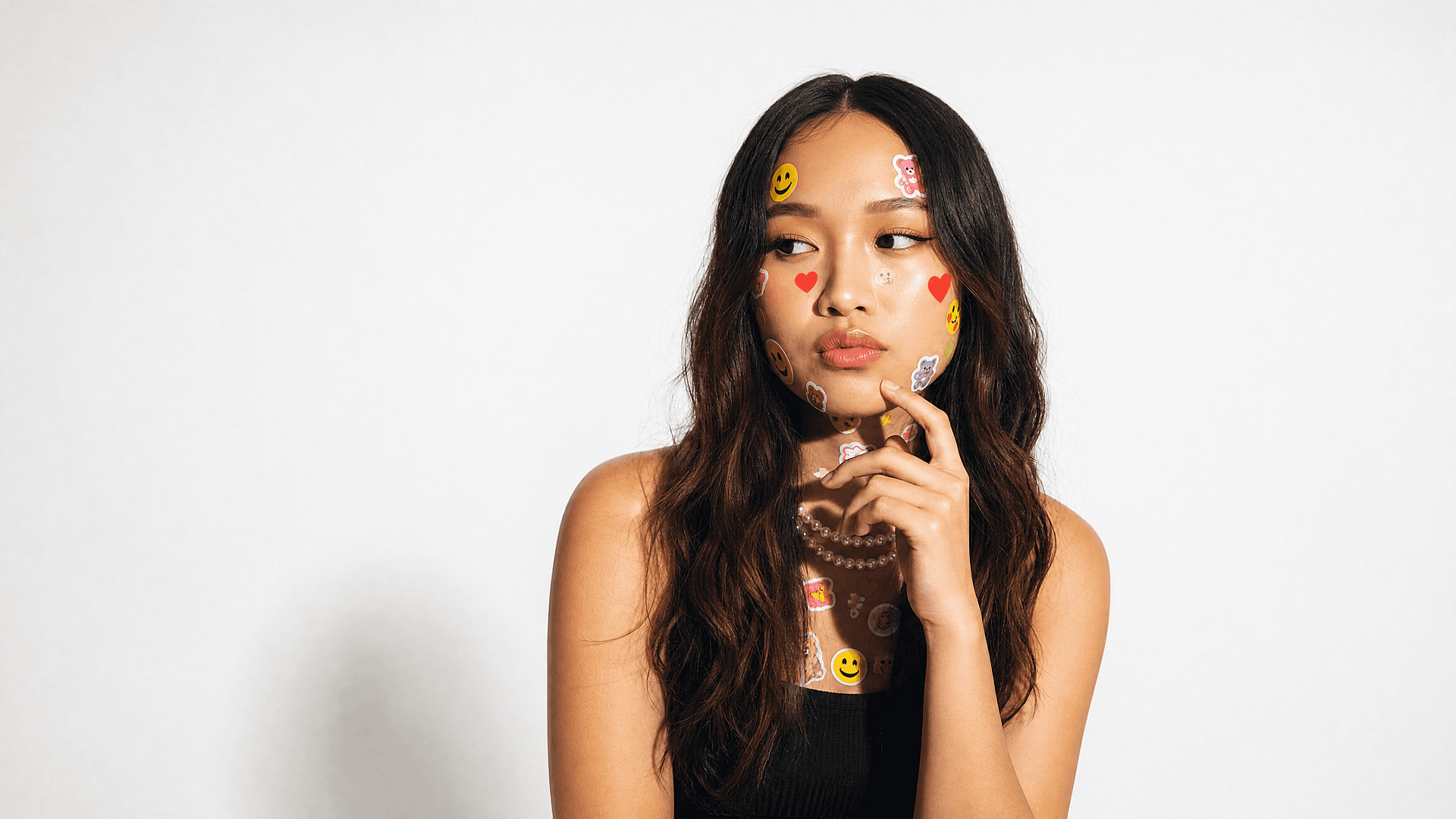
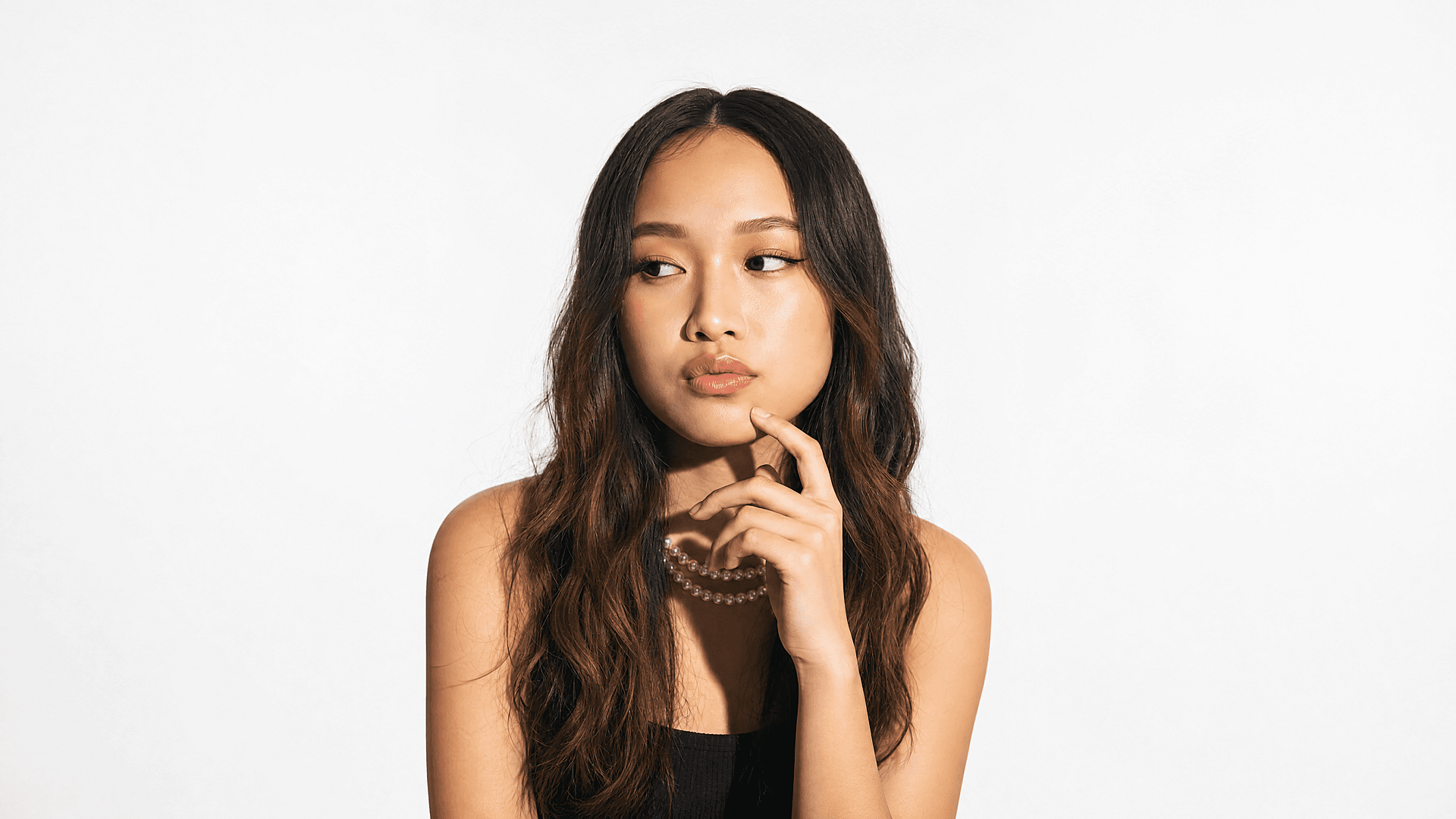
استعادة الوجوه المموّهة للخصوصية
يخفي الناس الوجوه قبل المشاركة، ثم يرغبون لاحقًا في نسخة كاملة لألبوم شخصي أو للطباعة. تعيد الأداة بناء منطقة وجه طبيعية لتبدو الصورة كاملة من جديد، وهي إعادة بناء نظيفة وليست استعادة لهوية، لكن للاستخدام الشخصي فهذا بالضبط ما تحتاجه.
جرّبه الآن

نظّف محفوظات ولقطات شاشة وسائل التواصل الاجتماعي
غالبًا ما تحمل المنشورات المحفوظة ولقطات الشاشة ملصقات ورموزًا تعبيرية فوقها. يحتاج المبدعون الذين يعيدون استخدام هذا المحتوى إلى نسخة نظيفة منه. تزيل أداة إزالة الرموز التعبيرية عن الوجه تلك الطبقات لتصبح الصورة المحفوظة قابلة للعرض من جديد، وهو ما يتكامل جيدًا مع الأداة الأشمل إزالة الإيموجي من الصورة سير العمل للتراكبات غير الوجهية.
جرّبه الآن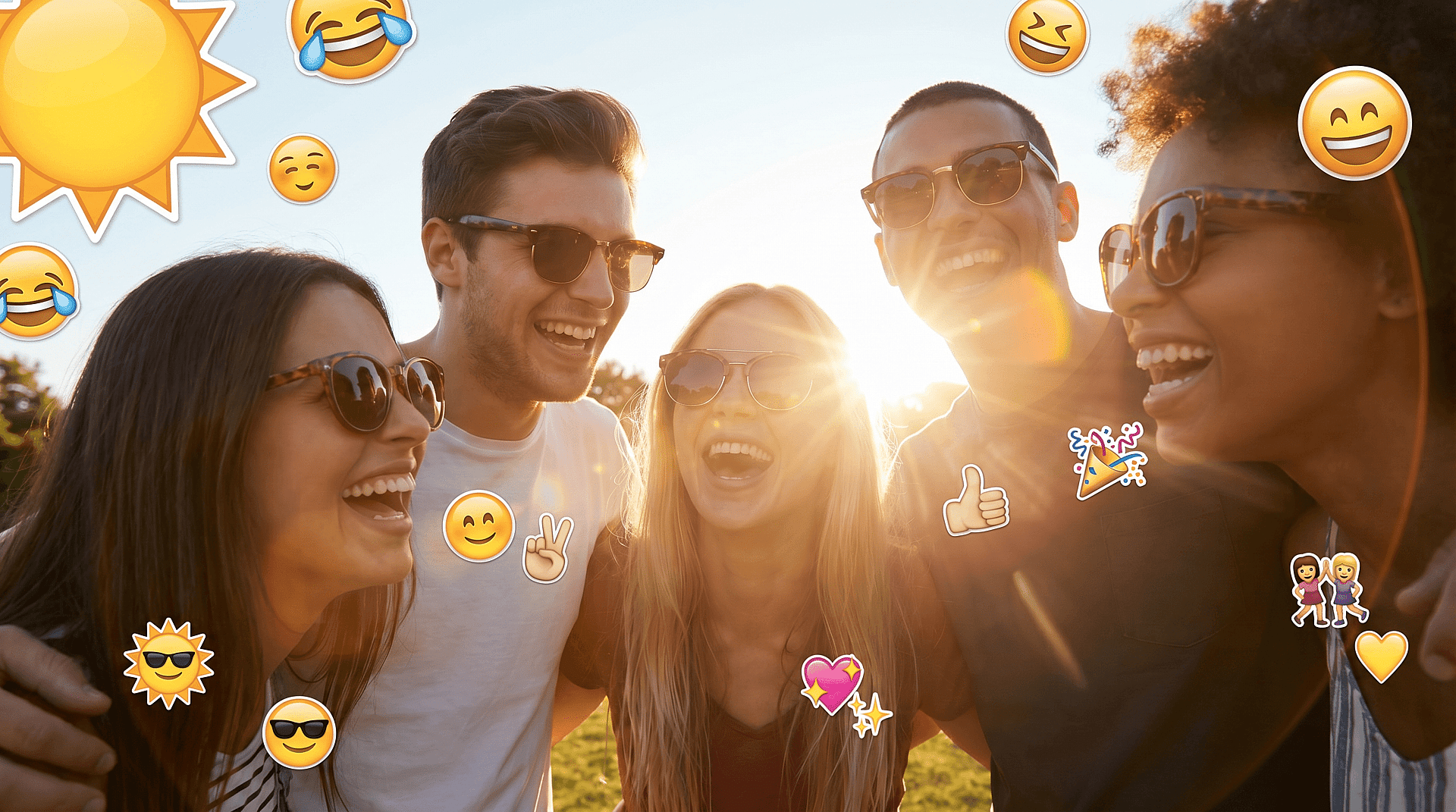
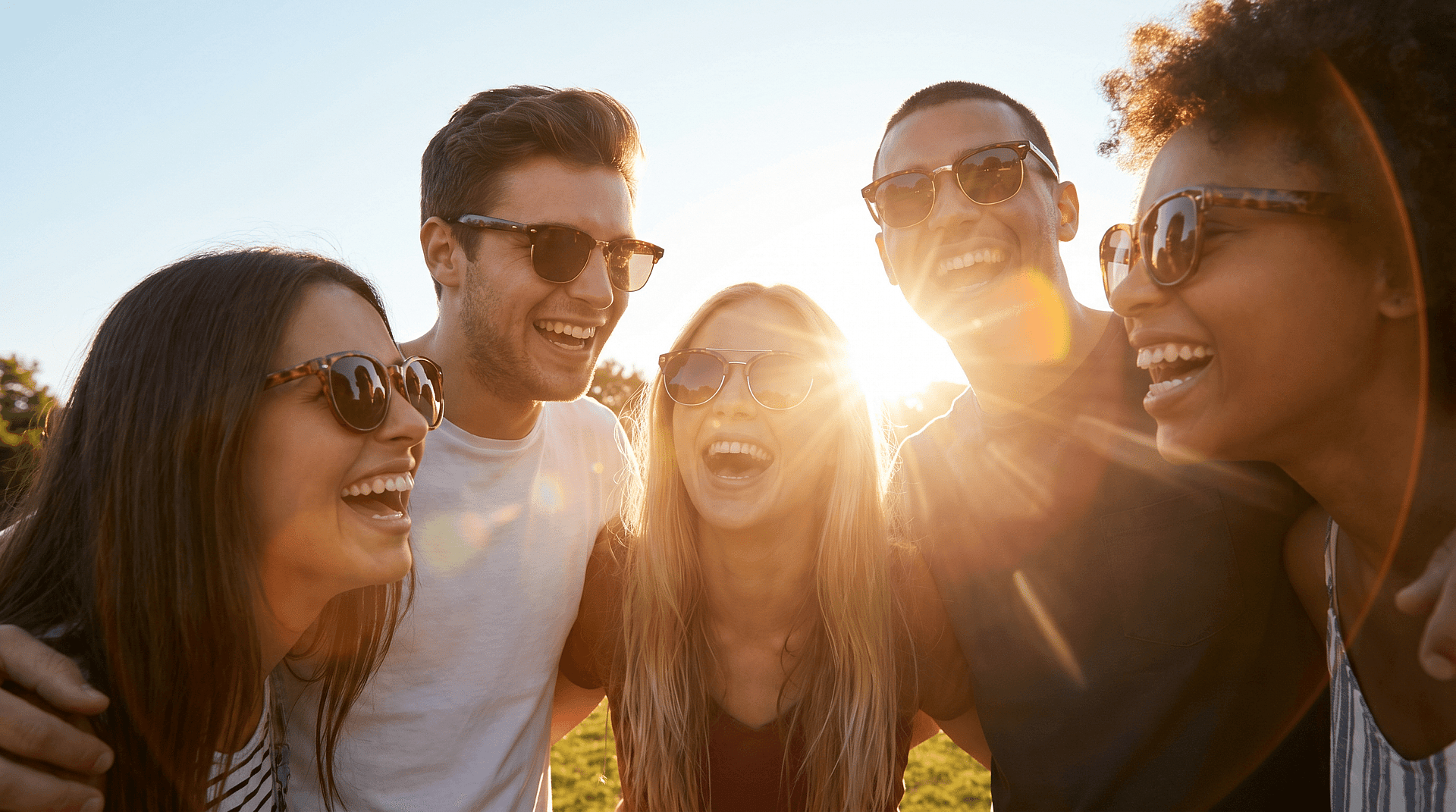
أصلح الصور الجماعية حين يكون وجه واحد مغطى
أحيانًا يُفسد إيموجي واحد فوق وجه شخص لقطة جماعية رائعة. حدد منطقة ذلك الوجه، وأعد بناءها، لتبدو المجموعة بأكملها طبيعية مرة أخرى.
جرّبه الآن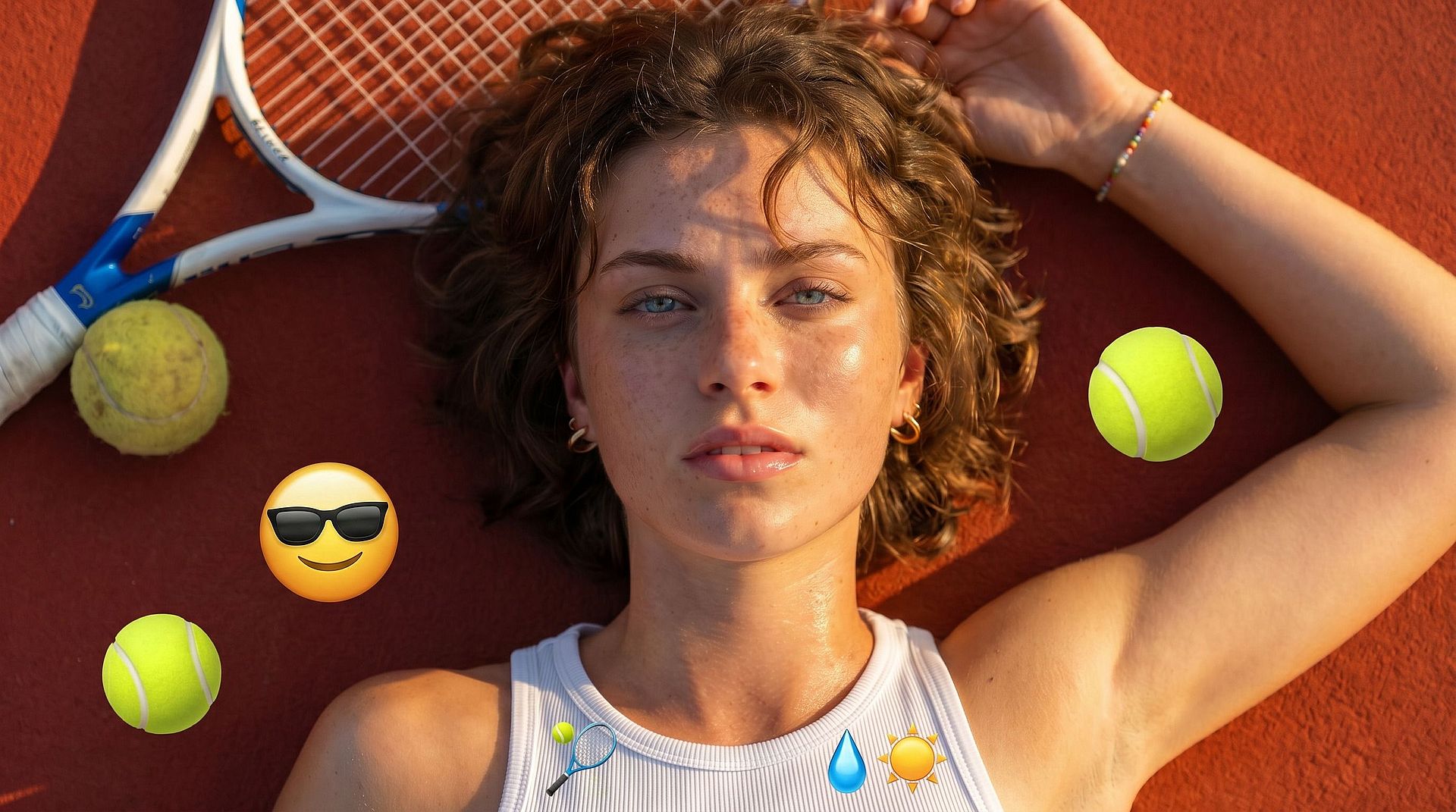
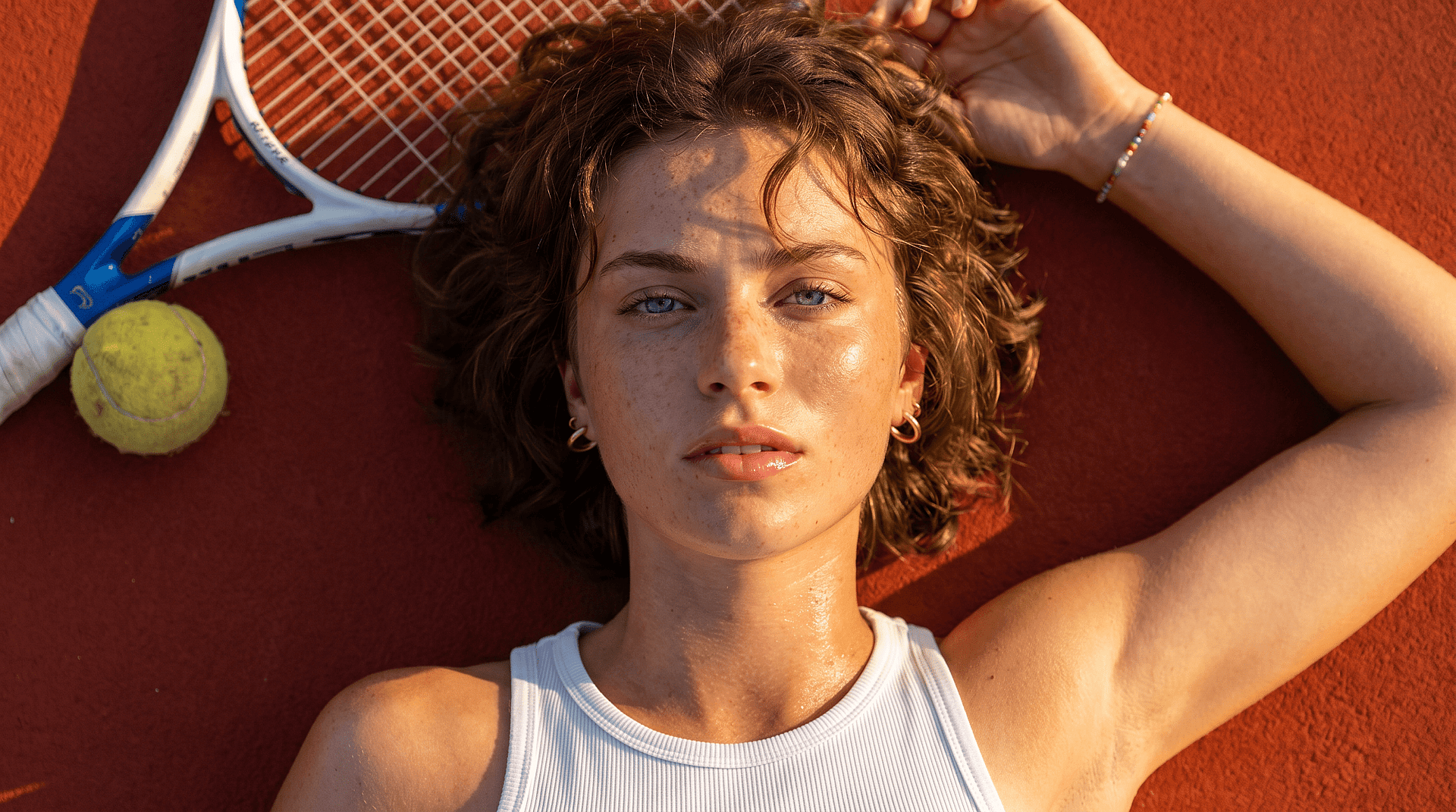
جهّز صور المنتجات والتسويق
تصل أحيانًا لقطات المنتجات والأصول التسويقية مع إيموجي بنمط علامة مائية أو ملصقات نائبة. تنظيفها يمنحك أساسًا نقيًا للعمل عليه قبل أن تضع الصورة في تصميم أو تمرّرها إلى مولّد صور بالذكاء الاصطناعي للمزيد من التنويعات.
جرّبه الآن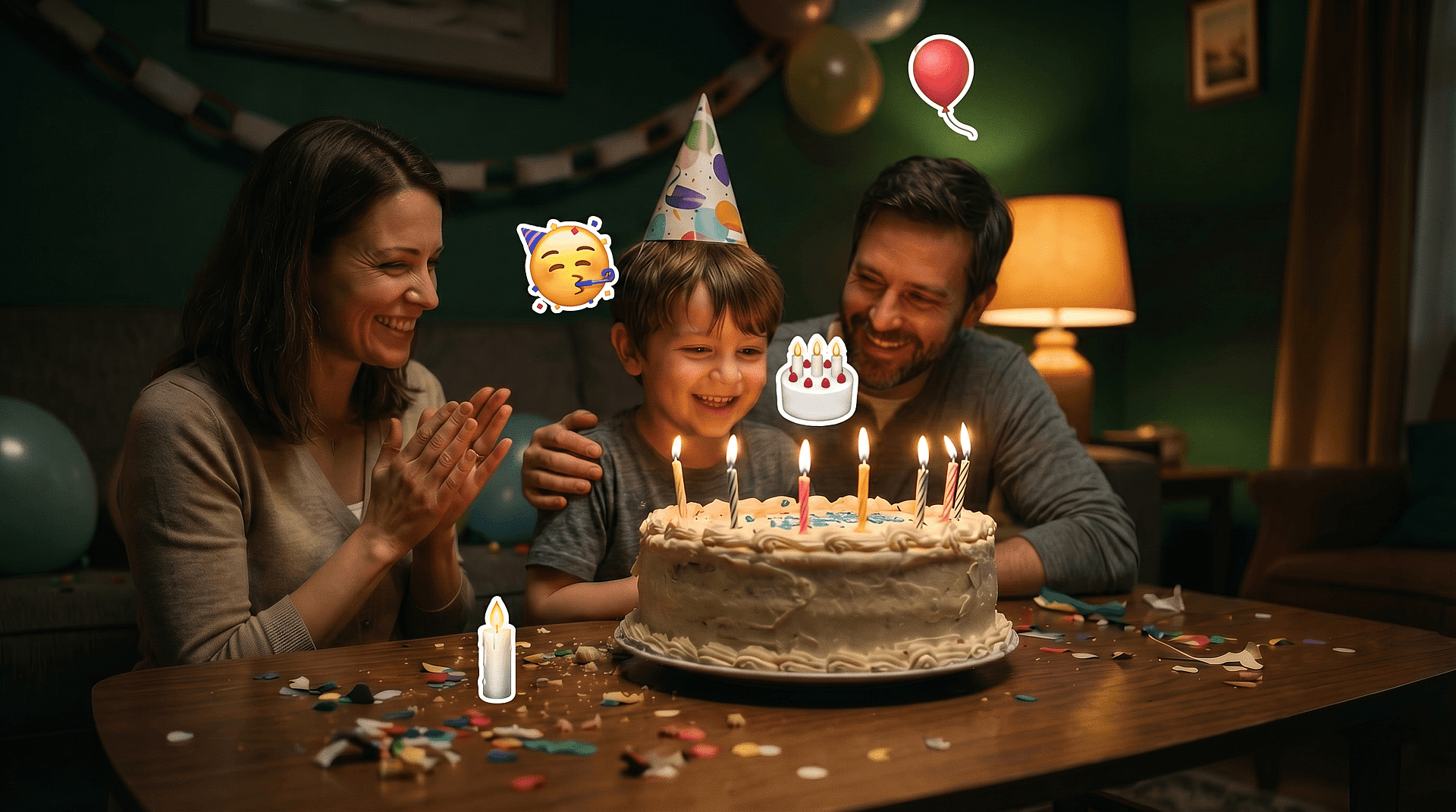
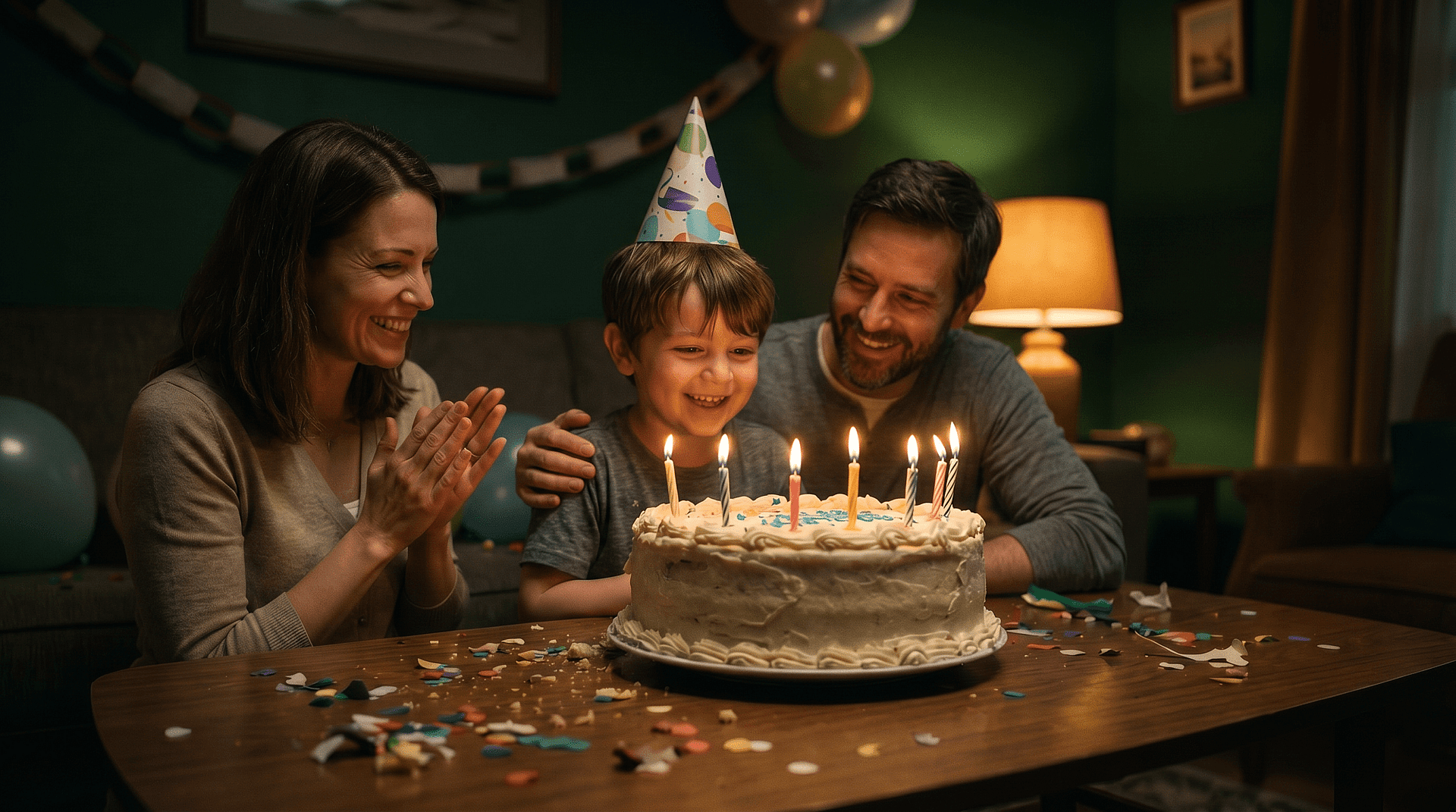
إزالة الملصقات الزخرفية
تُشوّش ملصقات أعياد الميلاد وعلامات المواقع والرموز التعبيرية الزخرفية على الإطار. أزلها ودع ميزة ملء الخلفية تعيد بناء ما كان خلفها، لتحصل على تكوين نظيف.
جرّبه الآناكتشف المزيد ميزات الذكاء الاصطناعي
الأسئلة الشائعة الأسئلة
لا. بمجرد دمج الإيموجي في الصورة، تختفي البكسلات الأصلية ولا يمكن لأي أداة استعادتها. ما تفعله أداة إزالة الإيموجي عن الوجه هو توليد إعادة بناء تبدو طبيعية اعتماداً على السياق المحيط. والنتيجة صورة نظيفة تبدو مكتملة، لا كشفاً عمّا كان موجوداً فعلاً.
نعم، مع التحفظ الصريح المذكور أعلاه. تعيد ميزة إعادة بناء الوجه والتفاصيل بناء الملامح مثل العينين وملمس البشرة والتعابير من المعلومات المحيطة المرئية للحصول على صورة شخصية طبيعية المظهر. فهي تعيد البناء لا الكشف.
تعمل النماذج على إبقاء التعديل متسقًا مع بقية الصورة، مع مطابقة الملمس والإضاءة بحيث لا يظهر أي رقعة واضحة. الجودة تبقى ممتازة، خاصةً في الخلفيات. أما بالنسبة للوجوه، فإن المنطقة المُعاد بناؤها مصممة لتندمج بشكل طبيعي، وتتيح لك خطوة التحسين تعديل أي موضع يبدو غير مناسب.
إنها أداة عبر الإنترنت تعمل من المتصفح ضمن مجموعة أدوات التحرير في OpenArt. لا حاجة إلى تطبيق جوال مخصص منفصل؛ فأنت تستخدمها على الويب من متصفحك، ما يبقيها متاحة دون أي تثبيت.
نعم، يمكنك البدء مجانًا. تأتي الحسابات الجديدة مع أرصدة لتجربة الأداة على صورك الخاصة. ارتقِ عندما تحتاج إلى المزيد، دون وعود زائفة بـ"مجاني غير محدود إلى الأبد"، بل تجربة مجانية حقيقية.
تعمل الأداة على ملفات JPEG وPNG وWEBP. ارفع أيًا منها وستكون جاهزًا للتحرير.
نعم. يتعامل نهج التحديد والتعبئة نفسه مع الملصقات الزخرفية وعلامات الموقع وعدة إيموجي في صورة واحدة. حدّد كل منطقة تريد إزالتها وأعد بناءها. أما بالنسبة للعناصر المتراكبة غير الوجوه تحديدًا، فإن الأداة الشقيقة أداة إزالة الإيموجي من الصورة تغطي الجوانب نفسها.
تعِد تلك التطبيقات بكشف وجوه مخفية وتفشل دائماً، لأن البيانات ببساطة غير موجودة لكشفها. هذه أداة ترميم صادقة بشأن إعادة بناء نتيجة طبيعية. الهدف هو صورة نظيفة وقابلة للاستخدام، لا كشف زائف.
احصل على رؤى الخبراء من المدونة
احصل على الرؤى التي تحتاجها. يشارك خبراؤنا حيلًا عملية، ويحللون أهم المواضيع، ويقدمون أدلة إرشادية أساسية لمساعدتك على البناء والتحسين والتوسّع.
اقرأ المزيد
يتصدّر OpenArt Director المرتبة الأولى في معيار Physion Labs لوكلاء إعلانات الفيديو بالذكاء الاصطناعي

ما هو OpenArt؟ – شرح منصة الإبداع الشاملة بالذكاء الاصطناعي
تُطلق OpenArt منصة OpenArt Arena، معيارًا جديدًا لتقييم نماذج الذكاء الاصطناعي مصمم خصيصًا للمبدعين وبأيديهم
أبدع بلا حدود
انضم إلى آلاف المبدعين الذين يستخدمون OpenArt لتوليد صور وفيديوهات مذهلة والمزيد — كل ذلك في منصة واحدة.
ابدأ مجانًا →