أداة رفع دقة الفيديو بالذكاء الاصطناعي
ارفع دقة الفيديو إلى 4K وامنح الحركة سلاسة أكبر باستخدام أداة رفع دقة الفيديو بالذكاء الاصطناعي من OpenArt. اختر نموذج Topaz أو BytePlus vCube، واضبط الدقة ومعدل الإطارات، ونزّل نسخة أوضح من المقطع الذي لديك بالفعل.
الميزات الرئيسية لأداة رفع دقة الفيديو بالذكاء الاصطناعي
تعمل أداة رفع دقة الفيديو بالذكاء الاصطناعي من OpenArt على نموذجين مخصصين لتحسين الفيديو، هما Topaz وBytePlus vCube. تختار النموذج ودقة الإخراج ومعدل الإطارات لكل مقطع ترفع دقته.
أضف تفاصيل حقيقية حتى 4K
ارفع الفيديو، وتعيد أداة رفع دقة الفيديو بالذكاء الاصطناعي بناءه بدقة أعلى، مضيفةً تفاصيل عبر الحواف والأنسجة والوجوه. كما تزيل الضبابية والتقطيع الرقمي اللذين تحملهما اللقطات منخفضة الدقة، فيصمد المقطع على شاشة كبيرة بدلاً من التفكك.
اختر Topaz أو BytePlus vCube
كلا النموذجين يرفعان الدقة إلى 4K ويستوفيان إلى 120 إطارًا في الثانية، فالفارق العملي هو كمية اللقطات التي يتعامل معها كل منهما. يتعامل Topaz مع مقاطع حتى 100 ميغابايت أو 20 ثانية، ويتعامل BytePlus vCube مع مقاطع حتى 300 ميغابايت أو دقيقة واحدة. وفي الحالتين، يُطبَّق أول حد يبلغه ملفك.
اضبط معدل الإطارات حتى 120 إطارًا في الثانية
اختر 30 أو 60 أو 90 أو 120 إطارًا في الثانية، وتنشئ لك أداة رفع دقة الفيديو بالذكاء الاصطناعي الإطارات البينية. تمنحك معدلات الإطارات الأعلى تحريكًا أكثر سلاسة وحركة أنظف وتصويرًا بطيئًا قابلًا للاستخدام. تتوقف اللقطات المصوّرة أو المُولّدة بمعدل إطارات منخفض عن الظهور المتقطع بمجرد الاستيفاء.
ارفع دقة المقاطع التي أنشأتها
You can send anything you made on OpenArt’s مولّد فيديو بالذكاء الاصطناعي مباشرة إلى أداة رفع الدقة. أنشئ بإعداد سريع أثناء التجربة، ثم ارفع دقة اللقطة التي ستحتفظ بها فقط. يخرج الفيديو النهائي من OpenArt بجودة تسليم دون الحاجة إلى تطبيق منفصل لرفع الدقة في المنتصف.
كيفية استخدام أداة رفع دقة الفيديو بالذكاء الاصطناعي
حسّن جودة الفيديو ودقته في ثلاث خطوات سهلة.
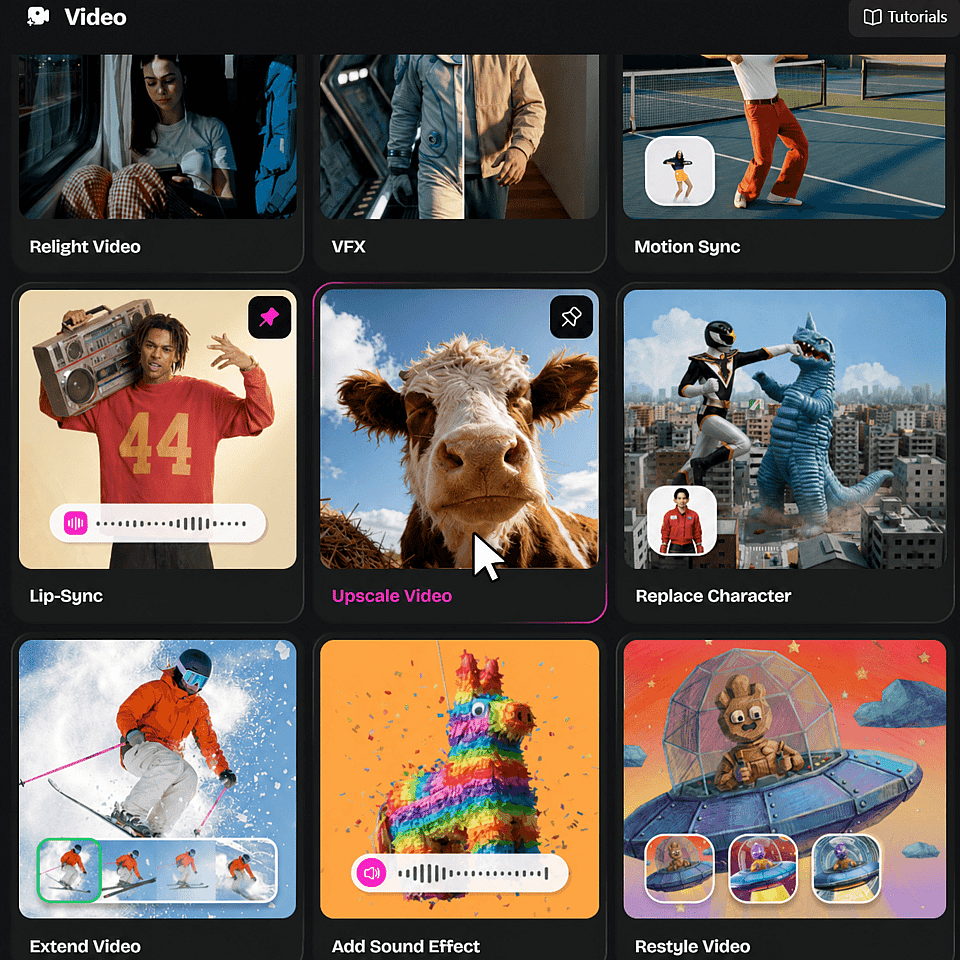
افتح أداة رفع دقة الفيديو
من الصفحة الرئيسية لـ OpenArt، افتح قائمة أدوات الفيديو المنسدلة واختر رفع دقة الفيديو.
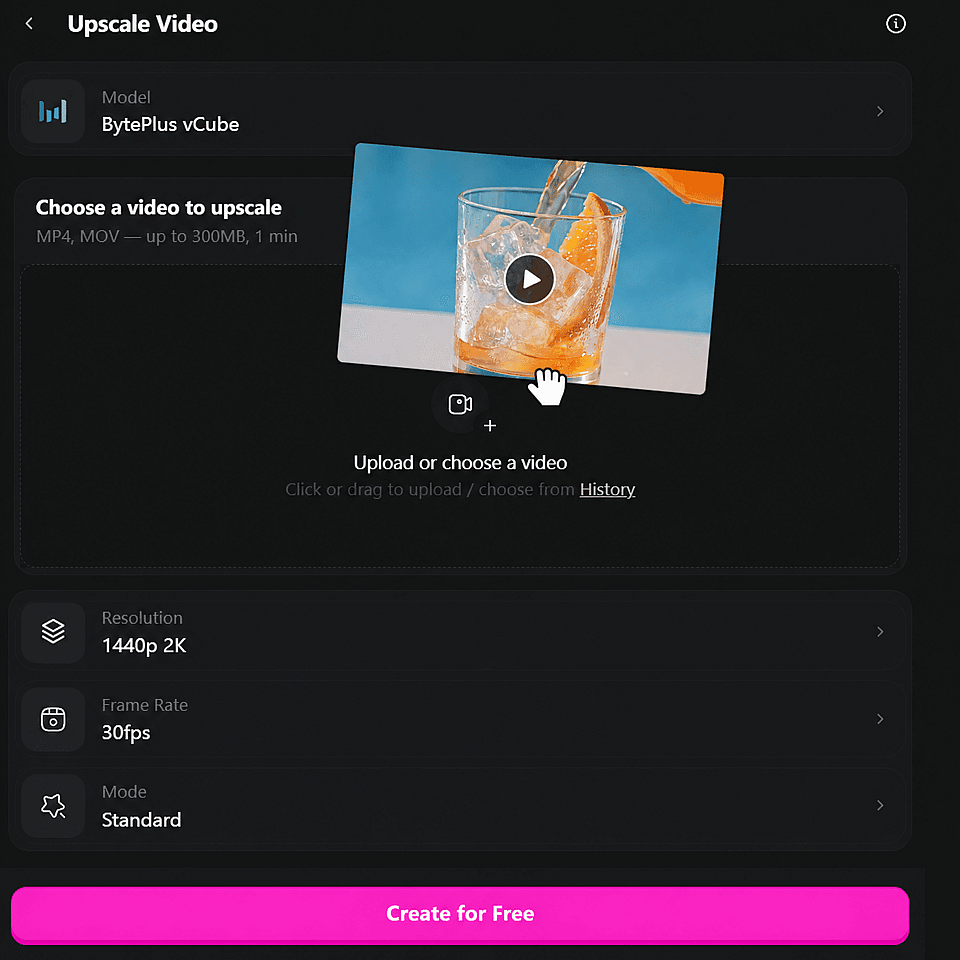
ارفع الفيديو
ارفع مقطع الفيديو بصيغة MP4 أو MOV — حتى 300 ميغابايت، دقيقة واحدة.
اضبط الإعدادات وانطلق
اختر دقة الإخراج ومعدل الإطارات، واضغط على إنشاء، ونزّل الفيديو بعد رفع دقته.
أفضل استخدامات مُحسّن الفيديو بالذكاء الاصطناعي
أينما كانت لقطاتك ناعمة أو متقطعة أكثر من اللازم للنشر، ترفعها أداة رفع دقة الفيديو بالذكاء الاصطناعي إلى جودة قابلة للاستخدام.
صنّاع المحتوى الذين ينشرون على YouTube وTikTok
يُعاد ضغط الملفات المرفوعة أثناء وصولها إلى الخلاصة، فالمقطع الناعم يزداد نعومة. ارفع دقة الفيديو إلى 4K قبل النشر لتصمد لقطاتك أمام ضغط المنصة نفسها. كما يحافظ الاستيفاء إلى 60 إطارًا في الثانية على وضوح القطعات السريعة واللعب.
جرّبه الآنالمسوّقون الذين يُنهون لقطات الإعلانات والعلامات التجارية
غالبًا ما تصل لقطات الإعلانات بأي دقة تسمح بها اللقطات الأصلية أو الملف الأصلي. مرّرها عبر أداة رفع دقة الفيديو بالذكاء الاصطناعي ليعمل المقطع الواحد عبر إعلان مدفوع وصفحة هبوط وشاشة كبيرة داخل المتجر. تحصل على نسخة أساسية حادة واحدة بدلاً من طلب إعادة تصوير.
جرّبه الآناستعادة اللقطات القديمة أو منخفضة الدقة
عادةً ما تكون مقاطع الأرشيف والتسجيلات القديمة من الهاتف وتسجيلات الشاشة أقل الأصول دقةً لديك. يضيف التحسين دقة أعلى ويزيل التبكسل، كما تعمل تقنية توليد الإطارات على تنعيم التقطّع الذي تحمله التسجيلات القديمة. تصبح اللقطات التي كنت قد صرفت النظر عنها قابلة للاستخدام مجددًا.
جرّبه الآنإنهاء فيديو الذكاء الاصطناعي بجودة التسليم
غالبًا ما تُضبط نماذج الفيديو بالذكاء الاصطناعي على إخراج أسرع وبدقة أقل أثناء اختبار المطالبات وانتقاء اللقطة. ارفع دقة المقطع الفائز بعد ذلك لتكون النسخة التي تسلّمها حادة، واقرنها مع تمديد الفيديو عندما تحتاج اللقطة إلى مدة أطول. وإن كنت بحاجة أيضًا إلى صور ثابتة بدقة أعلى، فإن أداة رفع دقة الصور بالذكاء الاصطناعي يؤدي المهمة نفسها للصور.
جرّبه الآنالأسئلة الشائعة الأسئلة
أداة رفع دقة الفيديو بالذكاء الاصطناعي تزيد دقة الفيديو باستخدام الذكاء الاصطناعي. فبدلاً من تمديد وحدات البكسل الموجودة لديك، تعيد بناء التفاصيل إطارًا بإطار، فيصبح الفيديو أكبر وأكثر حدة في آنٍ واحد.
افتح قائمة أدوات الفيديو المنسدلة على الصفحة الرئيسية لـ OpenArt، واختر رفع دقة الفيديو، ثم اختر نموذج Topaz أو BytePlus vCube، وارفع مقطعك، واضبط 4K كدقة الإخراج، ثم أنشئ. كل شيء يعمل في متصفحك، فلا حاجة لتثبيت أي شيء.
حتى 20 ثانية على Topaz وحتى دقيقة واحدة على BytePlus vCube. كما يحدّ كلا النموذجين من حجم الملف، عند 100 ميغابايت و300 ميغابايت، ويُطبّق الحد الذي يصل إليه ملفك أولاً.
التصدير بدقة أعلى يوزّع فقط وحدات البكسل الموجودة لديك على إطار أكبر، ولهذا تبدو النتيجة ناعمة. أما أداة رفع دقة الفيديو بالذكاء الاصطناعي فتضيف تفاصيل جديدة وإطارات جديدة، فيصبح الفيديو أكثر حدة وسلاسة فعليًا لا مجرد أكبر حجمًا.
نعم، مع تحفظ واحد بشأن نوع الضبابية. تُرفع دقة النعومة الناتجة عن الضغط أو الدقة المنخفضة أو صغر حجم الملف المصدر بشكل جيد. أما التشويش الحركي الشديد أو التكبير الرقمي المفرط فيتركان للنموذج تفاصيل حواف قليلة جدًا للعمل عليها، فتوقّع تحسينًا لا إنقاذًا كاملًا.
كلاهما يحسّن إلى دقة 4K ويولّد الإطارات حتى 120 إطارًا في الثانية، لذا اختر حسب حجم المقطع. يقبل Topaz مقاطع حتى 100 ميغابايت أو 20 ثانية، ويقبل BytePlus vCube مقاطع حتى 300 ميغابايت أو دقيقة واحدة.
تمنحك المقاطع ذات الصورة الأصلية الواضحة والحركة المعتدلة أفضل النتائج، بما في ذلك فيديو الهاتف وتسجيلات الشاشة واللقطات الأرشيفية القديمة والفيديو المُولّد بالذكاء الاصطناعي. أما اللقطات شديدة الظلمة أو الضوضاء أو ذات التشويش الحركي الكثيف فتحوي تفاصيل أقل لإعادة بنائها.
احصل على رؤى الخبراء من المدونة
احصل على الرؤى التي تحتاجها. يشارك خبراؤنا حيلاً عملية، ويحللون أهم المواضيع، ويقدمون أدلة إرشادية أساسية لمساعدتك على الإبداع والتحسين والتوسع.
اقرأ المزيد