أداة تغيير حجم الفيديو بالذكاء الاصطناعي
تغيّر أداة تغيير حجم الفيديو من OpenArt نسبة العرض إلى الارتفاع لأي فيديو دون اقتصاصه. ارفع فيديو يصل طوله إلى 5 دقائق، واختر حتى 7 نسب للعرض إلى الارتفاع، ويملأ الذكاء الاصطناعي المساحة الجديدة لتتوافق مع مشهدك.
استكشاف معمّق للميزة الرئيسية
غيّر حجم فيديو دون اقتصاصه
تحافظ أداة تغيير حجم الفيديو بالذكاء الاصطناعي من OpenArt على الفيديو كاملاً وترسم صورة جديدة حوله للوصول إلى الشكل الجديد. تعمل الأداة مثل موسّع فيديو بالذكاء الاصطناعي. ينظر الذكاء الاصطناعي إلى مشهدك ويواصل الأرضية والجدران والسماء إلى ما بعد الحواف القديمة. يتحول فيديو عريض لعدّاء على شاطئ إلى فيديو طولي بسماء أكثر فوق العدّاء ورمال أكثر تحته. يبقى العدّاء بأكمله في الإطار، ويملأ الفيديو المُعاد تحجيمه الشاشة.
اختر من بين سبع نسب عرض إلى ارتفاع
تعمل هذه الأداة كمحوّل لنسبة العرض إلى الارتفاع بسبعة أحجام: 9:21 و9:16 و3:4 و1:1 و4:3 و16:9 و21:9. اختر 9:16 لـ TikTok وReels وShorts وStories. اختر 3:4 أو 1:1 عند تغيير حجم فيديو لمنشورات خلاصة Instagram أو Facebook، واختر 16:9 لـ YouTube والمواقع الإلكترونية. يمنحك حجم 21:9 فيديو عريضًا بأسلوب سينمائي للمقاطع الدعائية ولافتات المواقع.
أنشئ عدة أحجام دفعة واحدة
تتيح لك أداة تغيير حجم الفيديو بالذكاء الاصطناعي تحديد أكثر من نسبة عرض إلى ارتفاع قبل النقر على زر الإنشاء. وتصبح كل نسبة تختارها فيديو مستقلًا، ويعمل كل فيديو بالطول نفسه للفيديو الذي رفعته. ارفع إعلان منتج واحدًا بنسبة 16:9 وحدّد 9:16 و1:1 و3:4 للحصول على ثلاث نسخ إضافية من الإعلان نفسه. وتستهلك كل نسخة أرصدتها الخاصة، وترى التكلفة قبل النقر على زر الإنشاء.
حوّل الفيديو الأفقي إلى عمودي
تحوّل أداة تغيير حجم الفيديو بالذكاء الاصطناعي من OpenArt فيديو عريضًا إلى فيديو طولي يملأ شاشة الهاتف. ارفع فيديوك بنسبة 16:9، واختر 9:16، فيضيف الذكاء الاصطناعي صورة جديدة أعلى مشهدك وأسفله. الانتقال من 16:9 إلى 9:16 بهذه الطريقة يُبقي كل من في الفيديو ظاهرًا، بمن فيهم من يقفون في أقصى اليسار واليمين. وتعمل الأداة بالاتجاه المعاكس أيضًا. اختر 16:9 لفيديو طولي، فيملأ الذكاء الاصطناعي الجانبين لعرضه على YouTube.
صِف ما يملأ المساحة الجديدة
تقرأ أداة تغيير الحجم مشهدك وتملأ المساحة الجديدة نيابةً عنك عندما تترك مربع الموجّه فارغًا. أضف موجّهًا قصيرًا عندما تريد اختيار ما يملأ المساحة الجديدة. اكتب "امتد جدار الاستوديو" أو "سماء زرقاء أكثر فوق المبنى"، ويتبع الذكاء الاصطناعي كلماتك. بضع كلمات بسيطة تكفي. لجعل فيديو بعد تغيير حجمه أكثر وضوحًا، ارفعه إلى 4K باستخدام رافع دقة الفيديو بالذكاء الاصطناعي.
كيفية استخدام أداة تغيير حجم الفيديو بالذكاء الاصطناعي
يمكنك تغيير حجم الفيديو لأي منصة في ثلاث خطوات.
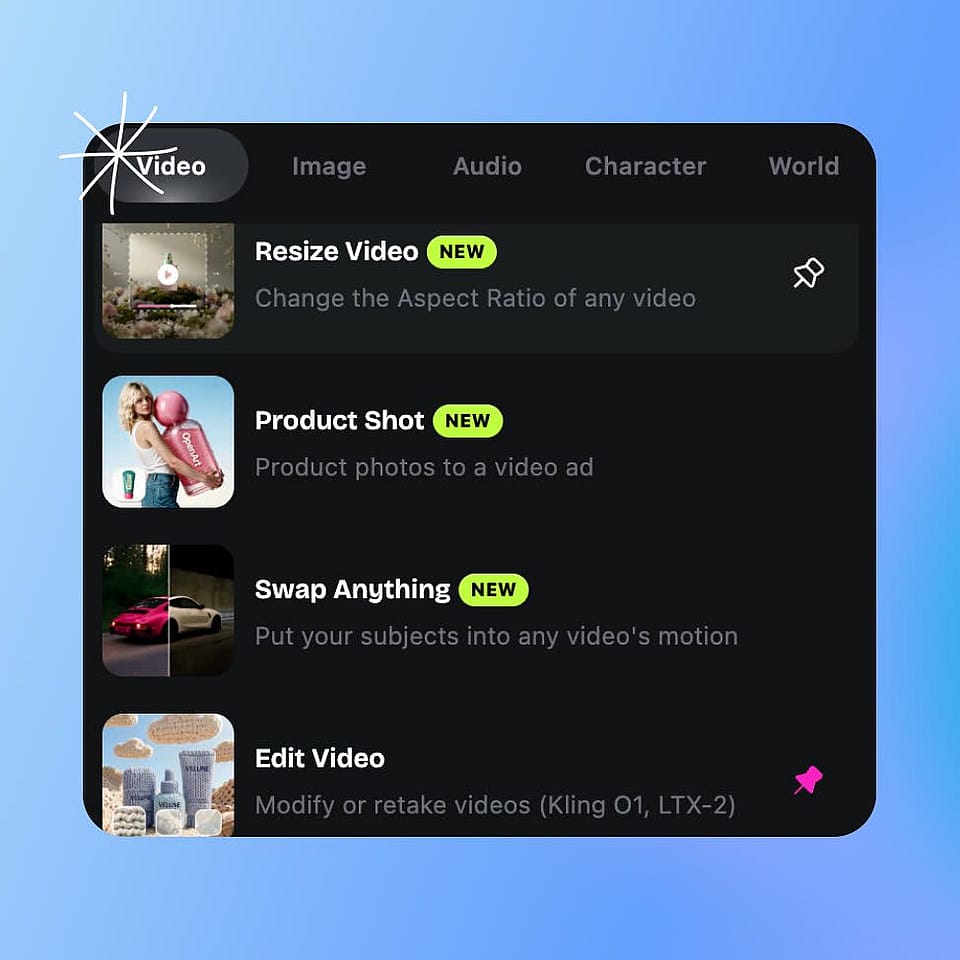
افتح أداة Resize Video
افتح أدوات الفيديو في OpenArt واختر "تغيير حجم الفيديو".
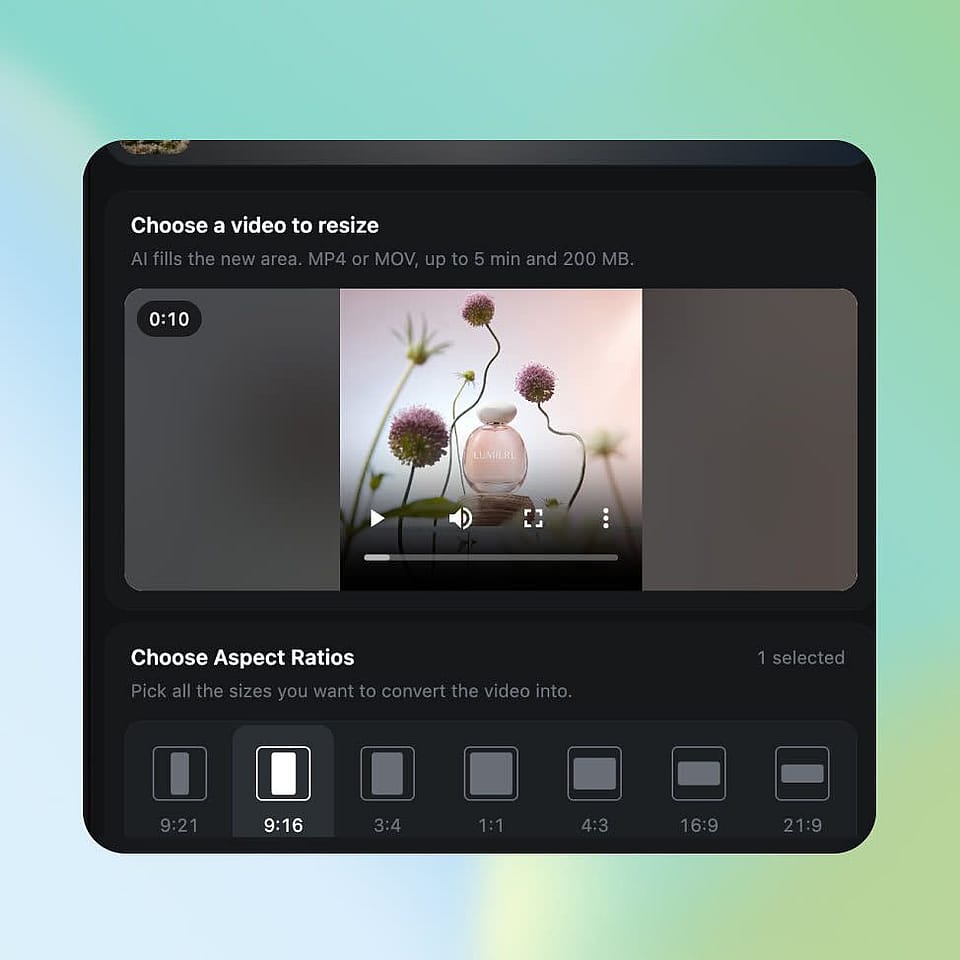
ارفع الفيديو وقم بالإعداد
ارفع فيديو بصيغة MP4 أو MOV لا تتجاوز مدته 5 دقائق وحجمه 200 ميجابايت. حدّد كل نسبة عرض إلى ارتفاع تريدها، ثم اختر 480p أو 768p أو 1080p كدقة للإخراج.

أنشئ ونزّل
أضف وصفًا إذا أردت تحديد المساحة الجديدة، ثم انقر على "إنشاء". نزّل كل فيديو مُعاد تحجيمه عندما يصبح جاهزًا.
من يستخدم أداة تغيير حجم الفيديو من OpenArt
يستخدم مسوّقو الأداء وفرق العلامة التجارية وأصحاب الأعمال الصغيرة وصنّاع الأفلام أداة تغيير حجم الفيديو بالذكاء الاصطناعي من OpenArt لملاءمة فيديو واحد لكل شاشة.
مسوّقو الأداء الذين يعيدون تحجيم الإعلانات
يستخدم مسوّقو الأداء أداة تغيير حجم الفيديو بالذكاء الاصطناعي من OpenArt لتحويل إعلان واحد جاهز إلى كل الأحجام التي تطلبها منصات الإعلانات. ارفع نسخة الإعلان بنسبة 16:9 واختر 9:16 و1:1 و3:4 في التشغيل نفسه. ستحصل على إعلان عمودي لـ TikTok وReels، إضافة إلى إعلانات مربعة وطولية للخلاصات. يبقى منتجك ومقدّمك ظاهرَين في كل حجم. ولإنشاء الإعلان الأول، استخدم أداة إنشاء الإعلانات بالذكاء الاصطناعي من OpenArt.
جرّبه الآنفرق العلامة التجارية والتواصل الاجتماعي التي تعيد استخدام الفيديوهات
تستخدم فرق العلامة التجارية ووسائل التواصل الاجتماعي أداة تغيير حجم الفيديو بالذكاء الاصطناعي من OpenArt لنشر فيديو حملة واحد على كل قناة. غيّر حجم فيديو علامة تجارية عريض إلى 9:16 للقصص، و1:1 لمنشورات الخلاصة، و21:9 لافتة موقع إلكتروني. تأتي كل نسخة من الفيديو المعتمد نفسه، فتبدو حملتك متسقة على كل قناة. للوصول إلى مشاهدين يتحدثون لغات أخرى، أضف دبلجة الفيديو بالذكاء الاصطناعي إلى مقاطعك بعد تغيير حجمها.
جرّبه الآنأصحاب الأعمال الذين يكيّفون محتواهم لكل منصة
يستخدم أصحاب الأعمال الصغيرة أداة تغيير حجم الفيديو بالذكاء الاصطناعي من OpenArt للحصول على منشورات أكثر من فيديو واحد. صوّر منتجك مرة واحدة بهاتفك، ثم غيّر حجم الفيديو الطولي إلى 16:9 ليوتيوب و1:1 لصفحة متجرك. تطلب أداة تغيير حجم الفيديو بالذكاء الاصطناعي الفيديو والأحجام التي تريدها فقط، فتستغني عن برامج التحرير. تنطبق الحقوق التجارية على الخطط المدفوعة المؤهلة.
جرّبه الآنصنّاع أفلام بالذكاء الاصطناعي يصممون تشويقات عمودية
يستخدم صنّاع الأفلام أداة تغيير حجم الفيديو بالذكاء الاصطناعي من OpenArt لمشاركة أعمالهم بالشاشة العريضة على شاشات الهواتف. غيّر حجم مشهد بنسبة 16:9 أو 21:9 إلى 9:16، فيضيف الذكاء الاصطناعي المزيد من موقع التصوير أعلى ممثليك وأسفلهم. أضف موجهًا مثل "مدّ سماء الليل والشارع المبتل" لتوجيه ما يرسمه الذكاء الاصطناعي. ستحصل على مقطع تشويقي عمودي لوسائل التواصل دون إعادة تصوير المشهد. أنشئ المشهد في مولّد فيديو بالذكاء الاصطناعي أو ارفع لقطاتك الخاصة.
جرّبه الآنالأسئلة الشائعة الأسئلة
أداة تغيير حجم الفيديو بالذكاء الاصطناعي هي أداة تغيّر شكل الفيديو وتستخدم الذكاء الاصطناعي لملء المساحة التي يضيفها الشكل الجديد. تحوّل أداة OpenArt فيديو واحدًا إلى 9:21 أو 9:16 أو 3:4 أو 1:1 أو 4:3 أو 16:9 أو 21:9 مع إبقاء الفيديو الأصلي بالكامل ظاهرًا. داخل OpenArt، تُسمى الأداة Resize Video.
افتح "تغيير حجم الفيديو" في OpenArt، وارفع فيديو MP4 أو MOV، وحدّد نسبة العرض إلى الارتفاع التي تريدها. انقر على "إنشاء"، وتنشئ أداة تغيير حجم الفيديو من OpenArt نسخة من فيديوك بالنسبة الجديدة. حدّد أكثر من نسبة للحصول على عدة أحجام من نفس الملف المرفوع.
ارفع فيديوك إلى أداة تغيير حجم الفيديو بالذكاء الاصطناعي من OpenArt واختر الحجم المناسب للمكان الذي ستنشر فيه. اختر 9:16 لـ Instagram Reels والقصص. اختر 3:4 لمنشور خلاصة طولي أو 1:1 لمنشور خلاصة مربع. يمكنك تحديد الأحجام الثلاثة جميعها في تشغيل واحد والحصول على فيديو منفصل لكل منها.
تضيف أداة توسيع الفيديو بالذكاء الاصطناعي صورة جديدة خارج حدود الفيديو، فيصبح الفيديو أعرض أو أطول. تعمل أداة تغيير حجم الفيديو من OpenArt بهذه الطريقة. يدرس الذكاء الاصطناعي مشهدك ويرسم المزيد من الخلفية لملء نسبة العرض إلى الارتفاع الجديدة التي تختارها.
تقبل أداة تغيير حجم الفيديو بالذكاء الاصطناعي من OpenArt مقاطع MP4 وMOV بمدة تصل إلى 5 دقائق وحجم 200 ميجابايت. يجب أن يكون الضلع الأقصر من فيديوك 240 بكسل على الأقل. يمكنك رفع فيديو من جهازك أو اختيار مقطع أنشأته سابقًا في OpenArt.
ابدأ بفيديو واضح وثابت، واختر 1080p عندما يحتوي فيديوك على تفاصيل دقيقة. أضف موجّهًا قصيرًا إلى أداة تغيير حجم الفيديو بالذكاء الاصطناعي من OpenArt عندما تعرف ما يجب أن يملأ المساحة الجديدة، مثل "امتد منضدة المطبخ". أضف التسميات التوضيحية والنصوص الصغيرة على الشاشة بعد تغيير الحجم، كي تبقى الكلمات واضحة في كل حجم.
ارفع فيديوك إلى أداة تغيير حجم الفيديو بالذكاء الاصطناعي من OpenArt واختر نسبة العرض إلى الارتفاع التي تريدها. يضيف الذكاء الاصطناعي صورة جديدة حول فيديوك للوصول إلى الشكل الجديد، فيبقى كل جزء من الفيديو الأصلي ظاهرًا. أما الطرق الأخرى لتغيير حجم الفيديو فتقتص الجوانب أو تضيف أشرطة سوداء.
تدعم أداة تغيير حجم الفيديو من OpenArt سبع نسب للعرض إلى الارتفاع: 9:21 و9:16 و3:4 و1:1 و4:3 و16:9 و21:9. استخدم 9:16 لـ TikTok وReels وShorts وStories، و16:9 لـ YouTube والمواقع الإلكترونية. استخدم 3:4 أو 1:1 لمنشورات الخلاصة، و4:3 للعروض التقديمية، و9:21 لشاشات الهواتف الطويلة، و21:9 للافتات العريضة والمقاطع الدعائية.
ارفع فيديوك الأفقي إلى أداة تغيير حجم الفيديو بالذكاء الاصطناعي من OpenArt واختر 9:16. يضيف الذكاء الاصطناعي صورة جديدة فوق مشهدك وتحته، فيحافظ تحويل 16:9 إلى 9:16 على العرض الكامل لفيديوك. للانتقال من الطولي إلى الأفقي، ارفع فيديو طوليًا واختر 16:9.
نعم. تتيح لك أداة تغيير حجم الفيديو بالذكاء الاصطناعي من OpenArt اختيار من 1 إلى 7 نسب عرض إلى ارتفاع في تشغيل واحد. وتصبح كل نسبة فيديو مستقلًا بالطول نفسه لفيديوك الأصلي. ويستهلك كل فيديو أرصدته الخاصة.
ينشئ أداة تغيير حجم الفيديو بالذكاء الاصطناعي من OpenArt مقاطع بدقة 480p أو 768p أو 1080p. اختر الدقة قبل النقر على زر الإنشاء. وللوصول إلى دقة أعلى، ارفع جودة فيديو مُعاد حجمه حتى 4K باستخدام أداة تحسين جودة الفيديو من OpenArt.
نعم. في وضع المحادثة بـ OpenArt، أضف فيديوك واطلب الأحجام التي تريدها، مثل "أعطني هذا الفيديو بنسبة 9:16 و1:1". يشغّل OpenArt تغيير حجم الفيديو ويرسل كل فيديو بحجمه الجديد إلى المحادثة. ويعمل الطلب نفسه في Claude وChatGPT بمجرد توصيل موصّل OpenArt MCP.
احصل على رؤى الخبراء من المدونة
احصل على الرؤى التي تحتاجها. يشارك خبراؤنا حيلاً عملية، ويحللون أهم المواضيع، ويقدمون أدلة إرشادية أساسية لمساعدتك على الإبداع والتحسين والتوسع.
اقرأ المزيد