محرر الفيديو بالذكاء الاصطناعي
يتيح لك محرر الفيديو بالذكاء الاصطناعي من OpenArt تحرير اللقطات الحقيقية عبر الأوامر النصية. غيّر الخلفيات، واستبدل الشخصيات، وأضف الصوت، وحوّل المقاطع في دقائق.
الفوائد الرئيسية لمحرر الفيديو بالذكاء الاصطناعي




التحرير عبر المحادثة
تحدّث مع الذكاء الاصطناعي كما لو كنت تراسل صديقًا. قل ما تريد تغييره في فيديوك فيقوم بإجراء ذلك التغيير لك.




تعديلات دقيقة على مناطق محددة
كل ما لم تطلب تغييره يبقى كما هو. الأشخاص والحركة والأجزاء التي أعجبتك تبقى جميعها كما هي. دون أي إعادة إنشاء غير ضرورية.

إمكانيات تحرير واسعة
غيّر الخلفية، أو بدّل وجهًا، أو أضف صوتًا، أو اجعل مقطعًا قديمًا يبدو واضحًا، كل ذلك دون نقل فيديوك بين التطبيقات.
الميزات الرئيسية لمحرر الفيديو بالذكاء الاصطناعي عبر الإنترنت
تعتمد ميزات تحرير الفيديو بالذكاء الاصطناعي في OpenArt على أفضل نماذج الفيديو بالذكاء الاصطناعي، بما في ذلك Seedance 2.5 وSeedance 2.0 وGemini Omni Flash وKling O1 والمزيد.
حرّر فيديوهاتك بالذكاء الاصطناعي
افتح أداة تحرير الفيديو، ارفع مقطعًا، وأخبرها بما تريد تغييره. اطلب "اجعل سترتها حمراء" أو "اجعل المطر يهطل خارج النافذة" فتحصل على ذلك الفيديو. استمر في كتابة الطلبات لتجربة أفكار أخرى حتى يبدو المقطع تمامًا كما تخيلته.
غيّر الخلفيات والإضاءة
ضع شخصيتك الرئيسية في مكان جديد، أو أصلح إضاءة جاءت داكنة جدًا أو باهتة جدًا. يمكنك أيضًا الإشارة إلى موضوع واحد في اللقطة وتغييره وحده. كل تأثيرات الفيديو هذه بالذكاء الاصطناعي موجودة بفضل OpenArt VFX، ولا يحتاج أي منها إلى شاشة خضراء.
استبدل وجهًا أو شخصًا بالكامل
ضع شخصًا مختلفًا في فيديوك عبر تبديل الوجه أو استبدال الشخصية بالذكاء الاصطناعي. ارفع صورة للوجه الجديد الذي تريده، أو اختر شخصية حفظتها في شخصيات OpenArt المكتبة. يتابع الوجه الجديد كل حركة يقوم بها موضوعك، فيبدو حقيقيًا بدلاً من أن يبدو ملصقًا.
أضف أصواتًا ومؤثرات صوتية وحركة
اكتب ما تريد أن يقوله موضوعك ويتولى الذكاء الاصطناعي مزامنة الشفاه معه. اطلب أصواتًا فيضيفها، مثل صوت المطر على النافذة أو باب يُغلق. يمكنك أيضًا نسخ الحركات من فيديو إلى آخر باستخدام Motion Sync.
اجعل فيديوك أطول وأوضح
باستخدام أداة تمديد الفيديو، أضف حتى 10 ثوانٍ إضافية إلى نهاية المقطع ليكمل الذكاء الاصطناعي من حيث توقف تمامًا. كما يمكنك تحسين فيديو قديم أو ضبابي باستخدام أداة تحسين دقة الفيديو والارتقاء به حتى دقة 4K، ليكون جاهزًا لشاشة كبيرة عالية الكثافة.
كيفية استخدام محرر الفيديو بالذكاء الاصطناعي
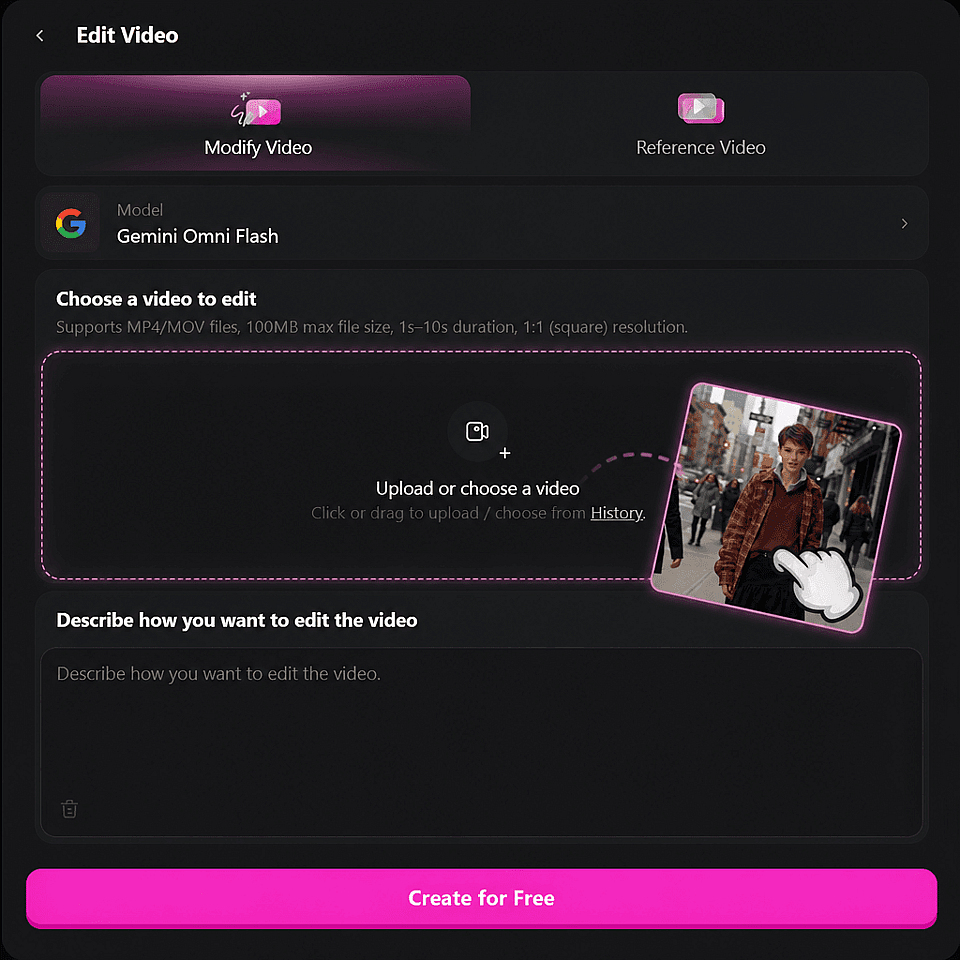
افتح أداة تحرير الفيديو
من أدوات الفيديو في OpenArt، افتح تحرير الفيديو واختر نموذجًا مثل Seedance 2.5 أو Gemini Omni Flash.
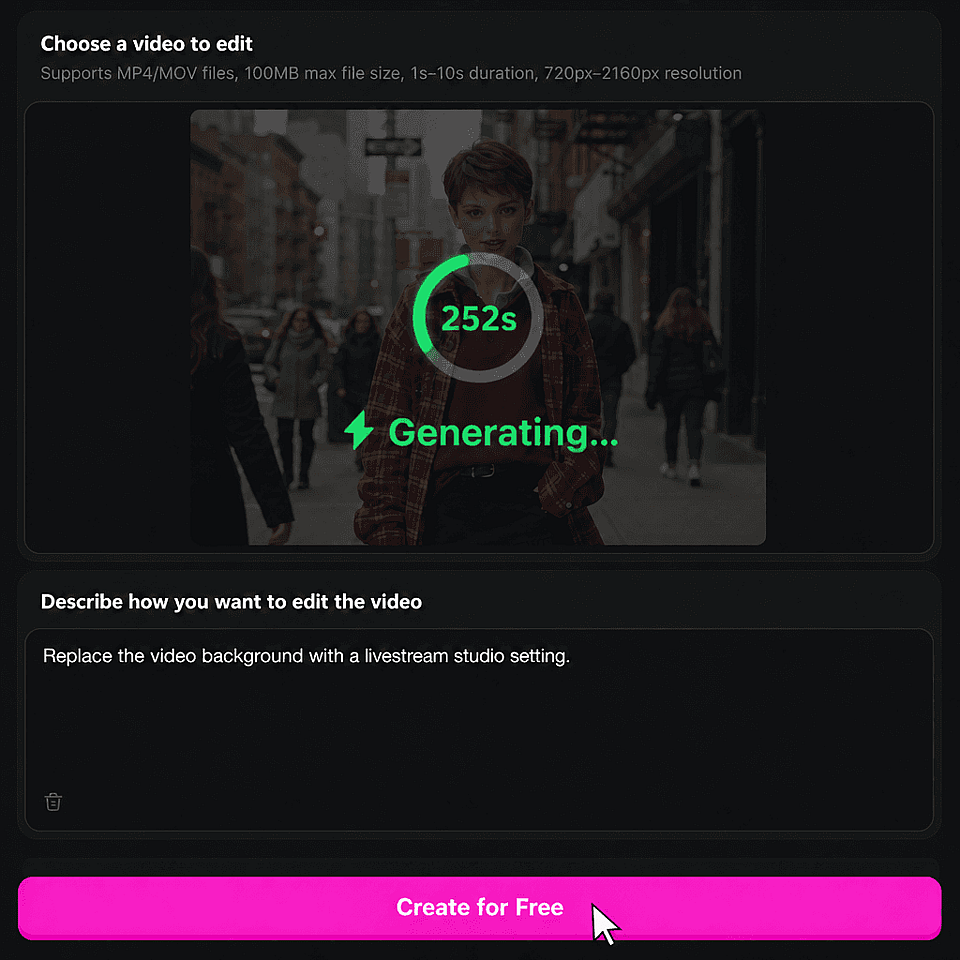
ارفع مقطعك
أضف ملف MP4 أو MOV بحجم يصل إلى 100 ميغابايت ومدة 10 ثوانٍ، أو اختر ملفًا أنشأته من قبل من مكتبتك.
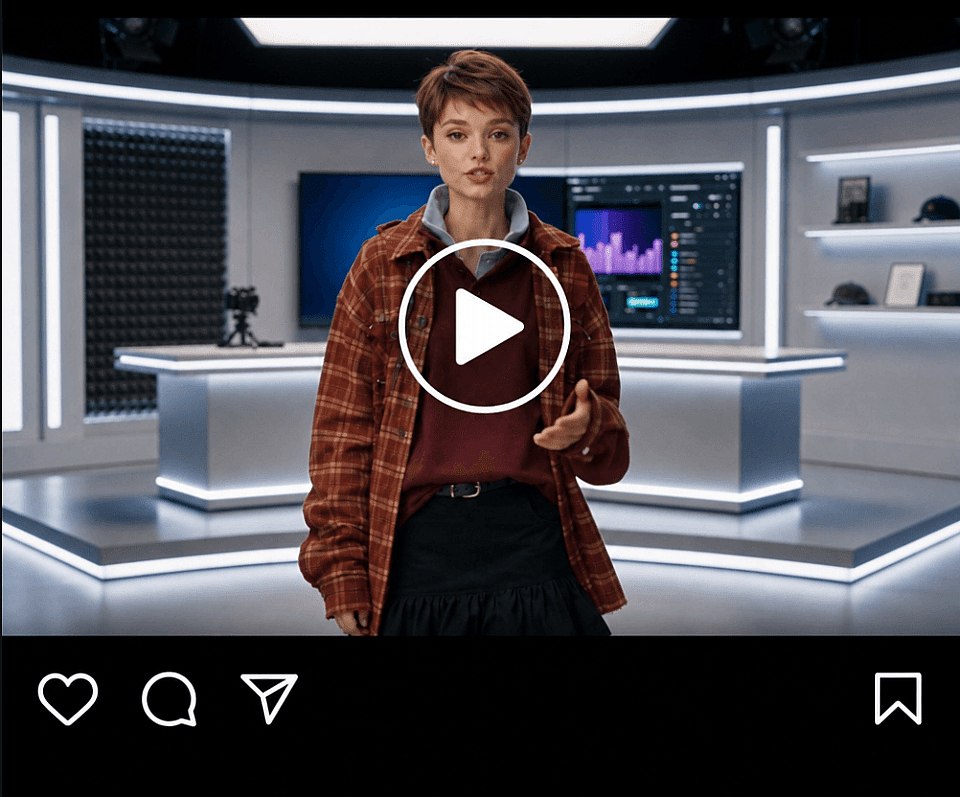
صِف تعديلاتك في برومبت
اكتب التغييرات في المربع، واضغط على إنشاء، ثم نزّل فيديوك الجديد أو اطلب تغييرات أخرى.
أفضل استخدامات محرر الفيديو بالذكاء الاصطناعي
لست بحاجة إلى أن تكون محررًا محترفًا. إذا كنت تستطيع وصف التغيير فحسب، فيمكنك إجراؤه.
صنّاع محتوى ينشئون نسخًا متنوعة من فيديو واحد
تنشر كثيرًا، وتصوير كل فكرة يستغرق يومًا كاملاً. خذ مقطع UGC واحدًا واصنع منه عشرة. غيّر الزي، أو الغرفة، أو الوقت من اليوم في كل مرة، فتحصل على أسبوع كامل من المنشورات من فترة تصوير واحدة بعد الظهر.
جرّبه الآنالأصدقاء والعائلة يستمتعون بالمقاطع
ضع وجه صديقك على الشخص الراقص. حوّل فيديو عيد ميلاد إلى مشهد ثلجي. امنح كلبك صوتًا. هذه التعديلات كانت تحتاج في السابق إلى صديق يملك برامج تحرير، أما الآن فتستغرق prompt واحدًا وبضع دقائق.
جرّبه الآنالمسوّقون الذين يحتاجون محتوى فيديو قصير وسريع
تريد فيديو ترويجيًا قصيرًا في أعلى موقعك، وتريده اليوم. صوّر شيئًا سريعًا بهاتفك، ثم اطلب من الذكاء الاصطناعي تحسين الإضاءة، وإضافة خلفية أجمل، وإضافة صوت. تحصل على مقطع يبدو احترافيًا مدفوع الثمن دون أن تدفع مقابله.
جرّبه الآنمتاجر التجارة الإلكترونية لإنشاء إعلانات المنتجات وعروضها
يمكن أن يتحول مقطع واحد لمنتجك إلى عدة مقاطع. اعرضه على طاولة مطبخ، ثم على طاولة مقهى، ثم في الهواء الطلق، كلها من الفيديو نفسه. لا يكلفك أي شيء إضافي تجربة مظهر آخر، ويمكنك إنشاء مقاطع جديدة تمامًا باستخدام مولّد فيديو بالذكاء الاصطناعي متى احتجت إليها.
جرّبه الآنالأسئلة الشائعة الأسئلة
إنها أداة تغيّر فيديو تملكه بالفعل، بناءً على ما تطلبه. ترفع مقطعك، وتخبر الذكاء الاصطناعي بما تريد تغييره، فيعيد لك نسخة جديدة بذلك التغيير. على OpenArt تُسمى هذه الأداة تحرير الفيديو، وهناك أدوات أخرى مرتبطة بالتحرير مثل VFX واستبدال الشخصية وتحسين دقة الفيديو أيضًا.
نعم. اطلب تغييرًا واحدًا وسيكون هو الشيء الوحيد الذي يتغير. يبقى الشخص، والحركة، وكل شيء آخر كما صوّرته. وإذا أردت مزيدًا من الأمان، يمكنك تحديد الجزء الذي يجب أن يبقى دون مساس.
إنه يغيّر ما بداخل فيديوك، وهي مهمة مختلفة عن اختصار فيديو طويل. اختر الثواني القليلة التي تريد الاحتفاظ بها، أحضر ذلك المقطع إلى هنا، وغيّر أي شيء فيه. تحصل على خلفيات جديدة، ووجوه جديدة، وإضاءة جديدة، وأصوات جديدة على اللقطات التي اخترتها بالفعل.
ملفات MP4 وMOV بحجم يصل إلى 100 ميغابايت. يمكن أن تتراوح مدة مقطعك بين ثانية و10 ثوانٍ. وإذا كان الفيديو أطول من ذلك، يمكنك تحريره على أجزاء أقصر.
ابحث عن محرر تطلب فيه التغيير بدلاً من تعلّم مسار زمني أولاً. يعمل OpenArt بهذه الطريقة، فإن كنت تستطيع كتابة جملة، تستطيع إجراء التعديل. لا شيء لسحبه أو محاذاته، وتعديلك الأول يعمل بالطريقة نفسها التي يعمل بها تعديلك المئة.
يستهلك كل تعديل أرصدة، ويعتمد العدد على النموذج الذي تختاره. تظهر لك التكلفة الدقيقة على زر الإنشاء قبل التشغيل، فلا مفاجآت.
افتح أداة تحرير الفيديو على OpenArt، اختر نموذجًا، وارفع مقطعك. ثم اكتب ما تريد تغييره، مثل "اجعلها تثلج" أو "ألبسه بدلة"، واضغط على إنشاء. سيكون فيديوك الجديد جاهزًا خلال بضع دقائق.
الملابس، والألوان، والأشياء، والطقس، والوقت من اليوم، والخلفية، والإضاءة، والأشخاص فيه. يمكنك أيضًا إضافة أصوات، وجعل شخص يقول شيئًا جديدًا، ونسخ الحركة من فيديو آخر، وإطالة المقطع، وجعله يبدو أكثر وضوحًا.
نعم، يمكنه إنشاء أشياء جديدة. اطلب سترة لم يرتدِها الشخص من قبل، أو غرفة لم يكن فيها يومًا، أو مطرًا لم يهطل في ذلك اليوم، فيقوم الذكاء الاصطناعي بإنشائها ووضعها في فيديوك. معظم تطبيقات التحرير لا تستطيع العمل إلا بما التقطته الكاميرا فعليًا.
يُعد Gemini Omni Flash أسهل نقطة انطلاق، لأنه مصمم لإجراء التغيير بمجرد الطلب. وتتيح لك نماذج Seedance إضافة مقاطع فيديو وصور وأصوات أخرى كمراجع لما تريده. وKling O1 مناسب عندما تريد تغيير بضعة أشياء في اللقطة نفسها.
بضع دقائق لمعظم مقاطع الفيديو، حسب النموذج ومدة مقطعك. تجري العملية في الخلفية، لذا يمكنك إغلاق التبويب والعودة عند انتهائها.
نعم، يمكنك استخدامها للأعمال والمشاريع المدفوعة. راجع خطة OpenArt الخاصة بك للاطلاع على شروط حسابك، وتأكد من أنك تملك الإذن لأي مقاطع فيديو ووجوه ترفعها.
احصل على رؤى الخبراء من المدونة
احصل على الرؤى التي تحتاجها. يشارك خبراؤنا حيلاً عملية، ويحللون أهم المواضيع، ويقدمون أدلة إرشادية أساسية لمساعدتك على الإبداع والتحسين والتوسع.
اقرأ المزيد