

 ChatGPT
 Perplexity
 Claude
 Gemini
تقوم ميزة Worlds الجديدة بما كان يتطلب سابقًا برامج ثلاثية الأبعاد وخبرة تقنية والكثير من الصبر: فهي تحوّل صورك إلى بيئة ثلاثية الأبعاد قابلة للتنقل يمكنك السير فيها فعليًا وتأطيرها والتصوير منها. بلا Blender. بلا نمذجة. مجرد صور، ثم عالم كامل.
يستند هذا الدليل إلى مقطعي فيديو تفصيليين ليمنحك كل ما يستحق المعرفة: كيف تبني عالمك، وكيف تتنقل داخله، وكيف تحصل على لقطة جاهزة للإنتاج في النهاية. شاهد بالتوازي، أو استخدم هذا الدليل كمرجع مستقل.
ما هي OpenArt Worlds
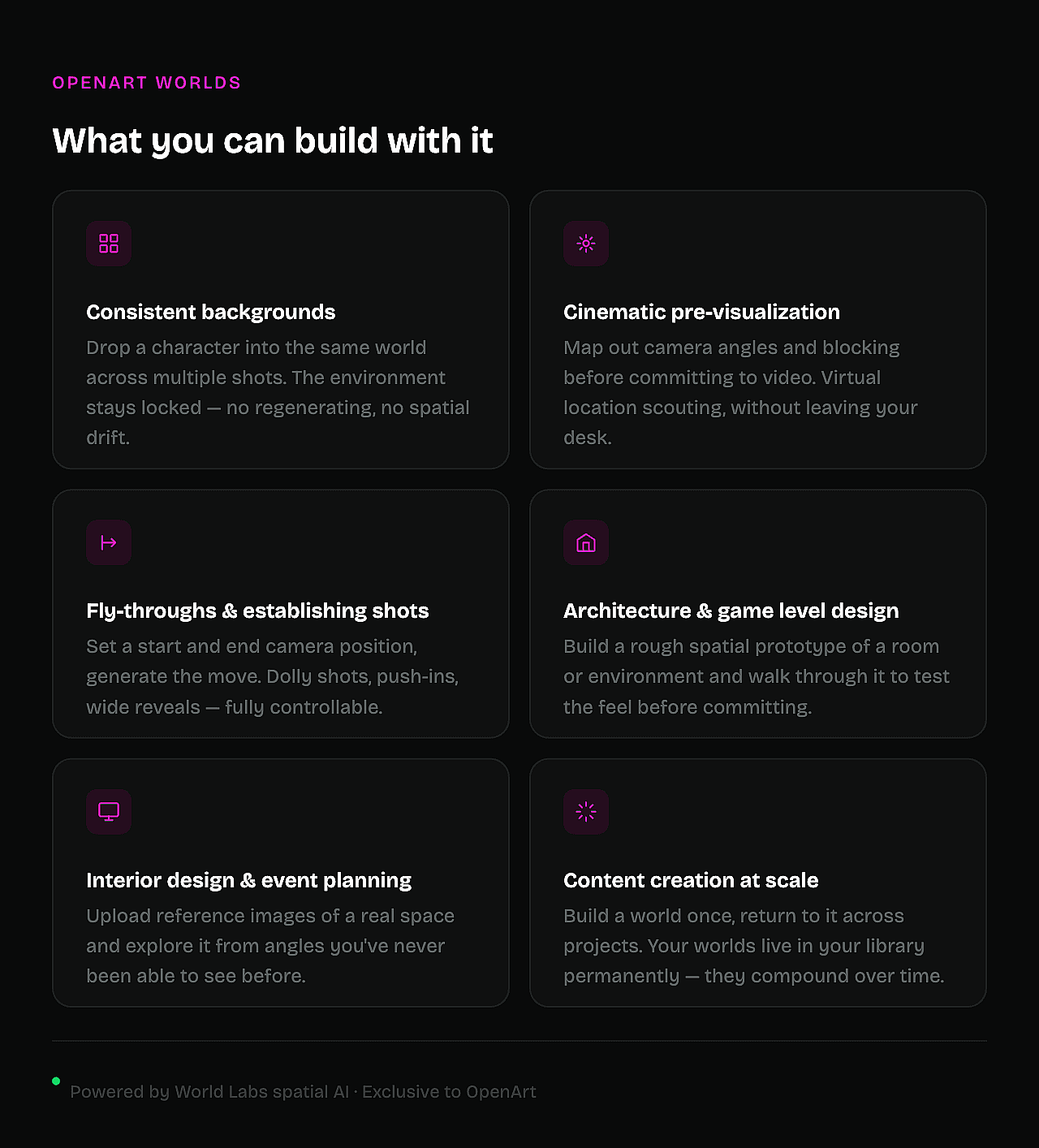
Worlds هي ميزة ضمن OpenArt Suite، مبنية على الذكاء الاصطناعي المكاني من World Labs، وتُحوّل صورة إلى أربع صور إلى بيئة ثلاثية الأبعاد ثابتة وقابلة للتنقل. تتحرك داخلها وتؤطّر اللقطات من أي زاوية وتضيف الشخصيات وتلتقط الصور — أو تستخدم تلك اللقطات كإطارات مفتاحية للفيديو.
الكلمة المفتاحية هي ثابت. في إنشاء الصور بالذكاء الاصطناعي التقليدي، كل مخرج هو رمية نرد جديدة: الإضاءة تتغير، والغرفة تُعاد ترتيبها، والاستمرارية تنكسر. تصلح العوالم هذا على مستوى البيئة. وبمجرد بنائه، يصبح مكانك ثابتًا. زاوية الغرفة تبقى دائمًا تلك الزاوية. أنت تعمل داخل مشهد مُعد، لا تعيد إنشاءه بـ prompt جديد في كل مرة.
إنشاء عالمك
الخطوة 1: ارفع صورك (1–4)
توجّه إلى openart.ai/suite/world وارفع بين صورة وأربع صور. المنطق المكاني مهم هنا، كما يوضح الفيديو عند الدقيقة 9:05:
- الصورة الأولى → واجهة مساحتك
- الصورة الثانية → رجوع
- الصورة الثالثة → يسار
- الصورة الرابعة ← يميناً (اختياري)
صورة واحدة تكفي. يستنتج الذكاء الاصطناعي بقية البيئة من هذا المدخل الوحيد. أما صورتان أو ثلاث فتمنحه مرجعاً مكانياً أكبر وتميل إلى إنتاج نتائج أكثر تماسكاً، ولست بحاجة إلى الأربع جميعها للحصول على نتيجة قوية.
وضع الصورة الواحدة: أدخل موجه prompt نصياً لتوجيه أسلوب عالمك ومزاجه ومحتواه.
وضع الصور المتعددة: يُعطّل حقل الـ prompt تلقائيًا، وهذا مقصود. فعندما تقدّم مراجع مكانية متعددة، تكون الصور هي التعليمات. شاهد هذا الشرح عند 10:16.
الخطوة 2: التوليد
اضغط على توليد. أثناء المعالجة، سترى معاينة بانورامية للمساحة قبل اكتمال التوليد الكامل. هذا مفيد لاكتشاف ما إذا كان المنطق المكاني يظهر بشكل صحيح قبل أن تلتزم بالنتيجة.
الخطوة 3: تنقّل في كاميرا العالم ثلاثي الأبعاد
هذا هو الجزء الذي يربك الناس في المرة الأولى. يظهر ذلك عند الدقيقة 3:00 في الشرح. بمجرد بناء عالمك، تتنقّل فيه كما في لعبة بمنظور الشخص الأول:
- WASD للتحرك للأمام والخلف واليسار واليمين
- الفأرة للنظر حولك وتغيير زاويتك
- مرّر لضبط سرعة الحركة
خذ وقتك هنا. تجوّل في المساحة واكتشف زوايا لم تتوقعها. قيمة عوالم Worlds تكمن في الاستكشاف — فأنت من يوجّه حركة الكاميرا بنشاط، لا مجرد قبول العرض الافتراضي.
التقاط اللقطة
بمجرد أن تصل إلى الوضعية التي تريدها، إليك كيفية التقاط اللقطة. اطّلع على سير عمل التكوين بدءاً من 4:32.
صورة ثابتة: أطّر لقطتك والتقطها. تُرقّى دقة المخرجات تلقائيًا، فتبقى التفاصيل الدقيقة والعمق واضحة في الصورة النهائية. يمكنك أيضًا التقاط صورة بانورامية من أي موضع، وهو مفيد للقطات التأسيسية الواسعة أو المرجع البيئي.
إضافة شخصية: في وضع التركيب، ضع شخصية داخل الفضاء ثلاثي الأبعاد، وحدد موضعها بالنسبة للبيئة، واطلب بمطالبة ما تفعله. ولأن البيئة مقفلة مكانيًا، ترث الشخصية الإضاءة والمنظور والخلفية الصحيحة تلقائيًا. شاهد هذا أثناء التطبيق عند 6:00. جدير بالذكر: قد تحتاج الصورة المركّبة إلى بعض التحسينات في مرحلة ما بعد الإنتاج، لذا استخدمها كناتج شبه نهائي أو كمرجع إنتاجي نظيف حسب مدى استعدادك للتعديل.
إطار البداية والنهاية
هذه هي الميزة الأكثر سينمائية في Worlds، وربما الأقل وضوحاً في شرح نفسها. يشرح Bob ذلك بالتفصيل عند 6:45:
- انتقل إلى موضع الكاميرا الابتدائي وحدّد إطار البداية
- انتقل إلى موضع الكاميرا النهائي وحدّد الإطار الأخير
- اضغط على «إنشاء»، وستنشئ الأداة حركة كاميرا سلسة بين النقطتين
ما تحصل عليه هو مقطع: حركة كاميرا موجهة عبر عالمك تصلح كجزء من فيديو، أو مرجع إطار مفتاحي، أو أساس لمزيد من توليد الفيديو. اجمعها مع تركيب الشخصيات وستتمكن من إنشاء لقطات فيها تفاعل بين الشخصيات وكاميرا متحركة، ثم خياطة المقاطع معًا في تسلسل واحد. هذا ما يفتح Worlds أمام سير عمل صناعة الأفلام الفعلي، لا مجرد إنتاج الصور.
نصائح احترافية
نصيحة 1: اجعل صورك الأولية أكثر سينمائية قبل أن تبدأ البناء. عند الدقيقة 9:13 في الفيديو الثاني، يقدّم Bob لك prompt يمكنك التقاط صورة له وإعادة استخدامه. الفكرة هي تمرير صورك المصدرية عبر prompt بأسلوب سينمائي قبل رفعها إلى Worlds، لأن الصور المدخلة الأفضل تبني عوالم أفضل. فكّر في الزاوية الواسعة والضوء الطبيعي والسرد البيئي. يستجيب النموذج للغة التصوير الحقيقي.
نصيحة 2: استخدم وضع Blueprint بعد الإنشاء. مشمول عند الدقيقة 11:10 في الفيديو الأول. يمنحك Blueprint رؤية علوية للتخطيط المكاني، وهو مفيد لفهم هندسة ما تم بناؤه، وإعادة تحديد موضعك، وإجراء التعديلات. وإذا فقدت اتجاهك المكاني في الكاميرا ثلاثية الأبعاد، وهذا يحدث للجميع، فإن Blueprint هو نقطة إعادة الضبط.
نصيحة 3: ثلاث صور غالباً ما تكون العدد المثالي. الخانة الرابعة اختيارية، وعملياً غالباً ما تنتج ثلاث صور مرجعية قوية نتائج ممتازة. يتولّى الذكاء الاصطناعي سد الفجوة. لا تفرض صورة رابعة إن كان لديك ثلاث صور جيدة فقط.
نصيحة 4: فكّر بشكل مكاني عند اختيار الصور المصدرية. يبني الذكاء الاصطناعي نموذجاً ثلاثي الأبعاد من صور مسطحة، لذا كلما كانت العلاقات المكانية في مدخلاتك أوضح — هذا هو الجدار الأمامي، وهذا هو المنظر من المدخل — كان العالم الناتج أكثر تماسكاً. أما في البيئات الخيالية أو المصممة فلديك حرية إبداعية أكبر.
ما الذي يغيّره هذا فعلًا
الوصف التقني، "بيئة ثلاثية الأبعاد قابلة للتنقل ودائمة"، دقيق لكنه يقلل من قيمتها. الإطار الأفضل هو هذا: لأول مرة في الإنشاء بالذكاء الاصطناعي، لديك مجموعة. ليست خلفية مُولَّدة. وليست صورة مرجعية. بل بيئة فعلية تبقى ثابتة عبر كل لقطة وكل جلسة وكل مشروع تعود إليه.
هذا ما امتلكته الإنتاجات السينمائية دائمًا. وهذا ما تمنحه محركات الألعاب للمطورين. توفّر Worlds ذلك انطلاقًا من بضع صور وفكرة إبداعية، والسقف — بناءً على ما يبنيه الناس بالفعل بعد أسبوع واحد فقط — مرتفع بحق.
جرّبه: openart.ai/feature/openart-worlds
أسئلة؟ تجدنا على Discord.