

 ChatGPT
 Perplexity
 Claude
 Gemini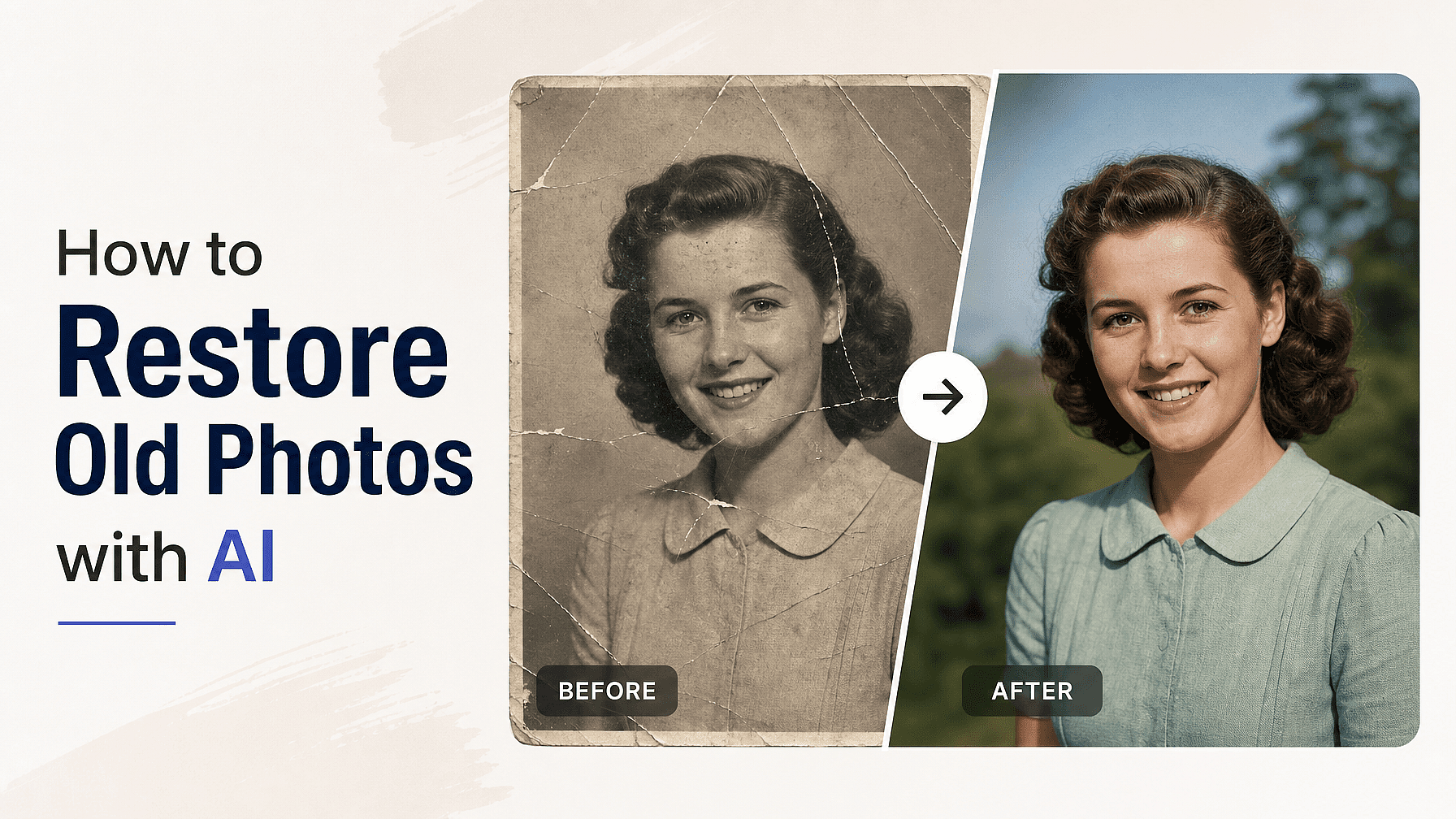
معظم الصور القديمة تعاني من المشكلة نفسها. النسخة المطبوعة صغيرة، والمسح الضوئي يخرج باهتًا، وكل تفصيل تهتم به فعلًا، كوجهٍ أو اسمٍ على لافتة، ينهار لحظة تكبير الصورة.
لم تعد بحاجة إلى خبرة احترافية في تنقيح الصور لإصلاح ذلك بعد الآن. إليك كيفية استعادة الصور القديمة باستخدام أداة رفع دقة الصور بالذكاء الاصطناعي.
أبرز النقاط
- تبدو الصور القديمة غير واضحة لأن المطبوعة الأصلية تحمل دقة منخفضة جدًا.
- امسح ضوئيًا بأعلى إعداد ممكن قبل رفع أي شيء.
- يعيد مُكبّر الصور بالذكاء الاصطناعي بناء الصورة بدقة أعلى بدلًا من مطّها.
- يحافظ الوضع الدقيق على أمانة الصورة، بينما يضيف الوضع الإبداعي أكبر قدر من التفاصيل الجديدة.
- فعّل تحسين البشرة لتبدو الوجوه المُرمّمة واقعية بدلًا من كونها بلاستيكية.
لماذا تبدو الصور القديمة أسوأ عند مسحها ضوئيًا
تحمل النسخة المطبوعة من السبعينيات قدراً محدوداً من التفاصيل، ولا يستطيع هاتفك أو الماسح الضوئي التقاط سوى ما هو موجود فعلياً. تكبير هذا الملف بأداة تغيير حجم عادية يمطّ البكسلات الموجودة أصلاً، ولهذا تبدو النتيجة ضبابية ومتقطعة.
يعمل مكبّر الصور بالذكاء الاصطناعي بطريقة مختلفة. فهو يعيد بناء الصورة بدقة أعلى ويضيف تفاصيل جديدة عبر الحواف والملمس والوجوه، بحيث تظل النسخة المستعادة حادة مع تكبيرها.
الخطوة 1: امسح الأصل بأعلى إعداد
ابدأ بأفضل التقاط يمكنك الحصول عليه، لأن كل ما يأتي بعد ذلك يعتمد عليه. استخدم ماسحًا ضوئيًا مسطحًا بأعلى إعداد دقة، أو صوّر المطبوعة في ضوء نهار مسطح ومتساوٍ دون أي وهج على السطح.
حافظ على استواء الصورة أمام العدسة واملأ الإطار. إذا كنت تعمل من صورة لصورة، فامسح النسخة المطبوعة أولًا كي لا تستعيد الغبار مع الصورة.
الخطوة 2: ارفع الصورة إلى أداة تحسين دقة الصور بالذكاء الاصطناعي
افتح مكبّر الصور بالذكاء الاصطناعي في OpenArt وأدرج نسختك الممسوحة. يمكنك أيضًا سحب صورة مباشرةً من سجلّك إذا سبق لك العمل عليها ضمن أدوات الصور في OpenArt.
لا شيء يحتاج للإعداد قبل هذه المرحلة ولا حاجة لأي خبرة في التحرير. ملف واحد يدخل، وملف واحد مُحسَّن يخرج.
الخطوة 3: اختر وضع تحسين الدقة
هذا هو الإعداد الذي يحدد كيف يبدو الترميم، لذا يستحق أن تفهمه. يوفّر لك مُحسّن الصور بالذكاء الاصطناعي ثلاثة أوضاع.
دقيق يبقى أقرب ما يمكن إلى الأصل، وهو ما تريده لصور العائلة والوثائق التاريخية وأي شيء تكون فيه الدقة أهم من الصقل.
مُنقّح يمنحك نتيجة أنقى وأكثر توازناً ويتعامل مع معظم عمليات المسح اليومية بكفاءة.
إبداعي يتيح للذكاء الاصطناعي إضافة أكبر قدر من التفاصيل الجديدة، وهو ما يناسب الصور المتدهورة بشدة حيث تبقى معلومات قليلة جدًا للعمل عليها.
لتمرير أولي على صورة لا يمكن تعويضها، ابدأ بوضع Precise. أعد تشغيله على Refined أو Creative إذا كانت النتيجة لا تزال تبدو ناعمة أكثر من اللازم.
الخطوة 4: اضبط جودة المخرجات
اختر سريع عندما تريد اختبار وضع بسرعة ومعرفة ما إذا كانت الاستعادة تسير في الاتجاه الصحيح. اختر Ultra لنسختك النهائية، عندما تريد أعلى جودة للمخرجات ولا تمانع الانتظار قليلًا أطول.
من العادات المفيدة الاختبار على وضع Fast والاعتماد النهائي على Ultra. بهذه الطريقة تقارن الأوضاع الثلاثة بتكلفة زهيدة، ولا تنفق الوقت الأطول في التصيير إلا على النسخة التي تنوي فعلاً الاحتفاظ بها.
الخطوة 5: فعّل تحسين البشرة للوجوه
البورتريهات القديمة هي المكان الذي تنهار فيه معظم عمليات الترميم، لأن الوجوه تصبح ناعمة بمظهر شمعي بلاستيكي. فعّل تحسين البشرة وسيحافظ المُكبّر على ملمس البشرة وواقعيتها أثناء تكبير الصورة.
اتركها مفعّلة لأي صورة تحتوي على شخص. وأوقفها للمناظر الطبيعية والمباني والمستندات ولقطات المنتجات، حيث لا توجد بشرة لحمايتها.
الخطوة 6: حسّن الجودة، راجع، ونزّل
شغّل عملية التحسين، ثم قارن النتيجة بالمسح الأصلي بأقصى تكبير قبل التنزيل. تحقق من الوجوه واليدين وأي نص في الإطار، فهذه المناطق التي يضيف فيها الذكاء الاصطناعي التفاصيل بأكبر قدر.
إذا بدا شيء مُختلقًا بدلًا من مُستعاد، انزل مستوى في الوضع وشغّله من جديد. وبمجرد أن تصمد النتيجة، نزّل صورتك عالية الدقة واحفظ كلًّا من النسخة الممسوحة والملف المُستعاد.
الخلاصة
يعتمد ترميم الصور القديمة على مسح جيد، ووضع الترقية المناسب، وتحسين البشرة لأي شيء فيه وجه. طبّق هذه القرارات الثلاثة عبر أداة رفع دقة الصور بالذكاء الاصطناعي وتتحول الطباعة الصغيرة الباهتة إلى ملف يمكنك فعلاً طباعته ومشاركته والاحتفاظ به.
الأسئلة الشائعة
هل يستطيع الذكاء الاصطناعي ترميم صورة قديمة شديدة الضبابية؟
نعم، لكن كلما كانت الصورة الأصلية أكثر ضبابية، زاد ما يحتاج الذكاء الاصطناعي إلى إعادة بنائه. يمنحك الوضع الإبداعي أفضل فرصة مع المطبوعات الباهتة بشدة.
هل استعادة الصور القديمة عبر الإنترنت آمنة على النسخة الأصلية؟
لا تُمسّ نسختك المطبوعة الأصلية أبداً، ويُنشئ مكبّر الدقة ملفاً جديداً بدلاً من الكتابة فوق نسختك الممسوحة.
هل يمكنني طباعة صورة تمت استعادتها؟
نعم. تضيف عملية الترقية الدقة التي تفتقر إليها المطبوعات الصغيرة، فتصمد النسخة المرمّمة عند الأحجام الأكبر.