

 ChatGPT
 Perplexity
 Claude
 Gemini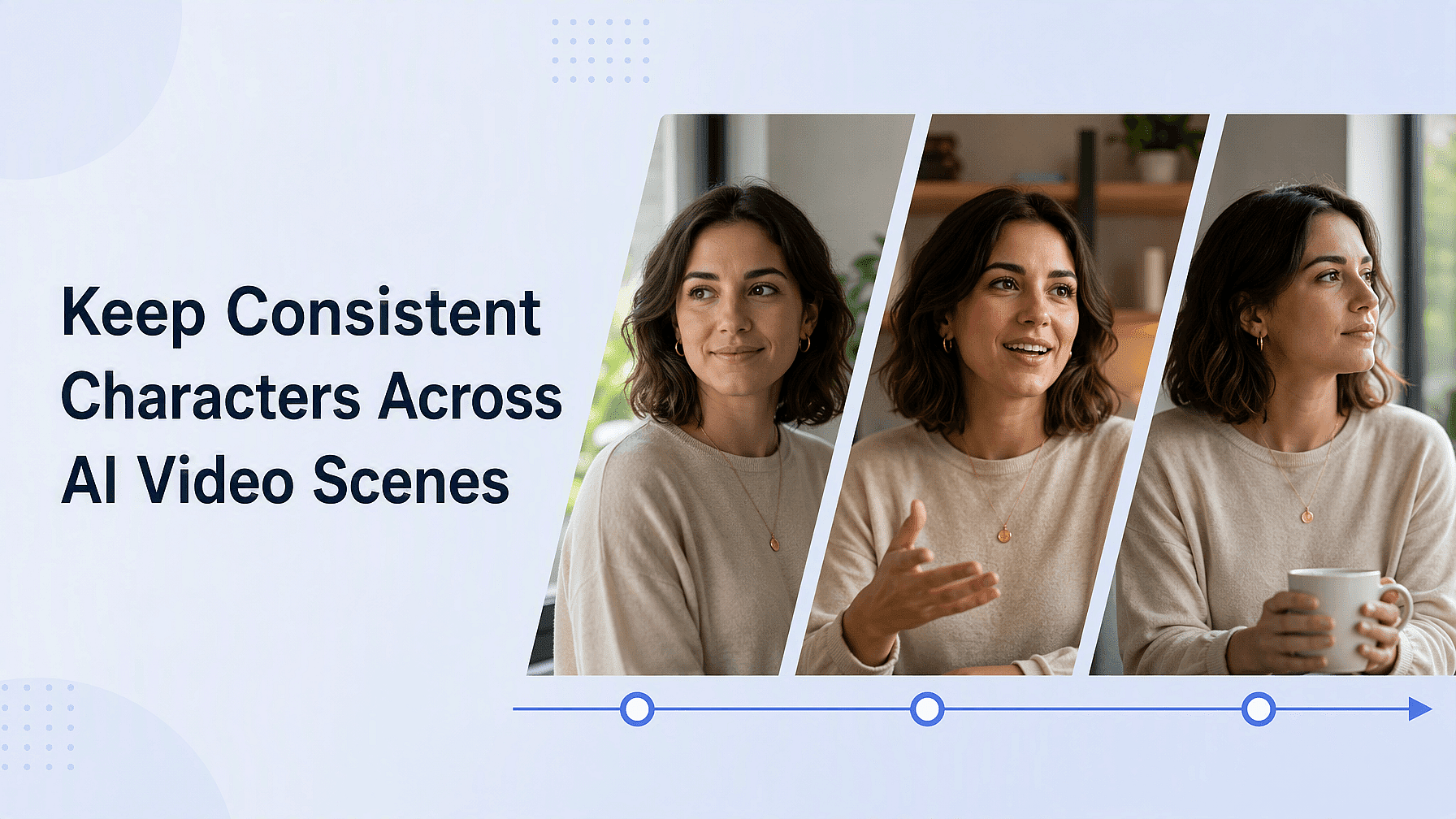
تصنع مقطعاً رائعاً لشخصيتك. ثم تصنع المقطع التالي فتعود بأنف مختلف وشعر مختلف وسترة لم ترتدها قط.
هذا هو السبب الأول الذي يمنع الناس من صنع قصص حقيقية بفيديو الذكاء الاصطناعي. إليك لماذا يحدث والخطوات الدقيقة التي تصلحه.
أبرز النقاط
- نماذج فيديو الذكاء الاصطناعي بلا ذاكرة، لذا يبني كل مقطع شخصاً جديداً تماماً.
- ثبّت شخصيتك في صورة مرجعية نظيفة واحدة قبل أن تصنع أي فيديو.
- أنشئ ورقة زوايا كي يعرف النموذج الوجه من كل جانب.
- احفظ الشخصية مرة واحدة وأعد استخدامها بدل إعادة بنائها في كل مرة.
- حرّك من صورة ثابتة، لا من prompt نصي جديد.
لماذا تتغيّر شخصيتك باستمرار
لا تتذكر نماذج فيديو الذكاء الاصطناعي أي شيء بين المقاطع. يبدأ كل إنشاء من الصفر، فيقرأ النموذج كلماتك ويبني شخصاً جديداً يطابقها.
حتى الـ prompt نفسه تماماً يمنحك وجهاً مختلفاً. عبارة «امرأة في الثلاثينيات بشعر بني قصير» تصف ملايين الأشخاص، ويختار النموذج شخصاً جديداً في كل مرة. كما تنحرف الوجوه داخل المقطع الواحد، ولهذا تكون المقاطع الطويلة أكثر خطورة من القصيرة.
إذن الحل ليس في كتابة أفضل. الحل هو أن تحدد شكل شخصيتك مرة واحدة في صورة، ثم توجّه كل مقطع نحو تلك الصورة.
الخطوة 1: أنشئ صورة مرجعية رئيسية واحدة
ابدأ في Create Image واصنع صورة نظيفة واحدة لشخصيتك: مواجهة للأمام، إضاءة متساوية، خلفية بسيطة، تعبير محايد، بلا ظلال درامية.
اجعلها بسيطة عن قصد، لأن الإضاءة الدرامية والزوايا الغريبة تخفي التفاصيل التي تحتاج لتثبيتها. واحرص أيضاً على أن يكون الزي الكامل ظاهراً، إذ يتعامل النموذج مع الشعر والملابس والنظارات بالطريقة نفسها التي يتعامل بها مع الوجه.
الخطوة 2: حوّل تلك الصورة إلى ورقة زوايا
صورة أمامية واحدة لا تخبر النموذج شيئاً عن جانب رأس شخصيتك. لذا حين يدور الفيديو حولها، يخمّن النموذج، والتخمين يعني شخصاً مختلفاً.
مرّر صورتك الرئيسية عبر Multi-View في OpenArt. تمنحك 9 زوايا مختلفة للشخصية نفسها دفعة واحدة، أولاً كشبكة ثم كصور منفصلة.
تلك المجموعة هي ورقة الزوايا خاصتك. احتفظ باللقطة الأمامية ولقطة الثلاثة أرباع واللقطة الجانبية، فهذه الثلاث تغطي تقريباً كل لقطة قد تحتاجها.
الخطوة 3: احفظ الشخصية بدل إعادة بنائها
إعادة بناء المرجع من الصفر في كل مشروع هو المكان الذي تموت فيه الثبات بصمت. كلمة إضافية واحدة في الـ prompt وستحصل على شخص جديد.
احفظ الشخصية مرة واحدة في شخصيات OpenArt بدلاً من ذلك، ثم استدعِ الشخصية المحفوظة نفسها إلى أعمال جديدة. يهم هذا أكثر ما يهم في المحتوى المتسلسل، حيث يحتاج برنامج أسبوعي أو حملة إعلانية مستمرة إلى الشخص نفسه بعد أشهر.
الخطوة 4: حرّك الصورة، لا الـ prompt
هذا أكبر تغيير واحد يمكنك إجراؤه. لا تصف شخصيتك في prompt للتحويل من نص إلى فيديو وتأمل الأفضل. اصنع الصورة الثابتة أولاً، ثم استخدم Image to Video.
الآن صورتك المرجعية أصبحت حرفياً الإطار الأول من المقطع. الوجه والملابس والإضاءة كلها محدّدة مسبقاً، فلم يعد أمام النموذج شيء ليبتكره.
عندها لا يحتاج الـ prompt إلا لوصف الحركة. فعبارة «تلتفت نحو النافذة وتبتسم» طلب أبسط بكثير من وصف شخص كامل. واحرص أيضاً على إبقاء المقاطع بين 5 و8 ثوانٍ، لأن المقاطع الأطول تمنح الوجه وقتاً أكبر للانحراف.
الخطوة 5: حافظ على وجه واحد عبر تسلسل كامل
القصة تحتاج إلى عدة لقطات، وتوليد كل لقطة على حدة هو ما يعيد الانحراف من جديد. تحل ميزة Smart Shot هذه المشكلة عبر التخطيط للأمر بأكمله أولاً.
تبني ميزة Smart Shot لوحة قصة يمكنك مراجعتها وتحريرها، ثم تصنع فيديو أطول واحداً بانتقالات حقيقية بين اللقطات. وبما أن اللقطات مخطط لها معاً، تنتقل شخصيتك بينها بدل أن يُعاد بناؤها في كل قطع.
لفيديوهات القصص الأطول، OpenArt Director يتعامل مع التسلسلات الكاملة بالشخصيات والإعدادات نفسها عبر اللقطات. أما دليل التوجيه بالأجواء يشرح سير العمل هذا خطوة بخطوة.
إصلاح شخصية انحرفت ملامحها بالفعل
أحياناً تكون الحركة مثالية لكن الشخص غريب. لست مضطراً للتخلص من ذلك المقطع.
استخدم Replace Character لتبديل الشخص في الفيديو، مستمداً الشخصية الصحيحة مباشرة من مكتبة OpenArt Characters المحفوظة لديك. تبقى الحركة كما هي وتُصحَّح الهوية. أما للإطار الثابت الواحد فتؤدي Face Swap المهمة نفسها على الصورة.
لفيديوهات الكلام، تُعد Lip Sync الطريق الأكثر أماناً على الإطلاق. أنشئ الوجه مرة واحدة، ثم أضف الصوت فوقه، فلا يُعاد إنشاء الوجه أبداً ولا تسنح له فرصة للانحراف.
ما الذي تتوقعه
حتى الإعداد المثالي لن يمنحك نسبة نجاح مثالية. لا تزال بعض المقاطع تخرج منحرفة قليلاً، لذا اصنع لقطات إضافية واختر الجيدة بدل توقّع نجاح النتيجة الأولى.
قيّم تلك اللقطات جنباً إلى جنب. التغييرات الصغيرة في الوجه يصعب اكتشافها وحدها وتصبح واضحة حين تجاور نسختين معاً.
الأسئلة الشائعة
لماذا تبدو شخصية الذكاء الاصطناعي مختلفة في كل فيديو؟
النموذج بلا ذاكرة بين المقاطع، لذا يبني شخصاً جديداً من كلماتك في كل مرة. النص وحده لا يستطيع وصف الوجه بدقة كافية، ولهذا تحتاج إلى صورة مرجعية.
كيف أحافظ على الوجه نفسه عبر عدة مقاطع فيديو للذكاء الاصطناعي؟
اصنع صورة مرجعية نظيفة واحدة، واحفظها كشخصية، ثم ابدأ كل مقطع من تلك الصورة باستخدام Image to Video. وللتسلسل الكامل، استخدم Smart Shot ليُخطَّط لكل اللقطات معاً.
هل يمكنني إصلاح فيديو ظهرت فيه الشخصية بشكل خاطئ؟
نعم. تبدّل Replace Character الشخص في فيديو منتهٍ مع الحفاظ على الحركة الأصلية، ويمكنك سحب الشخصية الصحيحة من مكتبتك المحفوظة.
هل تُحتسب الملابس جزءاً من ثبات الشخصية؟
نعم يُحتسب. يتعامل النموذج مع الشعر والملابس والإكسسوارات بالطريقة نفسها التي يتعامل بها مع الوجه، لذا ثبّت المظهر الكامل في صورتك المرجعية وأبقه مطابقاً عبر كل اللقطات.