

 ChatGPT
 Perplexity
 Claude
 Gemini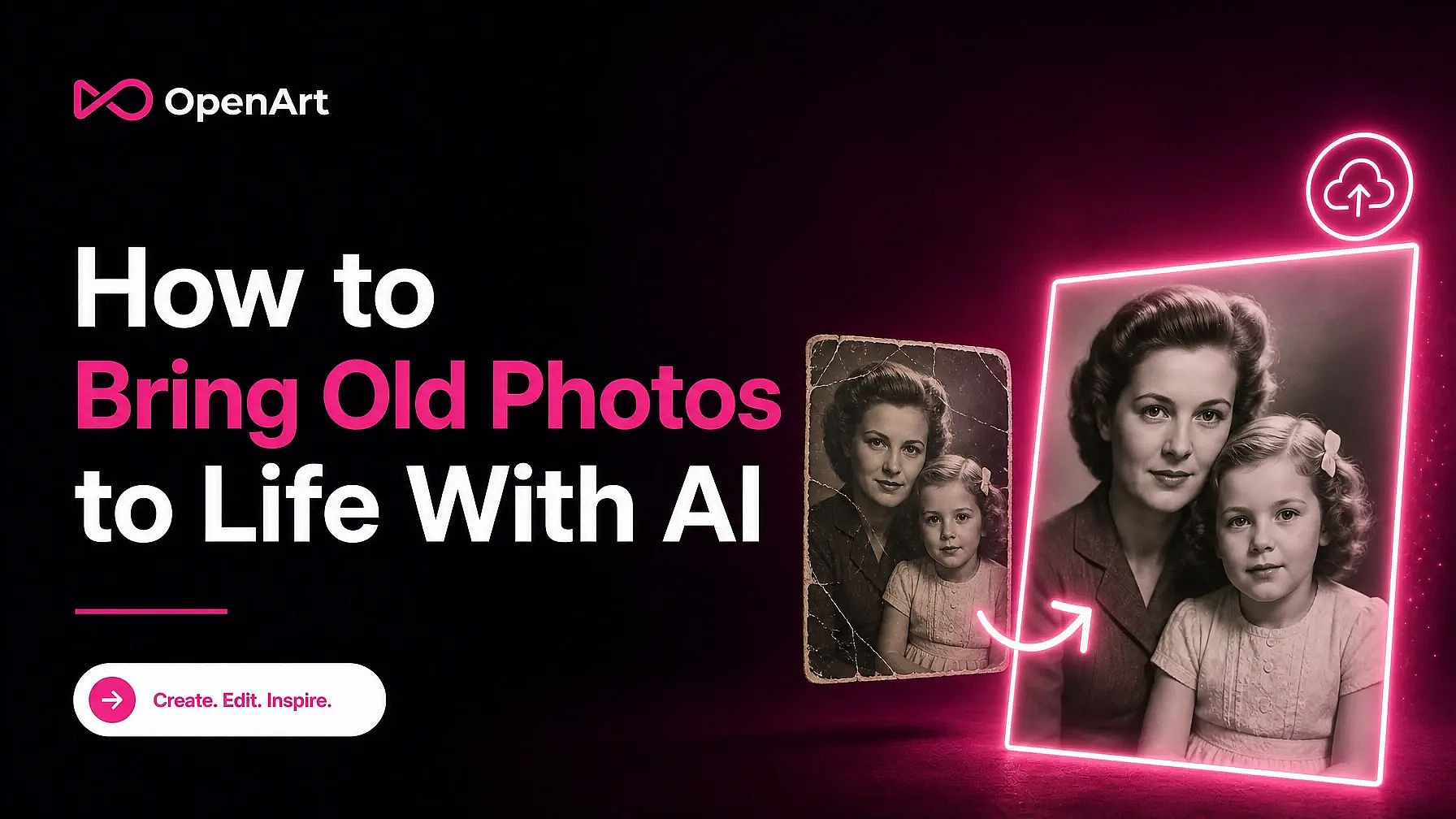
Para dar vida a fotos antigas com IA, faça uma cópia digital nítida, repare danos apenas se eles esconderem detalhes importantes e use a foto como imagem inicial de um vídeo curto. No OpenArt, você pode restaurar uma digitalização danificada, fazer upscale de uma imagem pequena se quiser, e então descrever um movimento sutil em Imagem para Vídeo. Revise o resultado em comparação com o original antes de compartilhá-lo.
Principais destaques
- Digitalize a foto impressa se necessário, salve um original intocado e escolha uma foto com o rosto nítido.
- Repare danos que obscurecem traços importantes. Deixe intactas as marcas de idade inofensivas e use OpenArt IA Restauração de Imagem apenas quando o reparo for útil.
- Usar Ampliação de imagem OpenArt apenas se a imagem preparada for pequena demais para inspecionar com clareza. O upscaling não recupera detalhes históricos ausentes.
- Envie a imagem preparada para OpenArt IA Imagem para Vídeo, peça uma piscada ou um leve sorriso e gere um clipe curto.
- Revise o rosto e o fundo antes de baixar. Identifique tudo o que você compartilhar como vídeo gerado por IA, não como filmagem histórica.
Como a IA dá vida a uma foto antiga?
To bring an old photo to life, save a clean digital copy, repair damage only where needed, then use image-to-video AI to generate and review subtle movement. The photo serves as the starting frame of the clip. The model uses visible details to generate plausible later frames, but those movements are invented. An old photograph contains no movement data, so the AI invents every blink, expression, and shift based on visual patterns learned from other images and videos. The model does not know the person or what happened when someone took the photo.
Movimentos pequenos costumam parecer mais convincentes porque exigem que o modelo invente menos detalhes. Uma piscada suave, um leve sorriso ou uma brisa leve podem preservar o rosto e a composição. Fala ou uma virada de cabeça acentuada forçam o modelo a criar ângulos faciais e formatos de boca que a foto original nunca capturou. Os traços do rosto podem se distorcer, as roupas podem deformar e objetos ao fundo podem se mover sem razão física.
O movimento da câmera pode criar problemas semelhantes. Uma panorâmica ampla ou um zoom dramático exige que a IA infira profundidade e cenário fora do quadro. Uma câmera fixa ou um avanço bem lento mantém o foco na pessoa e reduz a distorção.
A restauração repara danos visíveis, o aprimoramento ajusta qualidades como o brilho, a colorização opcional inventa cores para uma imagem monocromática e a animação inventa movimento. Nenhum recupera uma gravação original nem garante detalhes historicamente precisos.
Como digitalizar e escolher uma foto antiga para animar?
Choose a photo with a face that appears sharp, well lit, and large enough to inspect. Image-to-video models use visible facial details to keep the eyes, mouth, and head shape consistent across frames. A high-resolution scan of the original print usually works better than a compressed image downloaded from social media. If you have the print, scan it at a resolution that captures its visible detail and save an untouched, high-quality master. Handle fragile prints carefully, and make edits to a copy.
Se não puder digitalizar a impressão, fotografe-a de frente com luz uniforme, evitando reflexos e sombras; verifique se o rosto está nítido antes de prosseguir.
Uma única pessoa costuma dar à IA o ponto de partida mais simples. Cada rosto adicional dá ao modelo mais uma identidade para preservar, especialmente quando as pessoas se sobrepõem ou olham para longe da câmera. Fotos de grupo ainda podem funcionar quando cada rosto permanece nítido e razoavelmente grande. Evite fotos em que o sujeito principal aparece minúsculo, borrado pelo movimento ou parcialmente escondido.
O dano importa mais quando atravessa um traço importante. Um vinco sobre um olho ou um risco sobre a boca pode virar uma distorção em movimento. Um desbotamento intenso também pode obscurecer os contornos que definem um rosto. Poeira, bordas rasgadas e marcas no fundo geralmente causam menos problemas, embora fundos em movimento possam tornar esses defeitos mais perceptíveis.
Escolha a etapa de preparação com base no que obscurece o sujeito. Restaure um arranhão sobre um olho ou um rasgo escondendo a boca; considere um upscale moderado quando uma imagem limpa estiver pequena demais para inspecionar. Nenhum dos métodos pode recuperar detalhes ausentes na fonte, então compare o resultado com a digitalização original antes de animar.
| Foto de origem | Próximo passo | Por quê |
|---|---|---|
| Rosto nítido com granulação inofensiva ou bordas desgastadas | Anime uma cópia levemente preparada | O reparo pode alterar detalhes que você quer manter. |
| Arranhão, vinco ou desbotamento sobre o rosto | Restaure uma cópia e compare com a digitalização | O dano pode se transformar em distorção em movimento. |
| Imagem pequena com rosto nítido, mas difícil de inspecionar | Considere um upscale moderado antes de animar | Uma imagem de trabalho maior pode ser mais fácil de revisar. |
| Rosto quase ausente ou irreconhecível | Considere outra foto | A IA não pode verificar detalhes ausentes na origem. |
Deixe a foto inalterada quando as marcas da idade não interferirem no rosto ou no movimento pretendido. Granulação, tons desbotados e bordas gastas muitas vezes contribuem para o caráter da fotografia. Compare qualquer imagem preparada com o original intocado antes de animar.
Como restaurar uma foto antiga antes de animá-la?
Restaure a foto apenas se os danos esconderem detalhes necessários para a animação; caso contrário, prepare uma cópia com edições leves. Corte bordas vazias, margens de scanner e objetos sem relação, mas deixe espaço suficiente ao redor da pessoa para pequenos movimentos de cabeça ou corpo. Um corte muito justo pode fazer o cabelo, os ombros ou as mãos desaparecerem na borda do quadro.
Ajuste brilho, contraste e cor apenas o suficiente para revelar traços faciais e detalhes das roupas. Para uma foto desbotada, um contraste suave pode separar o rosto do fundo. Correções de cor pesadas ou a colorização opcional por IA podem atribuir cores de pele e roupas que a foto não pode verificar. Compare essas escolhas com a digitalização original ou mantenha a imagem em preto e branco.
Para danos que obscurecem o sujeito, abra OpenArt IA Restauração de Imagem e envie uma cópia da digitalização. Restaure a imagem e, em seguida, compare o resultado com o original intocado em tamanho real antes de baixá-la. Verifique olhos, boca, linha do queixo, roupas e bordas reparadas em busca de detalhes inventados ou alterados. Se a semelhança mudar, mantenha o original ou tente uma preparação diferente, em vez de tratar o reparo como historicamente preciso.
Evite suavização intensa da pele, remodelagem do rosto e filtros de beleza. Essas edições apagam rugas, textura e pequenas assimetrias que ajudam a preservar a identidade da pessoa entre os quadros. Se você retocar danos perto de um rosto, compare a versão editada com a original em tamanho real e desfaça qualquer alteração que mude a expressão ou os traços da pessoa.
Salve a imagem preparada em uma alta qualidade prática. Se uma foto limpa ainda estiver pequena demais para inspecionar, envie uma cópia para Ampliação de imagem OpenArt, aplique um upscale moderado e compare o rosto com o original antes de baixar. Use PNG ou um JPEG de alta qualidade para a imagem que você vai animar; exportações repetidas em JPEG podem adicionar artefatos ao redor dos traços do rosto.
Como restaurar uma foto antiga no OpenArt?
Abrir OpenArt IA Restauração de Imagem e envie uma cópia da sua digitalização. Escolha a restauração e gere um resultado. Compare-o lado a lado com a digitalização original, prestando atenção especial aos olhos, à boca, à linha do cabelo e a qualquer rasgo reparado. Baixe a versão que preferir para animar; se um rosto mudar, mantenha o original ou tente uma foto de origem diferente.
Para um retrato danificado, descreva o objetivo em linguagem simples se a ferramenta oferecer um campo de prompt: “Repare o arranhão na bochecha e reduza o desbotamento. Mantenha os traços faciais da pessoa e o visual original em preto e branco.” Não presuma que os pixels gerados são um registro do que havia sob o dano.
Se o rosto estiver nítido mas o arquivo for pequeno, Ampliação de imagem é uma etapa separada e opcional. Envie a imagem preparada, escolha um fator de upscale moderado e uma configuração focada em fidelidade, gere, compare os rostos com a sua fonte e baixe a versão que preferir. Pule o upscale quando ele adicionar detalhes de aparência artificial.
Escrevendo prompts para movimentos sutis e realistas
O texto do prompt define a quantidade de movimento que o modelo precisa inventar. Para um retrato antigo, descreva uma ou duas ações pequenas que poderiam acontecer logo após o momento capturado. Nomeie movimentos visíveis, como piscar ou sorrir, em vez de uma emoção abstrata como felicidade.
Prompt exagerado
O homem se vira para a câmera, acena com as duas mãos, diz uma saudação e então se afasta enquanto a câmera percorre a sala.
Esse pedido exige que o modelo invente posições do corpo, partes do cômodo e formatos de boca que a foto não mostra. Cada detalhe inventado dá ao rosto, às mãos, às roupas ou ao fundo mais uma chance de distorcer. A fala cria uma dificuldade específica porque o modelo precisa gerar uma sequência de movimentos precisos da boca a partir de uma única imagem parada.
Prompt contido
A mulher permanece sentada e voltada para a câmera. Ela pisca uma vez e dá um leve sorriso enquanto a câmera fica parada.
Movimentos pequenos preservam mais da foto original em cada quadro. Uma pose fixa também dá ao modelo menos oportunidades de alterar proporções faciais ou inventar detalhes ausentes. Se o resultado ainda parecer agitado, peça apenas a piscada e adicione o sorriso em uma tentativa posterior.
Diga ao modelo o que deve ficar parado. Por exemplo, adicione "Mantenha a cabeça quase parada e o fundo fixo; preserve os traços visíveis do rosto da pessoa." Para um retrato danificado que você restaurou, você poderia usar o prompt: "A pessoa olha para a câmera e pisca uma vez. Mantenha a pose e o fundo parados; não adicione fala."
Se o modelo de vídeo selecionado oferecer opções de duração, comece com um clipe curto. Descreva uma câmera parada no prompt em vez de depender de um controle de câmera separado. Os controles disponíveis variam conforme o modelo.
Após revisar o primeiro clipe, altere uma instrução do prompt por vez. Se o rosto se desviar, peça menos movimento; se o sujeito parecer congelado, tente uma pequena ação adicional. Comparar essas versões ajuda a identificar o que mudou.
Como transformar uma foto antiga em vídeo com IA?
Abrir OpenArt IA Imagem para Vídeo com uma foto preparada. Esse fluxo de imagem para vídeo também faz parte do mais amplo Gerador de vídeo com IA do OpenArt. Começar com uma foto facilita a comparação das revisões.
- Envie a foto preparada como imagem inicial. Confira a prévia para verificar cortes ao redor da cabeça, das mãos ou das roupas.
- Descreva um movimento sutil. Escreva: “A pessoa olha para a câmera, pisca uma vez e dá um leve sorriso. O fundo e a câmera permanecem parados.” Comece com uma pequena ação se o rosto estiver danificado ou pouco claro.
- Escolha um modelo de vídeo e a duração. Escolha entre os modelos de imagem para vídeo e as durações disponíveis no OpenArt. Comece com uma duração curta e use o prompt para pedir uma câmera parada.
- Gere o clipe. Envie a imagem e o prompt. Guarde uma cópia da imagem inicial e do prompt para poder avaliar mudanças posteriores em relação ao primeiro resultado.
- Revise e baixe. Assista ao clipe inteiro atento a mudanças nos olhos, na boca, no formato do rosto e no fundo. Compare-o com a imagem inicial, revise o prompt se necessário e baixe a versão que você quer manter.
Trate o primeiro vídeo como um teste. Compare as revisões antes de baixar a versão que melhor preserva a semelhança da pessoa. Altere uma frase do prompt por vez para ver qual ajuste ajuda.
Corrigindo problemas comuns no primeiro resultado
Se o primeiro clipe do OpenArt mudar o rosto ou o fundo, revise o prompt e compare outra geração. O modelo inventa o movimento em vez de recuperar o que aconteceu, então dois clipes podem interpretar a mesma foto de formas diferentes. Mude uma instrução de cada vez para ver o que ajuda.
Se o rosto deformar ou se deslocar, remova os pedidos de virar a cabeça, sorrisos largos ou expressões fortes. Tente uma duração disponível mais curta e verifique se o rosto da fonte é grande e nítido o suficiente. Para a próxima tentativa, use o prompt: "A pessoa continua olhando para frente com uma expressão firme e pisca uma vez."
Se o piscar parecer artificial, reduza o número de ações faciais no prompt. Peça um piscar suave em vez de piscar repetidamente. Se a boca se contorcer ou parecer falar, remova palavras como “falando”, “rindo” ou “cantando”. Especifique que a boca permanece relaxada e fechada quando a OpenArt ainda inventar movimento labial.
A distorção do fundo ocorre quando o modelo tenta animar objetos que deveriam permanecer parados. Adicione “câmera estática” e “fundo permanece parado” ao prompt. Mantenha qualquer movimento de ambiente solicitado localizado. Por exemplo, peça um leve movimento no cabelo do sujeito em vez de movimento em toda a cena.
Se o movimento parecer brusco, peça uma ação lenta e contínua em vez de vários movimentos. Clipes mais curtos também dão ao modelo menos tempo para introduzir mudanças repentinas ou desvios faciais. Se vários elementos se moverem ao mesmo tempo, simplifique o prompt para uma única ação, como um piscar ou um leve sorriso.
Mantenha a melhor versão enquanto testa um prompt mais simples e compare cada novo clipe com ela. Pare quando o rosto permanecer reconhecível e o movimento combinar com a fotografia.
Preservando e compartilhando a memória animada com cuidado
Baixe a animação finalizada do OpenArt em um formato e resolução de vídeo disponíveis que combinem com a forma como você planeja compartilhá-la. Para armazenamento de longo prazo, mantenha uma cópia em um drive local e outra em um serviço de nuvem confiável. Nomes de arquivo descritivos com o nome da pessoa, a data aproximada e o local podem ajudar os parentes a identificar a memória mais tarde.
Compartilhe a animação de forma privada antes de considerar uma publicação pública. Um grupo de família, um álbum compartilhado ou um link de nuvem privado permite que os parentes respondam sem expor o clipe a reutilizações mais amplas. Aplicativos de mensagens podem comprimir o vídeo, então um link de nuvem pode preservar o arquivo em qualidade total. Antes de publicar publicamente, peça permissão aos parentes vivos retratados na foto e obtenha o consentimento de um pai ou responsável no caso de menores.
Fotos de parentes falecidos exigem cuidado adicional, porque os familiares podem reagir de formas diferentes ao movimento simulado. Pergunte aos parentes próximos antes de compartilhar, especialmente quando a animação inclui expressões faciais ou contato visual. Identifique o clipe como uma animação de IA para que os espectadores não o confundam com uma filmagem histórica. Evite adicionar fala, gestos exagerados ou comportamentos inventados que possam distorcer a imagem da pessoa.
Perguntas frequentes
- É seguro e apropriado animar fotos antigas? Sim, desde que você trate o resultado como uma interpretação de IA, e não como um registro real. Peça consentimento a parentes vivos antes de compartilhar publicamente a imagem deles. Considere como os familiares podem se sentir antes de animar alguém que já faleceu.
- Quanto movimento é demais? O movimento fica excessivo quando os traços do rosto se deslocam, a boca inventa falas ou o sujeito faz gestos que a foto não dá suporte. Comece com uma piscada, um leve sorriso, uma respiração suave ou um pequeno movimento de cabelo. Simplifique o prompt ou escolha uma duração disponível mais curta se o resultado parecer artificial.
- Posso animar uma foto danificada ou de baixa resolução? Sim, mas arranhões, desfoque e detalhes faciais ausentes podem produzir movimento instável. Restaure danos que escondem traços faciais, ou considere um upscaling moderado se a imagem for pequena demais para inspecionar, antes de animá-la na OpenArt. Evite retoques faciais pesados, pois detalhes inventados podem alterar a aparência da pessoa.
- A animação de fotos por IA funciona em fotos de grupo? Fotos em grupo podem funcionar, mas cada rosto adicional dá ao modelo mais uma identidade para preservar. Use movimento contido em toda a cena e evite prompts que atribuam ações diferentes a várias pessoas. Recortar em torno de uma ou duas pessoas costuma gerar rostos mais estáveis.
- Quanto tempo leva a geração? O tempo de geração varia conforme o modelo selecionado, a duração e a demanda atual. Reserve tempo para revisar o clipe e regenerá-lo se o rosto ou o fundo mudarem de forma inesperada.
Conclusão
Mantenha a digitalização original, repare apenas os danos que afetam o sujeito e peça movimentos sutis. Compare o rosto gerado com o original antes de escolher um clipe para compartilhar.
Experimente uma foto significativa na OpenArt e baixe a versão que melhor preserva a semelhança. Ao compartilhá-la, identifique o vídeo como gerado por IA para que os espectadores não confundam o movimento inventado com uma gravação.