

 ChatGPT
 Perplexity
 Claude
 Gemini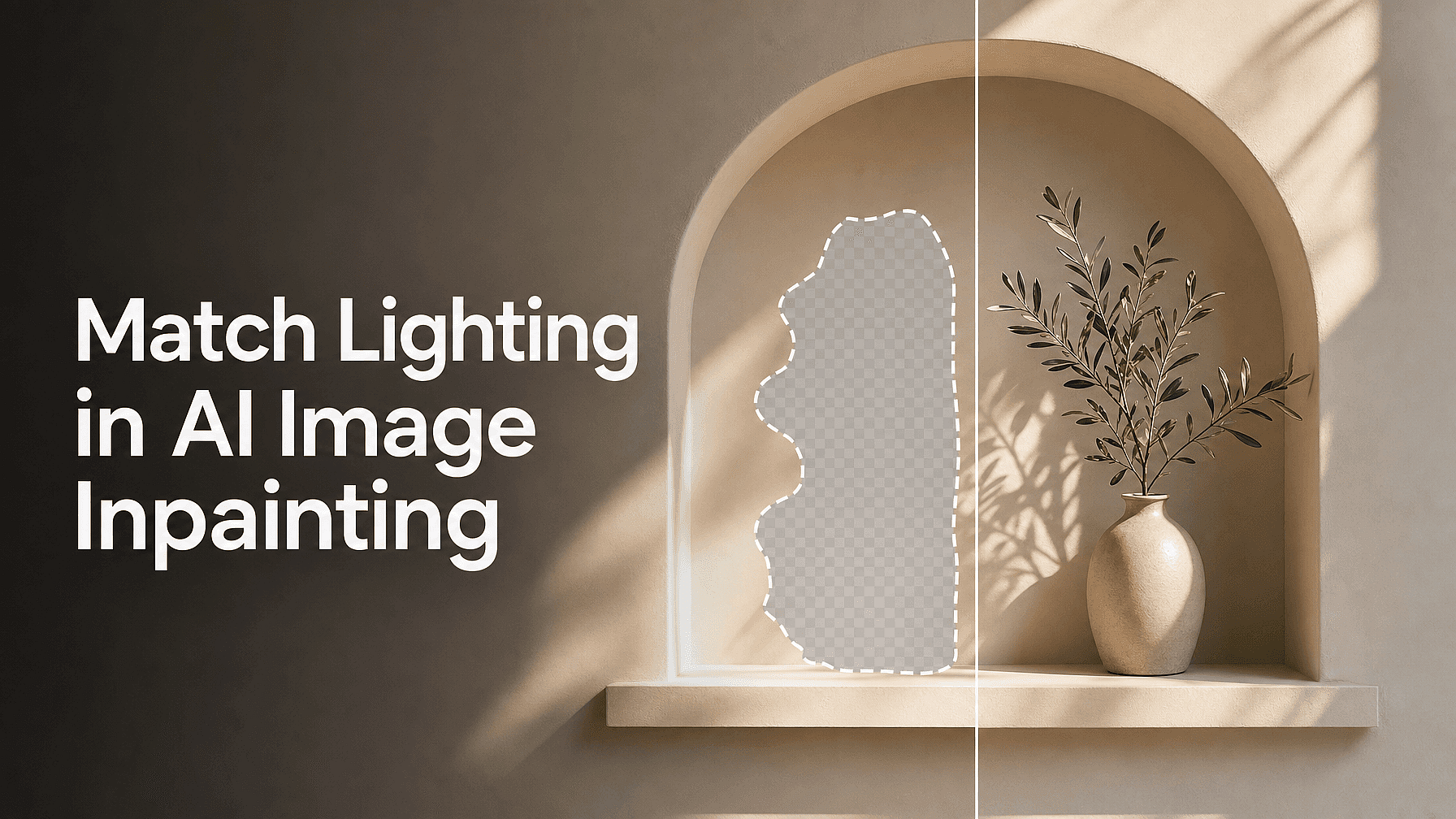
Uma edição por inpainting raramente falha porque o novo objeto parece errado. Ela falha porque a luz sobre ele não combina com a luz de todo o resto.
O objeto está nítido, as bordas estão limpas, e mesmo assim ele parece colado. Isso quase sempre é um problema de iluminação, e iluminação é algo que você pode controlar.
Principais destaques
- Analise a luz na sua foto antes de escrever uma única palavra do prompt.
- Nomeie a direção, a dureza e a cor da luz dentro do prompt de região.
- Selecione um pouco mais do que o objeto para que o modelo possa ver a luz ao redor.
- Avalie o resultado por quatro sinais: direção da sombra, suavidade da sombra, brilhos e temperatura de cor.
- Corrija uma incompatibilidade com uma segunda passagem pequena em vez de um único prompt gigante.
Leia a luz antes de escrever o prompt
Dedique trinta segundos à foto que você já tem, procurando quatro coisas.
Direção. Encontre uma sombra já existente e veja para que lado ela cai. Sombras indo para a direita significam que a luz está à esquerda.
Dureza. Sombras de bordas nítidas indicam luz dura, como sol direto. Sombras suaves e graduais indicam luz difusa, como um céu nublado ou uma janela.
Cor. Observe uma superfície branca ou cinza. Tom quente e amarelado indica sol do fim do dia ou lâmpadas internas. Tom frio e azulado indica sombra ou céu nublado.
Altura. Sombras curtas significam que a luz está alta, no alto. Sombras longas significam que ela está baixa.
Anote essas quatro respostas em palavras simples. Elas se tornam o seu prompt.
Descreva a luz no prompt da região
No Gerador de imagens com IA, o modo de Edição por Área do Edit Image permite destacar uma parte da imagem e descrever o que deve mudar ali. Só essa região é refeita.
Sua descrição precisa carregar a iluminação, porque aquela região está sendo preenchida conforme suas instruções. "Adicione uma caneca de cerâmica" não dá luz alguma para o modelo trabalhar. "Adicione uma caneca de cerâmica iluminada por uma luz suave de janela vinda da esquerda, com uma sombra suave caindo para a direita" dá a ele quatro decisões.
Use as palavras que você anotou: direção, dureza, cor e, então, a sombra que você espera no chão. Adicionar "mantenha a iluminação e as sombras existentes na cena" impede que o modelo reilumine tudo para se adequar ao novo objeto.
Dois hábitos que fazem a maior parte do trabalho
Selecione um pouco além das bordas do objeto. Inclua um pouco da superfície onde ele está e do espaço onde sua sombra deveria cair. Esses pixels ao redor são a única evidência que o modelo tem de como a luz se comporta na sua cena.
Marque a luz com uma seta. O modo Anotar permite desenhar setas, formas e marcas de pincel na imagem antes de gerar. Uma seta apontando da fonte de luz para o objeto mostra a direção mais rápido do que descrevê-la.
Avalie por quatro sinais, não pela impressão geral
Quando o resultado voltar, não pergunte se está bom. Faça estas quatro perguntas, nesta ordem.
As sombras combinam? Toda sombra no quadro deve cair na mesma direção. Uma apontando para o lado errado é a denúncia mais óbvia que existe.
A sombra tem a suavidade certa? Uma sombra de borda dura ao lado de sombras suaves é lida como falsa na hora, até por quem não saberia dizer o porquê.
Os destaques estão no lugar certo? O ponto de brilho deve ficar no lado voltado para a sua luz. Luz à esquerda e brilho à direita está errado.
A temperatura de cor combina? Um objeto frio em uma cena quente parece um adesivo. Esse é o sinal que mais passa despercebido, porque cada parte parece boa isoladamente.
Gere até 8 opções em uma única execução, em vez de uma só, e compare-as com aquelas quatro perguntas. Quando uma estiver quase certa, o Image Variations cria até 8 versões a partir dela, e o controle de criatividade as mantém próximas do que já deu certo.
Corrija o que sobrou com uma segunda passada
Duas passagens pequenas superam uma complicada. Se só a sombra está errada, selecione apenas a área da sombra e descreva a sombra que você quer. Se o objeto está certo, mas frio demais, faça uma segunda passagem sobre ele pedindo uma luz mais quente.
Preenchimento com IA Generativa cuida da limpeza que vem depois, removendo um artefato que sobrou ou preenchendo uma falha deixada pela primeira passagem. Em pessoas, uma incompatibilidade costuma aparecer como uma pele levemente plástica, e não como luz ruim, e ativar o realce de rosto no Image Upscale traz essa textura de volta.
Deixe o upscale para o final
Faça o upscale depois que a iluminação estiver certa, nunca antes. O upscaler de imagem funciona nos modos Precise, Generative ou Creative, e o Precise é o ideal para uma composição finalizada, já que preserva o que está ali em vez de reinterpretá-lo.
Depois olhe o arquivo em 100%. Os upscalers podem inventar detalhes que nunca existiram no original, e uma borda que parecia perfeita no tamanho de miniatura nem sempre resiste a um olhar mais atento.
Perguntas Frequentes
Por que meu objeto no inpainting parece colado mesmo quando está nítido?
Quase sempre é a luz. Confira primeiro a direção da sombra, depois a suavidade da sombra e, por fim, se o brilho está no lado voltado para a fonte de luz. A nitidez raramente é o problema, e um objeto suave em luz suave costuma parecer mais real do que um nítido na luz errada.
Devo descrever a iluminação em cada prompt de região?
Sim. O prompt de região é o único lugar onde o modelo aprende o que você quer naquela área, então deixar a luz de fora faz com que ele adivinhe. Nomear direção, dureza e cor leva mais uma frase e evita uma nova geração.
Qual deve ser o tamanho da minha seleção?
Um pouco mais largo que o próprio objeto, incluindo parte da superfície onde ele está e o espaço onde a sombra cai. Muito apertado e o modelo não tem nada por perto para amostrar. Muito largo e ele começa a reconstruir partes da imagem que você queria manter. Isso funciona da mesma forma em uma foto que você enviou e em uma que você gerou.