

 ChatGPT
 Perplexity
 Claude
 Gemini
Se você quer saber como usar o Claude Cowork em trabalhos criativos, comece com uma tarefa: uma sessão de fotos de produto. Demos ao Cowork uma única foto de uma raquete de tênis e uma pasta. Ele voltou com três fotos de anúncio, cada uma em 9:16, um vídeo de produto de 5 segundos e duas versões de gancho desse vídeo em 9:16 e 16:9.
Este tutorial do Claude Cowork mostra exatamente esse teste. Você vai adicionar o OpenArt MCP conector, execute um trabalho criativo do briefing aos arquivos finais e copie os prompts que usamos para imagens e vídeos.
Principais destaques
- O Claude Cowork é o modo do Claude para delegar tarefas inteiras. Com o conector da OpenArt adicionado, ele pode gerar imagens e vídeos e trabalhar com os arquivos em uma pasta que você escolher.
- O OpenArt MCP cria as imagens e os vídeos. O Claude planeja o trabalho, escreve os prompts, mostra o custo antes de gerar e edita os clipes prontos por conta própria.
- Com as aprovações ativadas, o Claude pergunta antes de gastar créditos. No nosso teste, ele ofereceu uma opção de qualidade com o custo de cada opção antes de qualquer imagem ser criada.
- As edições não custam créditos. Cortes, legendas, uma versão 16:9 e as versões de hook rodaram todas dentro do Cowork sem nenhuma nova geração.
- Toda geração também vai parar na sua conta OpenArt, então você sempre tem uma cópia mesmo que um arquivo não chegue à sua pasta.
O que é o Claude Cowork (e o que você precisa)
O Claude Cowork é a parte do Claude que executa tarefas inteiras por você. A Anthropic resume assim: o chat é para pensar com o Claude, e o Cowork é para delegar ao Claude. Desde setembro de 2026, o Cowork faz parte de toda conversa do Claude, então você o encontra no app normal do Claude. O lançamento também é gradual.
O Cowork usa a mesma estrutura agêntica do Claude Code, mas sem terminal. Ele consegue trabalhar com arquivos em uma pasta e acionar conectores como o OpenArt MCP. Isso faz do Claude Cowork uma ótima opção para trabalhos criativos com várias etapas.
Veja o que você precisa antes de começar:
- Um plano pago do Claude. O Cowork está em beta nos planos Pro e Max.
- O app desktop do Claude no macOS ou Windows. Você precisa dele para conectar uma pasta local. O acesso a pastas exige o app de desktop do Claude instalado e online.
- Uma pasta para o trabalho. Coloque a foto do seu produto ou outras referências nela. O Claude salva os arquivos prontos de volta ali.
- Uma conta OpenArt com créditos para geração. A próxima seção mostra como conectá-lo.
Como adicionar o MCP ao Claude Cowork (o Conector OpenArt)
Você adiciona o OpenArt MCP ao Claude Cowork uma vez, como conector personalizado. Não precisa de chave de API.
- Abra o Claude e vá para Personalizar > Conectores.
- Clique + Adicionar, depois Adicionar conector personalizado.
- Dê o nome de OpenArt e cole esta URL:
https://mcp.openart.ai/mcp - Clique Conectar e entre na sua conta da OpenArt.
- Inicie uma tarefa no Cowork e escolha sua pasta.
Nos planos Team e Enterprise, um Owner adiciona o conector em Configurações da organização > Conectores. Os membros então clicam em Conectar na própria conta. O guia de conector personalizado da Anthropic tem capturas de tela de cada etapa, e o nosso guia de conectar o OpenArt MCP ao Claude cobre a mesma configuração no chat.
Escolha como o Claude Cowork pede aprovação
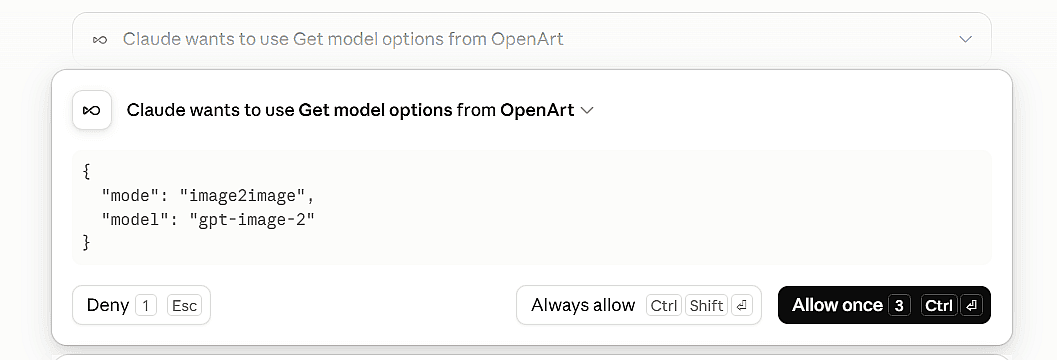
Na primeira vez que o Claude chama uma ferramenta do OpenArt, ele pede que você Permitir uma vez, Permitir sempre ou Negar. Você pode definir cada ferramenta com antecedência nas configurações do conector como Sempre permitir, Precisa de aprovação ou Bloqueado.
Defina as ferramentas de gerar imagem e gerar vídeo como Precisa de aprovação. O Claude ainda mostra o plano e o custo antes de cada geração, e você clica para confirmar. Ferramentas somente de leitura, como verificar modelos ou custos, podem ser configuradas com segurança como Sempre permitir.
Deixe o Claude Cowork salvar arquivos na sua pasta
O OpenArt entrega imagens e vídeos prontos a partir de cdn.openart.ai. Se a sua sessão do Cowork não conseguir acessar esse domínio, o Claude vai gerar os arquivos, mas não vai conseguir baixá-los para a sua pasta.
Isso aconteceu no nosso teste. O Claude nos deu o link do arquivo e pediu para salvarmos o vídeo na pasta, e então seguiu com a edição. Há duas formas de lidar com isso:
- Permita o domínio. Em um plano Team, um administrador adiciona
cdn.openart.aiem Configurações da organização > Recursos. - Baixe você mesmo. Toda geração também vai parar na sua conta do OpenArt. Abra o arquivo por lá, salve na sua pasta do Cowork e avise o Claude que está pronto.
Como usar o Claude Cowork em um trabalho criativo, passo a passo
Veja como usar o Claude Cowork do briefing aos arquivos finalizados. Cada passo abaixo é o que aconteceu no nosso teste prático.
1. Dê ao Claude um briefing e uma pasta
Inicie uma tarefa no Cowork, selecione sua pasta e descreva o trabalho em palavras simples. Diga qual é o produto e onde os anúncios vão rodar.
Nosso briefing foi curto: criar três fotos publicitárias da raquete na nossa pasta, em fundos de estúdio limpos, e depois salvar as imagens finalizadas de volta na mesma pasta.
2. Envie a foto do seu produto como referência
Claude opened OpenArt's Enviar referência janela bem no chat. Colocamos uma foto simples de raquete de tênis, e o Claude a usou como referência do produto em todas as imagens e vídeos depois disso.
Se o recurso já estiver na sua biblioteca da OpenArt, peça ao Claude para usá-lo de lá. O OpenArt MCP pode reaproveitar imagens e vídeos que você já criou como referências.
3. Revise o plano e o custo
Antes de gerar qualquer coisa, o Claude escreveu um plano para cada cena. Ele escolheu GPT Image 2 para as fotos e ofereceu dois níveis de qualidade, com o custo em créditos de cada um.
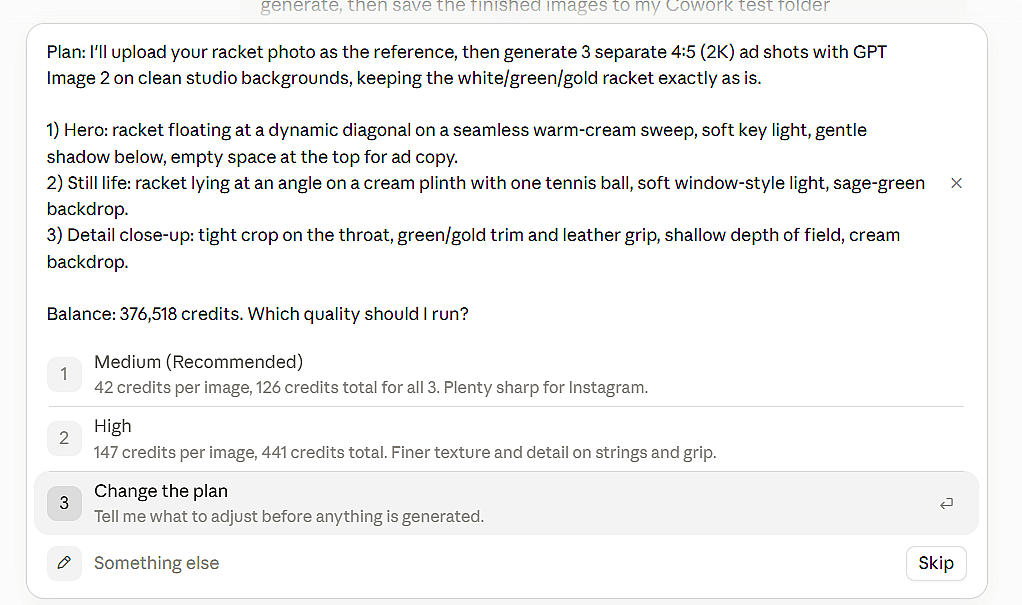
Você pode aprovar o plano, escolher outra opção ou pedir alterações. Nada é gerado até você confirmar.
4. O OpenArt MCP gera as imagens*
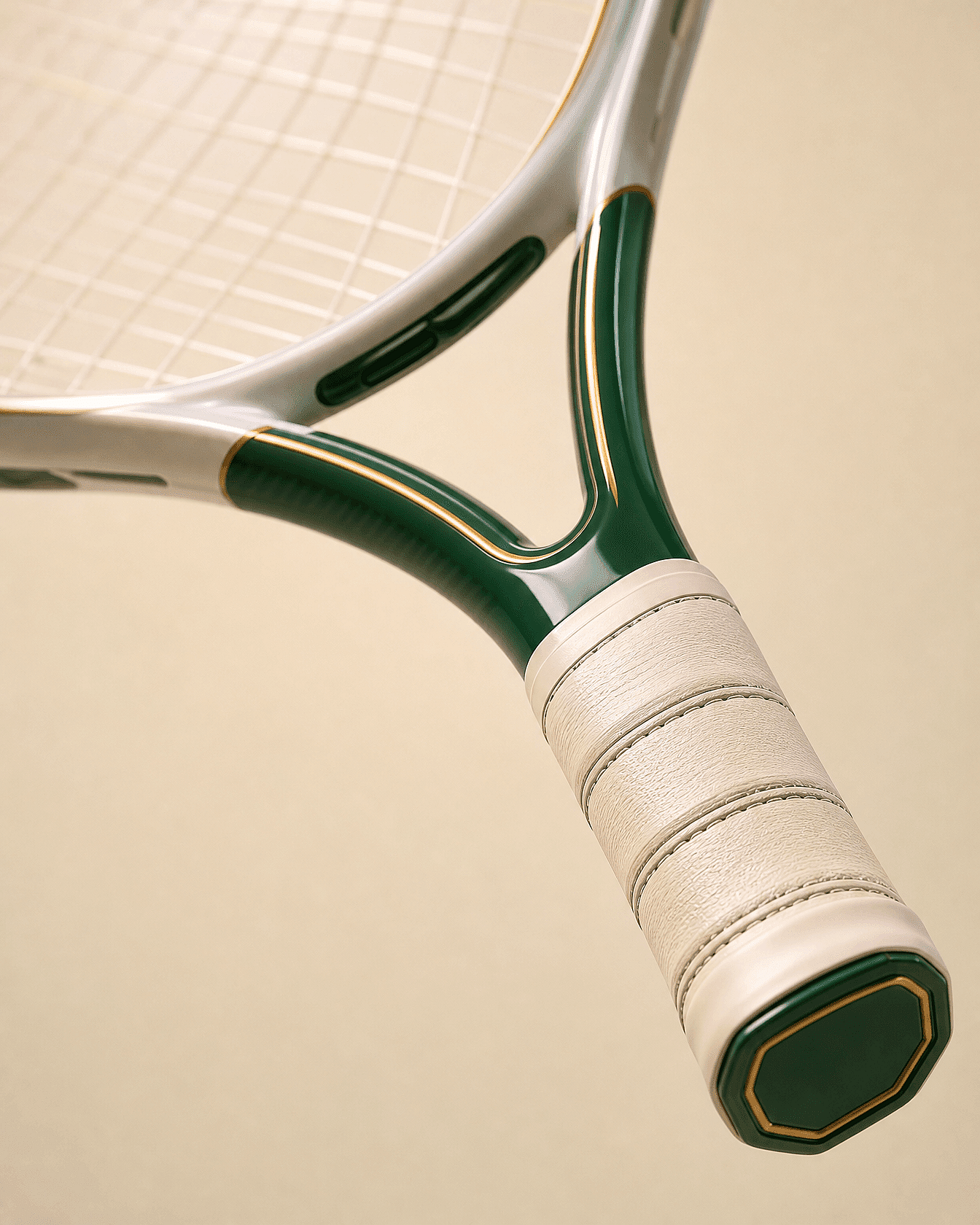
O OpenArt MCP criou as três cenas que aprovamos: uma cena hero flutuante, uma natureza-morta com uma bola de tênis e um close do grip. Cada uma manteve o design branco, verde e dourado da raquete.


5. Faça primeiro um vídeo de rascunho
Para vídeo, o Claude planejou um clipe de 5 segundos em 9:16 com Rascunho Seedance 2.5, usando a foto da raquete como referência do produto. A raquete fica sobre um prato giratório creme que gira lentamente enquanto a câmera permanece parada.
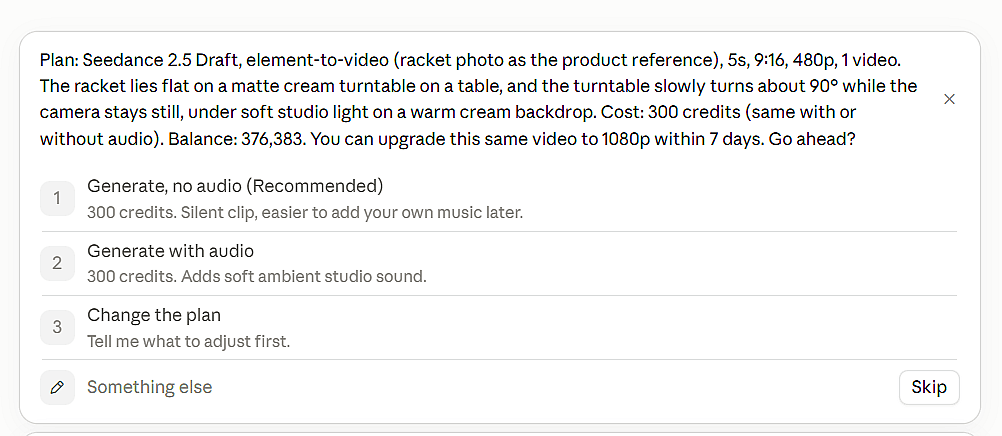
O rascunho é renderizado em 480p. Se você gostar, pode fazer o upgrade do mesmo vídeo para 1080p. O Claude também perguntou se queríamos áudio antes de gerar.
6. Coloque os arquivos na sua pasta
Toda geração chega à sua conta OpenArt. O Claude então a baixa para a sua pasta do Cowork, desde que a sessão consiga acessar cdn.openart.ai (veja a seção de configuração acima).
7. Deixe o Claude editar o vídeo
O OpenArt MCP não tem ferramenta de edição, então o Claude faz a edição ele mesmo com ferramentas gratuitas dentro do Cowork. Nossas edições custam 0 créditos.
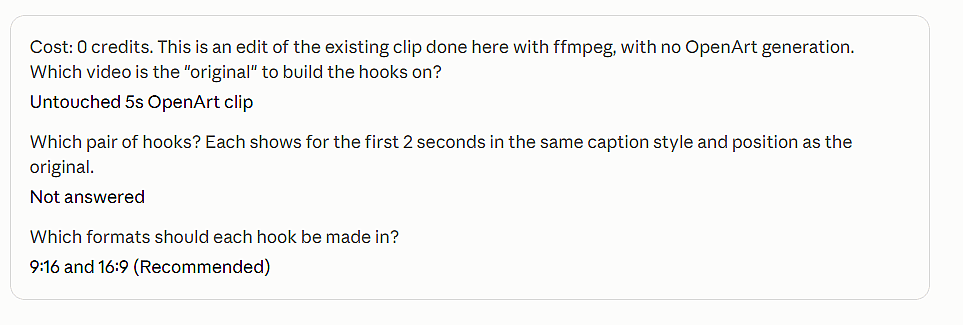
O Claude cortou o clipe para 3 segundos e adicionou uma legenda. Para uma versão 16:9 do clipe vertical, ele ofereceu três opções: um preenchimento de fundo desfocado, barras creme ou uma nova geração em 16:9. As duas primeiras eram gratuitas, e o Claude avisou que a terceira custaria créditos.
Para saber mais sobre edição de vídeo, explore o melhores ferramentas de edição de vídeo com IA para fluxos de trabalho automatizados.
8. Dê observações e receba versões
Peça alterações como você faria com um editor. Pedimos uma legenda em estilo roteiro, e o Claude salvou como um novo arquivo ao lado do primeiro corte.
Quando tiver a versão que você quer, peça ao Claude para melhorar aquele clipe específico para 1080p. Só o vídeo que você vai postar recebe a renderização completa.
Casos de uso e exemplos do Claude Cowork, com prompts para copiar
Estes exemplos do Claude Cowork vêm de trabalhos criativos e de marketing. Cole um prompt em uma tarefa do Cowork, troque pelo seu produto e nome da pasta e depois revise o plano antes de aprová-lo.
Fotos de produto a partir de uma referência
Uma foto limpa do produto já basta para criar imagens no Claude para anúncios e listagens de produtos.
Use a foto do produto na minha pasta [folder name] como referência. Crie 3 fotos de anúncio em 4:5 com fundos de estúdio limpos: uma foto principal com espaço no topo para texto, uma natureza-morta com um objeto e um close-up do melhor detalhe. Mantenha o produto exatamente como está. Mostre primeiro o plano e o custo, depois salve as imagens na mesma pasta.
Um anúncio em vídeo curto
Este prompt pede primeiro um rascunho, para você conferir o movimento antes de melhorar para 1080p. É a forma mais rápida de criar vídeos no Claude sem adivinhar as configurações.
Use a foto do meu produto como referência e crie um vídeo de 5 segundos em 9:16 com o Seedance 2.5 Draft. O produto fica sobre um prato giratório que gira devagar sob luz suave de estúdio. Mostre o custo antes de gerar. Depois corte para 3 segundos, adicione a legenda "[sua frase]" e crie uma versão 16:9 sem uma nova geração.
Versões de gancho de um vídeo aprovado
Depois que um vídeo funciona, teste a frase de abertura em vez de criar novos vídeos. No nosso teste, o Claude sugeriu três pares de ganchos, cada um exibido nos primeiros 2 segundos no mesmo estilo de legenda.
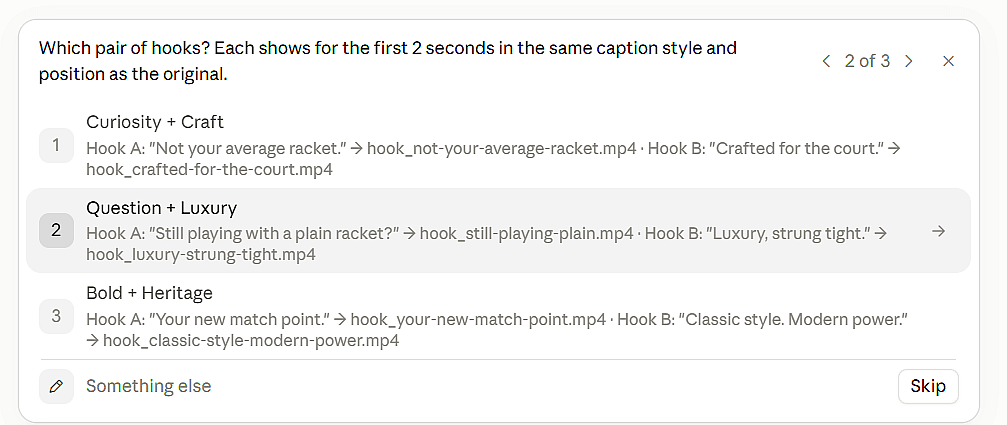
Escolhemos "Not your average racket." e "Crafted for the court." O Claude fez cada uma em 9:16 e 16:9, nomeou todos os arquivos pelo gancho e gastou 0 créditos.
Pegue [nome do arquivo de vídeo] e faça 5 versões de gancho. Coloque uma frase de gancho diferente na tela nos primeiros 2 segundos, no mesmo estilo de legenda. Faça cada uma em 9:16 e 16:9 e nomeie cada arquivo de acordo com seu gancho. Não gere nada novo.
10 anúncios de produto a partir de uma só mensagem
O Cowork pode repetir o trabalho inteiro em um catálogo de produtos.
Analise as 10 fotos de produto na minha pasta [nome da pasta]. Para cada produto, crie uma foto de anúncio 4:5 e um rascunho de vídeo de 5 segundos em 9:16. Mostre primeiro o plano completo e o custo total. Salve os arquivos de cada produto em sua própria subpasta.
Claude Cowork vs Claude Code para trabalho criativo
Para a maioria dos trabalhos criativos, escolha o Claude Cowork. Ambos rodam no mesmo agente, mas o Cowork funciona no aplicativo do Claude sem terminal, o que combina com profissionais de marketing e designers. O Claude Code é ideal para desenvolvedores que querem geração de imagem e vídeo dentro de um fluxo de trabalho de código.
| Claude Cowork | Claude Code | |
|---|---|---|
| Onde você usa | O app Claude (desktop, web e mobile) | Um terminal ou editor de código |
| Terminal necessário | Não | Sim |
| Adicionando o OpenArt MCP | Personalizar > Conectores, cole a URL | Um comando no terminal |
| Trabalhando com arquivos | Pastas que você conecta no app desktop | A pasta do projeto que você abre |
| Aprovações | Permitir uma vez, Permitir sempre ou Negar no chat | Prompts no terminal |
| Ideal para | Anúncios, fotos de produto, vídeos para redes sociais, trabalhos criativos em lote | Gerando recursos dentro de um app ou site |
Se você vive no terminal, o OpenArt CLI é outra opção. Nosso comparação entre MCP e CLI explica quando cada um se encaixa.
Dicas e limites
Cada dica abaixo vem do nosso teste com a raquete.
Dicas para resultados melhores
- Peça um novo nome de arquivo para cada edição. No nosso teste, o Claude salvou uma edição sobre um arquivo anterior e depois teve que restaurá-lo. Adicione "salve cada versão como um novo arquivo" ao seu briefing.
- Faça o rascunho primeiro, depois melhore um vídeo. Teste ideias com o Seedance 2.5 Draft e melhore apenas o vencedor. Para qualidade final desde o início, use Seedance 2.5.
- Peça ao Claude para revisar o próprio trabalho. O Claude pode abrir os quadros finalizados e confirmar que a legenda está onde você pediu antes de entregar os arquivos.
- Mantenha as regras da marca em um skill do Claude. Defina suas fontes e o estilo das legendas uma vez, e o Claude os segue em cada tarefa. Adicione seu logo como referência de imagem quando precisar dele na tela.
- Fique de olho no seu modo. O modo automático permite que o Claude aja sem perguntar. O modo manual mantém você no controle de cada geração.
Limites para conhecer
- O OpenArt MCP não edita vídeos. Ele gera imagens e vídeos. O Claude corta, legenda e redimensiona com as próprias ferramentas. Para saber mais sobre isso, veja como editar vídeos no Claude.
- Sem ferramenta de Brand Kit ou Characters no MCP. Insira logos e produtos como referências de imagem ou reaproveite recursos da sua biblioteca da OpenArt.
- O acesso a pastas exige o app de desktop. Na web e no celular, o Cowork consegue gerar, mas não salvar em uma pasta local.
- Servidores MCP locais não funcionam em sessões na nuvem. Use a URL hospedada da OpenArt,
https://mcp.openart.ai/mcp.
Se você prefere criar um vídeo com várias cenas em uma linha do tempo visual, experimente Modo Director no OpenArt.
Para mais formas de usar o Claude em campanhas, leia nosso guia do Claude para marketing.
Perguntas frequentes
Como uso o Claude Cowork para criar imagens e vídeos?
Adicione o OpenArt MCP como um conector personalizado, inicie uma tarefa no Cowork e escolha uma pasta. Depois descreva o trabalho, aprove o plano e o custo, e o Claude gera os arquivos com o OpenArt e os salva na sua pasta.
O que o Claude Cowork pode fazer?
O Cowork executa tarefas com várias etapas, como trabalhar com arquivos em uma pasta e acionar conectores como o OpenArt MCP. O Chat é melhor para perguntas rápidas e pensar em voz alta, enquanto o Cowork foi feito para concluir um trabalho e te entregar os arquivos.
Como adiciono um conector MCP ao Claude Cowork?
Vá em Personalizar > Conectores, clique em + Adicionar e depois em Adicionar conector personalizado. Cole a URL do servidor, como https://mcp.openart.ai/mcp, e faça login.
Preciso do aplicativo para desktop para usar o Claude Cowork?
Você precisa dele para conectar uma pasta local, que é como o Claude lê suas referências e salva os arquivos finalizados. O Cowork funciona no celular, mas o acesso às pastas exige o aplicativo para desktop do Claude instalado e online. Suas gerações ficam na sua conta OpenArt.
O Cowork salva os arquivos na minha pasta?
Sim, quando a sessão consegue alcançar cdn.openart.ai. Se não conseguir, o Claude te dá o link do arquivo, e cada geração também fica na sua conta OpenArt para baixar.
Como mantenho os custos sob controle?
Mantenha as aprovações de ferramentas ativadas para que o Claude mostre o plano e o custo antes de cada geração. Use o Seedance 2.5 Draft nas primeiras tentativas e peça ao Claude para editar clipes existentes em vez de gerar novos.
Quais ferramentas de IA criativa funcionam com o Claude Desktop?
Qualquer ferramenta com um servidor MCP remoto pode se conectar ao Claude. O OpenArt MCP dá ao Claude modelos de imagem e vídeo em um único conector, e nossa lista dos melhores servidores MCP para geração de imagens e vídeos compara outras opções.