


 ChatGPT
 Perplexity
 Claude
 Gemini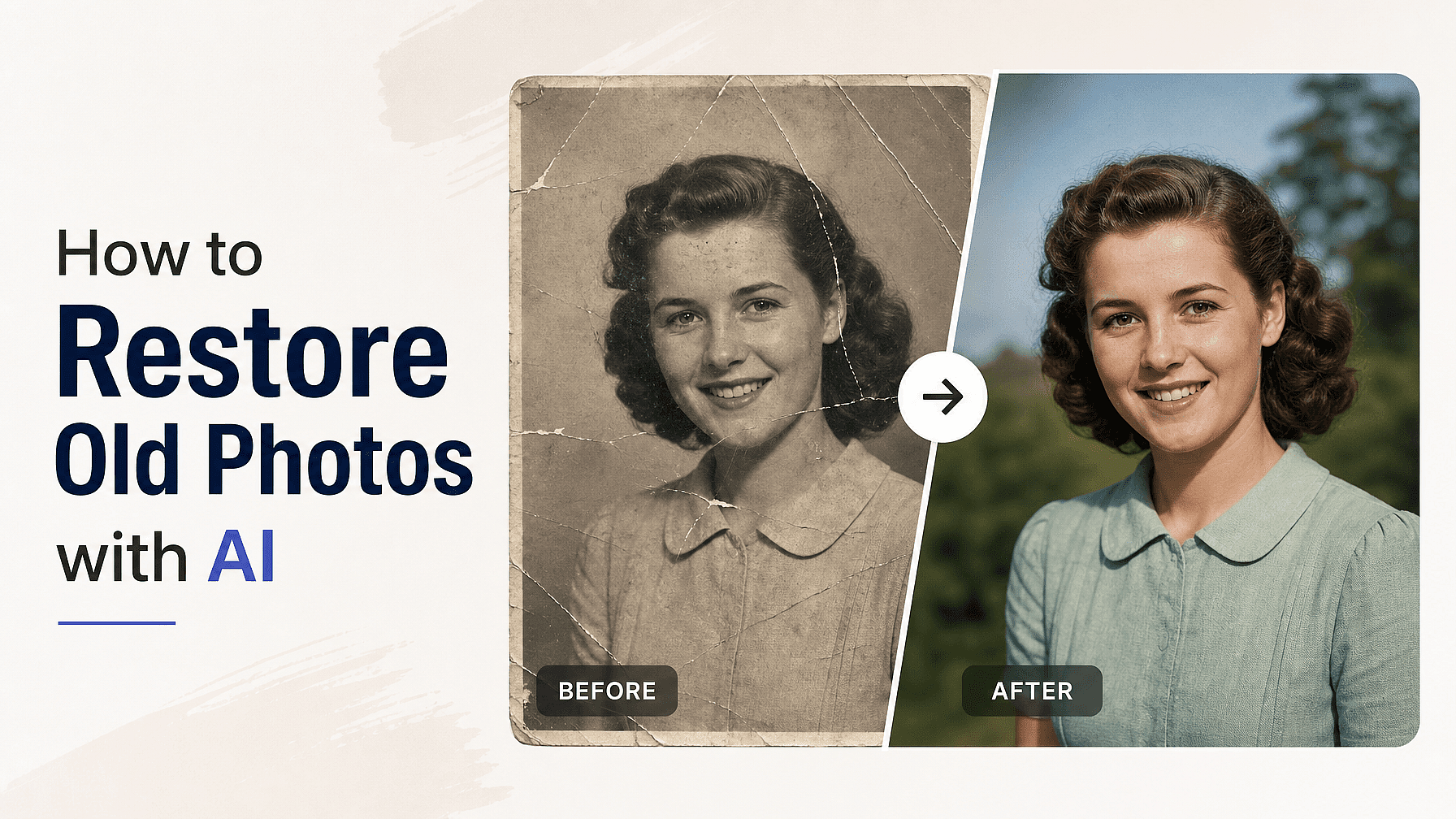
A maioria das fotos antigas tem o mesmo problema. A impressão é pequena, a digitalização fica sem nitidez e todo detalhe que você realmente quer ver, como um rosto ou o nome numa placa, se desfaz assim que você dá zoom.
Você não precisa mais de experiência profissional em retoque para consertar isso. Veja como restaurar fotos antigas usando o Aumentador de resolução de imagem com IA.
Principais destaques
- Fotos antigas parecem sem nitidez porque a impressão original tem muito pouca resolução.
- Digitalize na maior qualidade possível antes de enviar qualquer coisa.
- O Upscaler de Imagem com IA reconstrói a foto em uma resolução mais alta em vez de esticá-la.
- O modo Preciso mantém a foto fiel, o modo Criativo adiciona o máximo de detalhes novos.
- Ative o aprimoramento de pele para que os rostos restaurados pareçam reais, e não plásticos.
Por que fotos antigas ficam piores quando você as escaneia
Uma impressão dos anos 1970 carrega uma quantidade limitada de detalhes, e seu celular ou scanner só consegue capturar o que está fisicamente ali. Ampliar esse arquivo com uma ferramenta de redimensionamento comum apenas estica os pixels que você já tem, e é por isso que o resultado fica borrado e serrilhado.
Um upscaler com IA funciona de forma diferente. Ele reconstrói a foto em uma resolução mais alta e adiciona novos detalhes em bordas, texturas e rostos, para que a versão restaurada continue nítida à medida que cresce.
Passo 1: Escaneie o original na configuração mais alta
Comece com a melhor captura possível, porque tudo depois disso depende dela. Use um scanner de mesa na maior resolução, ou fotografe a impressão sob luz do dia uniforme e sem reflexos na superfície.
Mantenha a foto reta em relação à lente e preencha o quadro. Se você estiver trabalhando com a foto de uma foto, limpe a impressão antes para não restaurar a poeira junto com a imagem.
Passo 2: Envie a foto para o Upscaler de Imagem com IA
Abra o Upscaler de Imagem com IA no OpenArt e solte o seu digitalizado ali. Você também pode puxar uma imagem direto do seu Histórico se já tiver trabalhado nela dentro das ferramentas de imagem do OpenArt.
Não há nada para configurar antes deste ponto e nenhuma experiência com edição é necessária. Um arquivo entra, um arquivo restaurado sai.
Passo 3: Escolha seu modo de upscale
Essa é a configuração que decide como fica a sua restauração, então vale a pena entendê-la. O Upscaler de Imagem com IA oferece três modos.
Preciso fica o mais próximo possível do original, que é justamente o que você quer para fotos de família, documentos históricos e tudo que exige mais precisão do que acabamento.
Refinado entrega um resultado mais limpo e equilibrado, e dá conta bem da maioria das digitalizações do dia a dia.
Criativo deixa a IA adicionar a maior quantidade de novos detalhes, o que é ideal para fotos muito degradadas, onde sobrou pouquíssima informação para trabalhar.
Para uma primeira tentativa em uma foto insubstituível, comece com o Precise. Rode de novo no Refined ou Creative se o resultado ainda ficar suave demais.
Etapa 4: defina a qualidade da saída
Escolha Rápido quando você quer testar um modo rapidamente e ver se a restauração está no caminho certo. Escolha Ultra para sua versão final, quando você quer o resultado da mais alta qualidade e não se importa em esperar um pouco mais.
Um bom hábito é testar no Rápido e finalizar no Ultra. Assim você compara os três modos gastando pouco e só usa a renderização mais demorada na versão que você realmente pretende manter.
Passo 5: Ative o aprimoramento de pele para rostos
Retratos antigos são onde a maioria das restaurações falha, porque os rostos ficam com aquele aspecto liso, ceroso e plástico. Ative o aprimoramento de pele e o upscaler mantém a pele com textura e realismo enquanto amplia a foto.
Deixe ligado para qualquer foto com uma pessoa. Desligue para paisagens, prédios, documentos e fotos de produto, onde não há pele a proteger.
Passo 6: Amplie, revise e baixe
Rode o upscale e depois compare o resultado com o seu scan original no zoom máximo antes de baixar. Confira os rostos, as mãos e qualquer texto no quadro, já que são as áreas onde a IA adiciona detalhes de forma mais agressiva.
Se algo parecer inventado em vez de recuperado, desça um modo e rode de novo. Quando o resultado convencer, baixe sua foto em alta resolução e arquive tanto o digitalizado quanto o arquivo restaurado.
Resumindo
Restaurar fotos antigas se resume a um bom digitalizado, o modo de upscale certo e o aprimoramento de pele em qualquer coisa com rosto. Passe essas três decisões pelo Aumentador de resolução de imagem com IA e uma impressão pequena e sem nitidez vira um arquivo que você pode de fato imprimir, compartilhar e guardar.
Perguntas frequentes
A IA consegue restaurar uma foto antiga muito borrada?
Sim, mas quanto mais suave o original, mais a IA precisa reconstruir. O modo Criativo dá a melhor chance em impressões muito desbotadas.
Restaurar fotos antigas online é seguro para o original?
Sua impressão original nunca é alterada, e o upscaler cria um novo arquivo em vez de sobrescrever o seu digitalizado.
Posso imprimir uma foto restaurada?
Sim. O upscaling adiciona a resolução que faltava em impressões pequenas, então a versão restaurada se mantém bem em tamanhos maiores.