

 ChatGPT
 Perplexity
 Claude
 Gemini
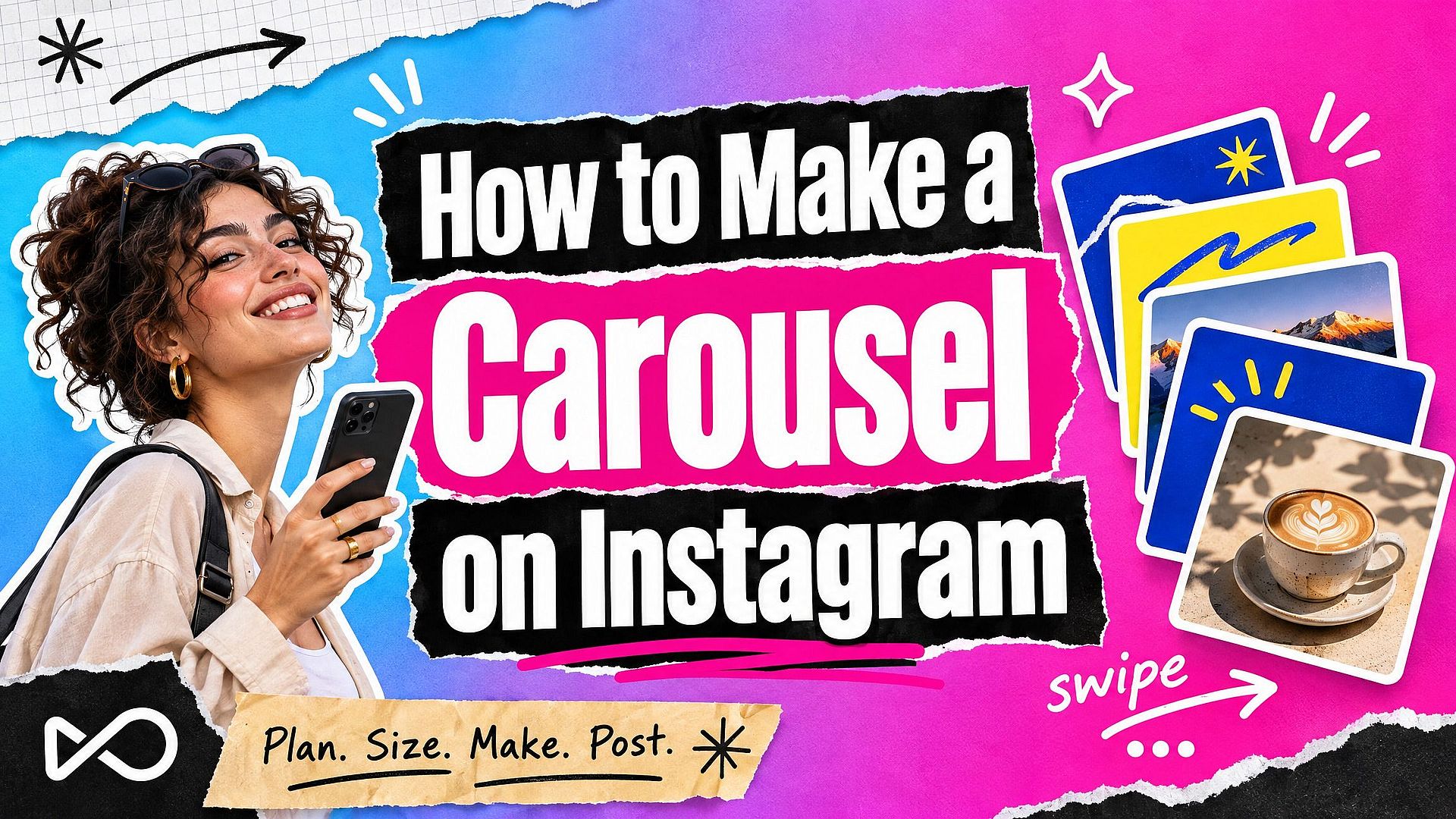
Este guia mostra como criar um carrossel no Instagram e no LinkedIn, desde o planejamento dos slides até a publicação. Um post em carrossel é uma única publicação com vários slides que as pessoas deslizam. No Instagram, você seleciona até 20 fotos e vídeos em um único post. No LinkedIn, você faz upload de um PDF, e cada página vira um slide. Cobrimos cada etapa na ordem em que você as realiza: planeje os slides, escolha o tamanho do carrossel, crie as imagens dos slides com IA e depois publique.
Resumo
- Instagram: crie uma publicação, selecione até 20 fotos e vídeos, defina a ordem e compartilhe. Todos os slides usam o mesmo formato.
- LinkedIn: junte seus slides em um PDF e adicione-o a um post como documento. O arquivo pode ter até 100 MB e 300 páginas.
- Tamanho: 1080 pixels de largura funciona nas duas. No Instagram, o formato retrato 3:4 (1080 x 1440) ocupa mais espaço na tela.
- Planeje uma ideia por slide: um gancho no slide 1, os pontos no meio e uma chamada para ação no final.
- Para criar as imagens dos slides, descreva o carrossel inteiro em uma mensagem no Modo Chat do OpenArt e receba um conjunto combinando.
O que é uma publicação em carrossel?
Um post em carrossel é um único post de rede social que reúne várias imagens ou vídeos. As pessoas deslizam para a esquerda para ver o próximo slide. O primeiro slide aparece no feed, com pontinhos embaixo que indicam que há mais para ver.
Os carrosséis funcionam bem para conteúdo com etapas ou partes: um tutorial, uma lista de dicas, um produto com vários ângulos, um antes e depois ou uma história curta. Cada slide carrega uma parte, então o post fica fácil de acompanhar no celular. Para carrosséis de produto, o Gerador de Imagens de Produtos com IA cria fotos de estúdio do seu produto para usar como slides.
O Instagram e o LinkedIn dão suporte a carrosséis, e cada um lida com eles de um jeito diferente. O Instagram monta o carrossel a partir de arquivos de imagem e vídeo separados. O LinkedIn monta a partir de um documento, geralmente um PDF.
Como planejar slides de carrossel que as pessoas deslizam até o fim
Um carrossel é curto. Cada slide tem que conquistar o próximo deslize. Este plano simples funciona para a maioria dos temas.
Slide 1: o gancho. Diga em poucas palavras o que o leitor vai ganhar, como "5 erros de onboarding que custam clientes". Deixe o texto grande o suficiente para ser lido no feed.
Slides do meio: um ponto cada. Dê a cada slide uma dica, um passo ou um ângulo de produto. Mantenha os textos curtos e use o mesmo layout para que o conjunto pareça um único post.
Último slide: a ação. Diga às pessoas o que fazer em seguida: seguir, salvar o post, acessar o link da bio ou ler o artigo completo.
Mantenha o visual igual em todos os slides. Use o mesmo fundo, as mesmas cores e a mesma fonte em cada slide, e deixe seu logo no mesmo canto. Quando os slides combinam, o carrossel é lido como uma única história.
Qual deve ser o tamanho de um carrossel do Instagram?
Depois de saber o que cada slide diz, defina o tamanho. Use 1080 pixels de largura nas duas plataformas. É a largura em que o Instagram faz o upload e também mantém o texto nítido no LinkedIn.
| Plataforma | Forma | Tamanho em pixels | Notas |
|---|---|---|---|
| Retrato 3:4 | 1080 x 1440 | Formato mais alto que o Instagram mantém sem cortar | |
| Retrato 4:5 | 1080 x 1350 | Um tamanho retrato comum | |
| Quadrado 1:1 | 1080 x 1080 | Escolha segura para grades | |
| Paisagem 1.91:1 | 1080 x 566 | Ocupa menos espaço na tela | |
| Página quadrada ou retrato | 1080 x 1080 ou 1080 x 1350 | Todas as páginas do PDF devem ter o mesmo tamanho |
Segundo a Central de Ajuda do Instagram, o Instagram mantém a foto no tamanho original quando a proporção fica entre 1,91:1 e 3:4 e a largura entre 320 e 1080 pixels. Qualquer coisa fora dessa faixa é cortada. Como todos os slides de um carrossel do Instagram compartilham o mesmo formato, deixe todos os slides do mesmo tamanho desde o início.
Como criar imagens de carrossel com IA
Criar dez slides combinando à mão leva tempo. Com um Gerador de imagens com IA, você pode descrever o carrossel inteiro de uma só vez e receber todos os slides no mesmo estilo. Veja como fazer isso no OpenArt.
Passo 1: Descreva o conjunto inteiro no Modo Chat. Abrir Modo de chat e escreva uma mensagem com o tema, o número de slides, o tamanho e as palavras de cada slide entre aspas. O Modo Chat escolhe o modelo e as configurações, mostra o custo em créditos e salva cada slide na sua biblioteca.
Passo 2: Mantenha o estilo travado. Descreva o fundo, as cores e o estilo da fonte uma vez e peça todos os slides nesse estilo. Para usar exatamente seu logo, suas cores em hex e suas fontes, salve tudo em Brand Kit e crie os slides com texto para imagem em Criar Imagem, usando o GPT Image 2.6 ou o GPT Image 2.
Passo 3: Ajuste um slide por vez. Diga ao Modo Chat o que mudar, como "deixe o texto do slide 3 maior". Confira a ortografia de cada slide antes de publicar.
Passo 4: Exporte para cada plataforma. Baixe os slides em ordem. Para o Instagram, envie-os como um carrossel. Para o LinkedIn, junte-os em um PDF com qualquer ferramenta de PDF e envie o arquivo como documento.
Criamos o carrossel de exemplo abaixo no OpenArt com o Nano Banana Pro, uma imagem por slide. Todos os prompts usaram o mesmo texto de estilo, e só os textos dos slides mudaram:
Style for every slide: solid sunny yellow (#FFD23F) background, a real photo cut-out in the top half with a crisp daylight shadow, a huge bold condensed cobalt blue (#1F4BFF) headline in the bottom half, and small "HEARTH COFFEE" text in the top left corner. Slide 1: "BETTER POUR-OVER IN 3 STEPS" and "Swipe to start". Slide 2: the number "1", "HEAT THE WATER TO 200°F" and "Just off the boil". Slide 3: the number "2", "RINSE THE FILTER" and "No papery taste". Slide 4: the number "3", "POUR SLOWLY IN CIRCLES" and "About 3 minutes total". Slide 5: cobalt background with yellow text, "SAVE THIS FOR TOMORROW" and "Follow for more brew tips".
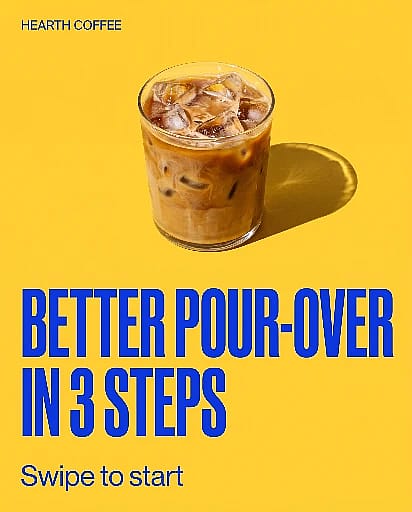

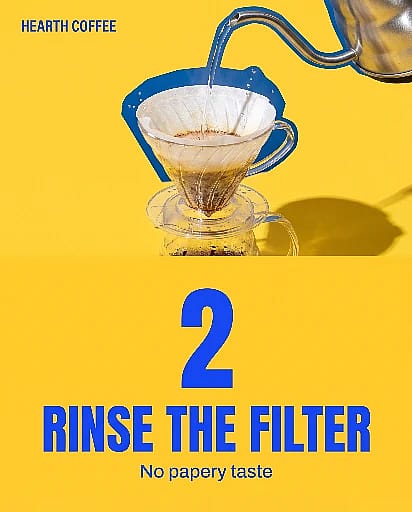
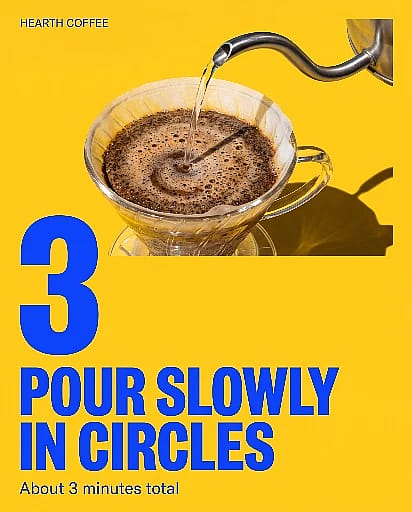

Exemplo de carrossel do Instagram feito com o Nano Banana Pro no OpenArt. Todos os cinco slides são mostrados em ordem.
Mais algumas coisas ajudam. Coloque entre aspas no seu prompt todas as palavras que você quer num slide. O GPT Image 2.6 e o Nano Banana Pro lidam bem com texto em imagens. Se você já tem um slide de que gosta, envie-o para imagem para imagem e peça o próximo slide no mesmo estilo. Se quiser mexer em um slide, envie-o para Imagem para vídeo e descreva um movimento. Carrosséis do Instagram podem misturar fotos e vídeos em uma publicação. Para reutilizar um conjunto em outro formato, redimensione-o com o Alterador de Proporção por IA.
O mesmo texto de estilo funciona para o resto das suas imagens de redes sociais. Use-o com o Gerador de thumbnail do YouTube com IA para uma capa de vídeo combinando, o Criador de pôsteres com IA para um cartaz de evento ou promoção, ou o Gerador de Posts para Instagram para publicações únicas entre os carrosséis. Assim seu feed mantém uma identidade única.
Como fazer um carrossel no Instagram
Com os slides prontos, você pode publicá-los. Estes passos seguem a Central de Ajuda do Instagram para o Instagram no computador. O app do celular segue a mesma ordem.
- Comece uma publicação. Clique Criar, depois clique em Publicar, depois Selecionar do computador.
- Selecione vários arquivos. Clique no ícone de seleção múltipla e escolha até 20 fotos e vídeos.
- Escolha o formato e recorte. Escolha quadrado, retrato ou paisagem. O formato escolhido se aplica a todos os slides, então você não pode misturar formatos em um mesmo carrossel. Arraste cada item para ajustar como ele se encaixa no quadro e clique em Avançar.
- Defina a ordem. Arraste os slides para a ordem que você quiser. O primeiro slide é o que as pessoas veem no feed.
- Adicione filtros se quiser. Aplique um filtro a todos os slides ou edite os slides um a um.
- Escreva a legenda e compartilhe. Adicione uma legenda e um local para a publicação inteira. Você pode marcar pessoas em cada slide. Depois clique em Compartilhar.
Depois de publicar, você pode reordenar os slides, remover um slide e editar a legenda. Não dá para adicionar novos slides a um carrossel que já está no ar, então confira o conjunto antes de compartilhar.
Mais um detalhe da Central de Ajuda do Instagram: vídeos dentro de um carrossel não contam como reels. Eles não aparecem na aba Reels nem ganham os recursos de reels.
Como publicar um carrossel no LinkedIn
No LinkedIn, um carrossel é uma publicação de documento. Você cria os slides, salva como um único PDF e envia o arquivo. O LinkedIn mostra as páginas uma de cada vez, para que as pessoas possam passar por elas como slides.
- Salve seus slides em um único PDF. Coloque os slides em ordem e exporte-os como um único arquivo. O LinkedIn também aceita PPT, PPTX, DOC e DOCX.
- Comece uma publicação. Clique Começar um post no topo da sua página inicial do LinkedIn.
- Adicione um documento. Clique Mais, depois o Adicionar um documento ícone, depois Escolher arquivo.
- Dê um título. Digite um título para o documento e clique em Concluído. O título aparece no post.
- Escreva o post e publique. Adicione o texto da publicação, mencione pessoas ou adicione hashtags se quiser, e clique em Publicar.
A Central de Ajuda do LinkedIn define os limites em 100 MB e 300 páginas por arquivo. Depois de publicar, você pode editar o texto do post, mas não pode alterar o documento em si. Quem vê seu post também pode baixar o documento em PDF.
Veja como um carrossel do LinkedIn fica antes de você juntá-lo em um PDF. Ele usa páginas quadradas de 1080 x 1080 com um ponto por página.
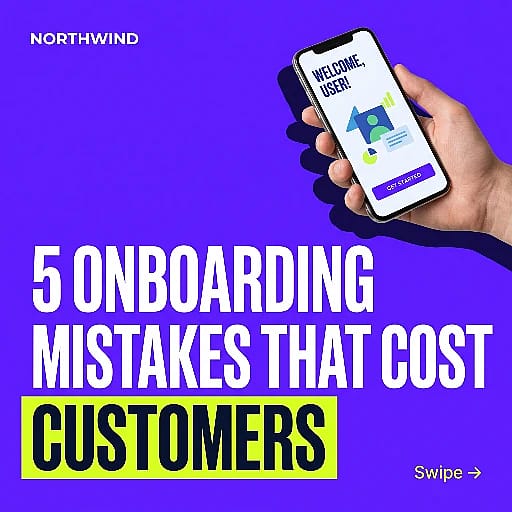
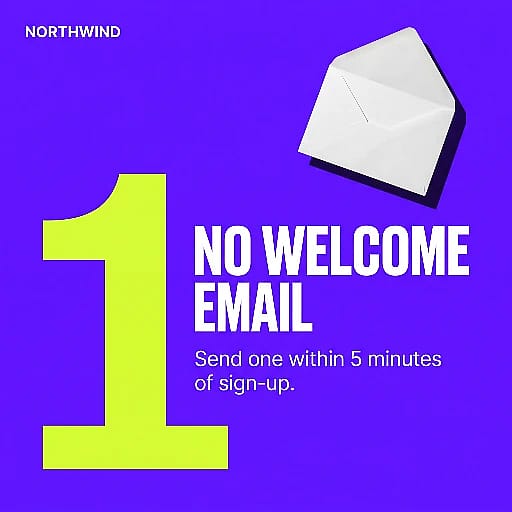
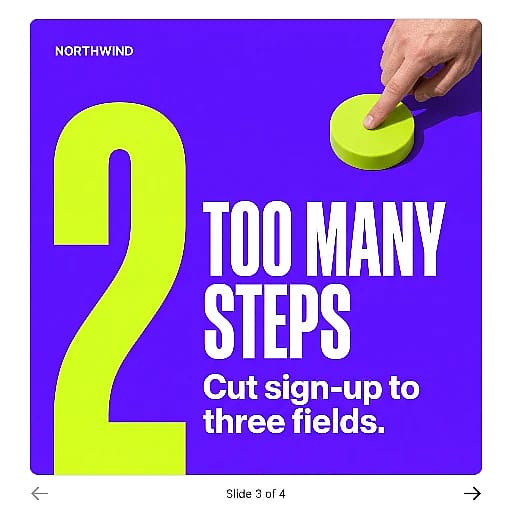
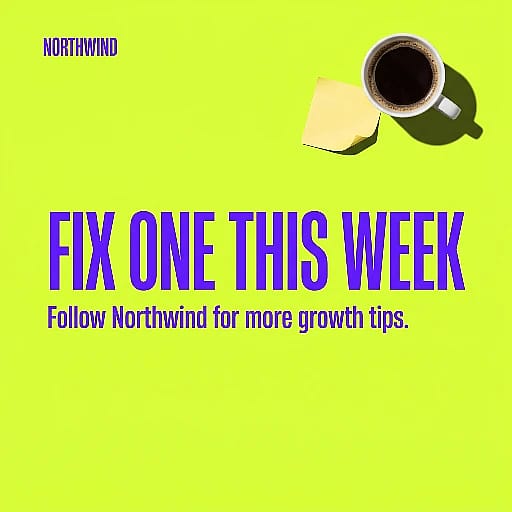
Carrossel de exemplo no LinkedIn para a Northwind, uma marca B2B fictícia, reduzido a quatro páginas quadradas. Fizemos cada página com o Nano Banana Pro na OpenArt e depois combinamos as páginas em um PDF para o upload.
Carrosséis do Instagram x LinkedIn: o que muda?
| Como fazer o upload | Fotos e vídeos separados | Um arquivo de documento (PDF, PPT, PPTX, DOC, DOCX) |
| Limite de slides | Até 20 fotos e vídeos | Até 300 páginas, 100 MB |
| Slides em vídeo | Sim | Não, um documento tem apenas páginas |
| Editar depois de publicar | Reordene, remova slides, edite a legenda | Editar apenas o texto do post |
| Ideal para | Conjuntos de produtos, dicas, bastidores, histórias | Dicas, frameworks, estudos de caso, tutoriais |
Você pode usar os mesmos slides nos dois. Deixe-os quadrados ou em retrato 4:5, publique as imagens como um carrossel no Instagram e junte as mesmas imagens em um PDF para o LinkedIn.
Perguntas Frequentes
Quantos slides um carrossel do Instagram pode ter?
Um carrossel do Instagram pode ter até 20 fotos e vídeos em uma única publicação, segundo a Central de Ajuda do Instagram. Você pode misturar fotos e vídeos no mesmo carrossel.
Posso adicionar mais slides a um carrossel do Instagram depois de publicar?
Não. Depois de compartilhar um carrossel, você pode reordenar slides, remover slides e editar a legenda. Você não pode adicionar novas fotos ou vídeos a ele. Para adicionar slides, exclua o post e compartilhe de novo.
Como faço um carrossel no LinkedIn sem PDF?
O LinkedIn também aceita arquivos PPT, PPTX, DOC e DOCX para posts de documentos, segundo a Central de Ajuda do LinkedIn. Então você pode fazer upload de uma apresentação direto do PowerPoint. Qualquer que seja o arquivo usado, o LinkedIn o exibe como páginas que as pessoas folheiam.
Qual é o tamanho de um carrossel do LinkedIn?
A Central de Ajuda do LinkedIn não define um tamanho de página para documentos. As escolhas comuns são páginas quadradas 1080 x 1080 ou retrato 1080 x 1350. Mantenha todas as páginas no mesmo tamanho para que os slides não pulem quando as pessoas avançam.
Como reaproveitar um carrossel no Instagram, no LinkedIn e nos Stories?
Deixe os slides quadrados ou em retrato 4:5 primeiro, já que ambos cabem no Instagram e no LinkedIn. Publique as imagens como um carrossel no Instagram e combine as mesmas imagens em um PDF para o LinkedIn. Para Stories 9:16, redimensione cada slide com o Alterador de Proporção por IA em vez de criar um conjunto novo.
A IA pode criar um carrossel para mim?
Sim. Na OpenArt, descreva o carrossel inteiro em uma mensagem no Modo Chat, com o número de slides e as palavras de cada slide entre aspas. Você recebe um conjunto de imagens de slides combinando que pode ajustar um slide por vez e depois publicar.
Posso usar slides de carrossel feitos por IA no meu negócio?
Sim. Os direitos comerciais se aplicam nos planos pagos elegíveis da OpenArt. Confira o texto, os logos e os detalhes do produto em cada slide antes de publicar. Veja o página de preços para detalhes do plano.