

 ChatGPT
 Perplexity
 Claude
 Gemini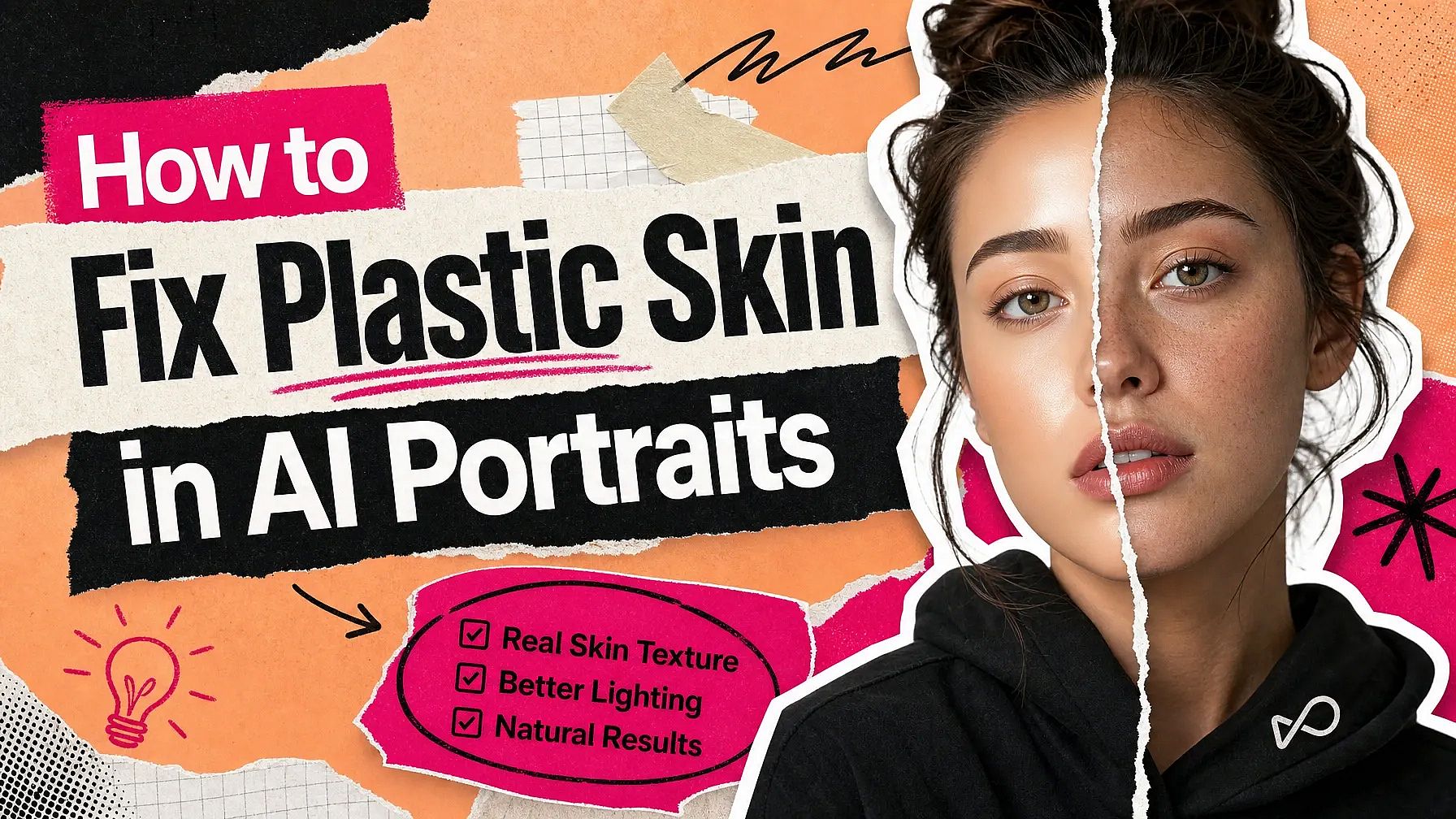
Os geradores de imagem por IA são bons em retratos. A pele é a parte que eles ainda erram.
Gere um rosto e você verá com frequência algo liso demais. As bochechas parecem polidas. A testa tem um leve brilho. Os criadores chamam isso de pele plástica, e é uma das formas mais rápidas de identificar uma imagem de IA.
It is also one of the easier problems to fix. OpenArt's Aumentador de resolução de imagem com IA tem uma configuração de aprimoramento facial que reconstrói os detalhes da pele enquanto amplia a imagem. Veja por que a pele plástica acontece e como se livrar dela.
Principais destaques
- A pele plástica acontece quando os pequenos detalhes de superfície da pele real desaparecem durante a geração.
- Seu olho percebe um rosto como falso quando a luz se espalha de forma uniforme demais sobre ele.
- O OpenArt cuida da pele dentro do Image Upscale, usando um botão de realce de rosto com controles de intensidade e criatividade do rosto.
- A intensidade do rosto define com que força o efeito atua. A criatividade do rosto define o quanto a IA pode reconstruir.
- Comece com os dois controles baixos e vá aumentando, depois compare as duas versões em tamanho real.
Por que os retratos com IA costumam ficar lisos demais
A pele real é irregular de perto. Tem poros, linhas sutis, pequenas saliências e leves variações de cor de uma área para outra.
Os modelos de IA têm dificuldade em desenhar tudo isso. Eles tendem a uniformizar tudo. Quando os pequenos detalhes somem, o rosto começa a parecer ceroso, brilhante ou borrado.
A estrutura óssea pode estar perfeita e a imagem ainda vai parecer errada. É o detalhe que falta que entrega.
O que a pele plástica realmente significa
A pele plástica é o que você obtém quando a estrutura da superfície da pele real desaparece.
A pele real reflete a luz de forma irregular. Os poros captam pequenas sombras. Uma bochecha fica mais clara em um ponto que em outro. Quando esses detalhes somem, a luz se espalha plana e uniforme pelo rosto inteiro.
Seu cérebro percebe isso em cerca de meio segundo. Talvez você não consiga dizer o que está errado, mas dá pra sentir que algo está.
O que causa a pele plástica em imagens de IA
Quatro fatores costumam causar isso.
Suavização durante a geração
Alguns modelos suavizam a pele por conta própria para deixar os rostos com aparência limpa. Essa suavização leva a textura junto.
Uma imagem inicial com poucos detalhes
Imagens de origem pequenas ou desfocadas dão à IA muito pouco com o que trabalhar. Não há dados de poros para reconstruir.
Filtros e retoques
Filtros de beleza borram a superfície da pele. Qualquer coisa que você rodar depois terá menos detalhe real com o que trabalhar.
Rodadas de edição demais
Cada vez que você passa uma imagem por uma ferramenta, um pouco mais de detalhe fino se perde. Depois de algumas rodadas, o rosto fica liso por completo.
Como a OpenArt reconstrói a textura da pele
O OpenArt coloca os controles de rosto dentro do Image Upscale, então o tamanho e a pele são tratados na mesma execução.
O aprimoramento facial é um botão de ativar. Ligue e dois controles deslizantes aparecem.
Intensidade do rosto define com que intensidade o realce atua no rosto. Criatividade do rosto define quanta liberdade a IA tem para reconstruir detalhes que estão suaves ou pouco nítidos no seu arquivo.
Esses dois fazem trabalhos diferentes. A força controla a quantidade. A criatividade controla a invenção. Mantenha a criatividade baixa e a pessoa continua a pessoa. Aumente-a e você está pedindo à IA para inventar detalhes, o que combina muito mais com um retrato de IA do que com a foto de alguém que você conhece.
O restante das configurações decide o que acontece com a imagem inteira.
Modo
Preciso fica próximo do seu original. Generativo dá mais espaço para a IA reconstruir. Criativo permite adicionar o máximo de detalhe. Para um retrato de IA sem textura, o Generative costuma ser o meio-termo certo.
Fator de ampliação
Um controle deslizante de 1x a 11x. Você chega ao tamanho exato que quer. Para um retrato que pretende imprimir ou recortar, mire mais alto.
Predefinição
Alta Fidelidade, Padrão, Arte e CGI, Baixa resoluçãoe Texto e formas diga à IA que tipo de arquivo ela está analisando. Art & CGI é a opção para trabalhos gerados por IA. Low Res é para um arquivo pequeno e suave que precisa da maior reconstrução.
Detecção de sujeito
Tudo trata a imagem inteira. Primeiro plano concentra-se no objeto. Fundo deixa o sujeito intocado. Em um retrato feito contra um cenário movimentado, o Primeiro Plano mantém o foco na pessoa.
Como corrigir a pele plástica, passo a passo
Leva cerca de um minuto.
- Envie seu retrato. Abra o Upscale de Imagem e solte a imagem que você quer corrigir.
- Escolha um modo e um tamanho. Escolha Precise, Generative ou Creative e ajuste o controle do fator de upscale.
- Escolha uma predefinição e a detecção de objeto. Art & CGI combina com retratos de IA. O Primeiro Plano mantém o foco na pessoa.
- Ative o aprimoramento facial. Defina a intensidade e a criatividade do rosto. Comece ambas baixas.
- Gere e baixe. Veja o resultado em tamanho real e depois baixe.
Dicas para melhores resultados
A imagem com que você começa muda o quanto você recupera.
Comece com a maior versão que você tiver
Mais detalhe no arquivo dá à IA mais base para reconstruir. Um recorte de 512 pixels quase não tem com o que trabalhar.
Use retratos em que o rosto esteja nítido
Um rosto bem iluminado e desobstruído te dá um resultado mais forte do que um rosto na sombra ou meio virado.
Pule os filtros primeiro
Passe a imagem pelo upscaler antes de aplicar qualquer filtro de beleza. Os filtros removem exatamente o detalhe de que a IA precisa.
Compare em tamanho real
Abra o original e a nova versão lado a lado e dê zoom. Você está verificando duas coisas: se a pele parece real e se a pessoa ainda parece ela mesma.
Aumente os controles aos poucos
Passe uma vez em um ajuste baixo. Se a pele ainda parecer sem textura, aumente primeiro a intensidade do rosto e depois a criatividade do rosto. Criatividade demais é onde os rostos começam a mudar.
Por que uma pele realista importa
A textura da pele é um pequeno detalhe que faz muita diferença.
Um retrato com textura real se segura em close, numa tela grande e na impressão. Um retrato liso demais desmorona no instante em que alguém dá zoom.
Se você está criando arte de personagens, imagens de marketing, fotos de perfil ou qualquer coisa que um cliente vá observar de perto, este é o passo que torna a imagem crível.
O que tentar em seguida
Passe alguns dos seus próprios retratos por ela. Experimente um que saiu bem liso, um feito com pouca luz e um em que o rosto está pequeno no enquadramento. Você vai pegar o jeito de onde os controles devem ficar para o seu trabalho.
Se a mesma pessoa precisa aparecer em todo um conjunto de imagens, Personagens da OpenArt trava o rosto primeiro, e você amplia depois.
Perguntas frequentes
O que é pele plástica em imagens de IA?
É a pele que sai lisa, brilhante e uniforme, sem poros nem linhas finas. A luz se espalha de forma plana pelo rosto porque o pequeno detalhe da superfície que a quebraria desapareceu.
Como corrigir a pele plástica em um retrato de IA?
Passe a imagem por Upscaler de Imagem com IA da OpenArt com o aprimoramento de rosto ativado. A intensidade e a criatividade do rosto controlam quanto detalhe volta e quanta liberdade a IA tem para reconstruir.
Qual é a diferença entre intensidade do rosto e criatividade do rosto?
A força facial define com que intensidade o aprimoramento age no rosto. A criatividade facial define quanto a IA pode inventar onde o arquivo está pouco nítido. A criatividade é a que muda a aparência de uma pessoa, então mantenha-a baixa em pessoas reais.
Dá pra corrigir a pele plástica sem mudar o rosto da pessoa?
Mantenha a criatividade facial perto do mínimo e use o modo Preciso. Assim a IA trabalha com o que já está no arquivo. Confira o resultado em tamanho real antes de baixar.
O tamanho da imagem inicial importa?
Sim. Um arquivo maior e mais nítido guarda mais detalhes reais, e a IA reconstrói a partir disso. Uma imagem pequena ou muito filtrada te dá um resultado mais fraco.
Qual modelo devo usar para gerar retratos, para começar?
Qualquer um dos modelos fotorrealistas no Gerador de imagens com IA OpenArt vai te dar um bom rosto. De qualquer forma, planeje uma passada de upscale depois, já que a pele é onde a maioria dos modelos deixa a desejar.
Recursos relacionados
- OpenArt AI Image Upscaler: modos Preciso, Generativo e Criativo, fator de ampliação de até 10x e realce de rosto.
- Personagens da OpenArt: mantenha a mesma pessoa em todo um conjunto antes de ampliar.
- Gerador de imagens com IA OpenArt: onde os retratos começam.