


 ChatGPT
 Perplexity
 Claude
 Gemini
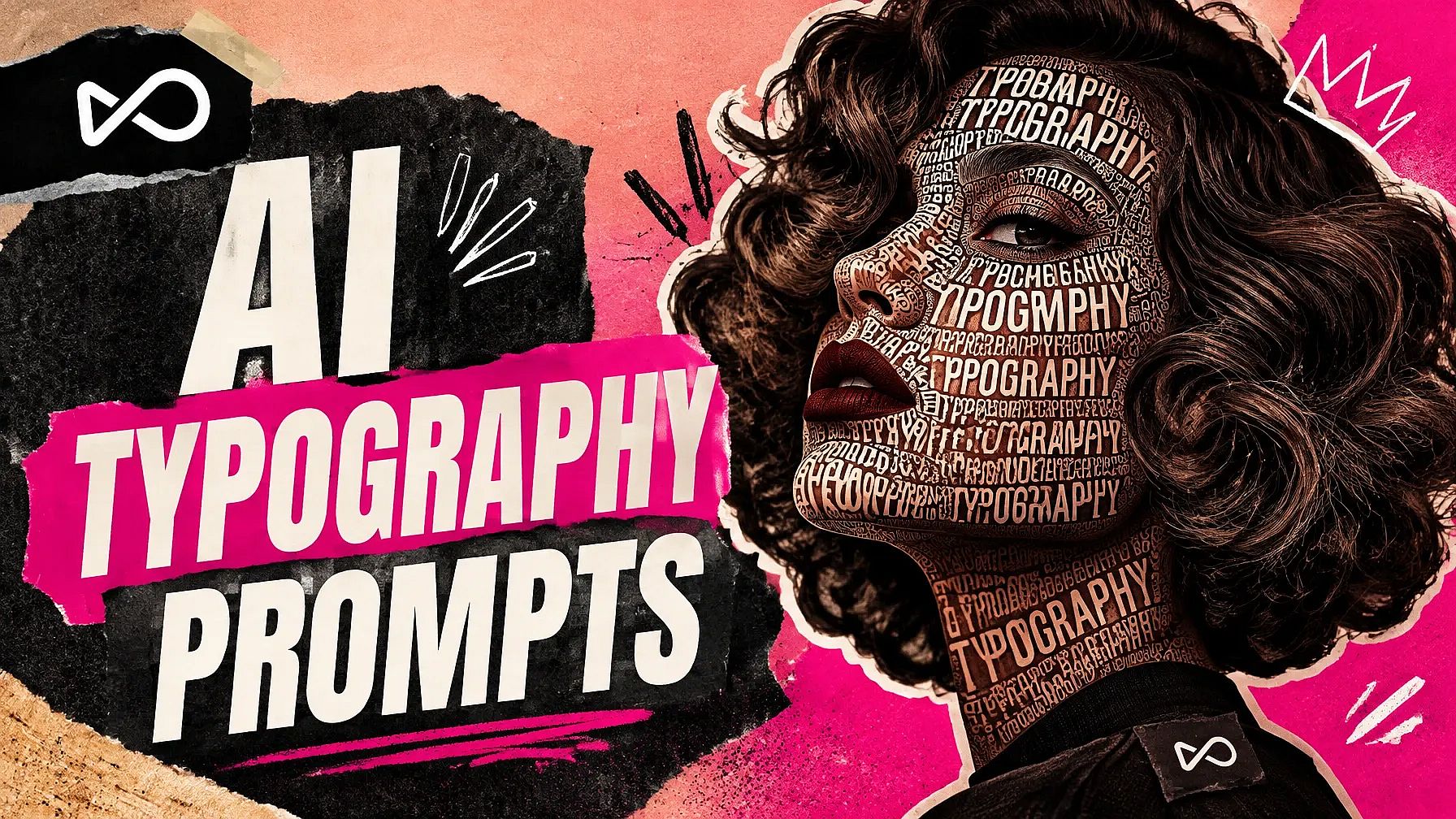
타이포그래피 프롬프트는 AI가 이미지에 실제 글자를 정확한 철자와 원하는 스타일로 넣게 하는 방법입니다. 몇 년 전만 해도 대부분의 AI 이미지는 글자를 뒤죽박죽으로 만들었습니다. 요즘 모델은 프롬프트가 명확하다면 짧은 단어의 철자를 대부분 정확하게 표현합니다.
아래는 포스터, 로고, 3D 텍스트, 네온사인, 그래피티, 손글씨를 위한 30가지 AI 타이포그래피 프롬프트입니다. 모든 프롬프트는 정확한 문구를 따옴표로 묶어 두었으니, 원하는 텍스트로 바꿔서 생성하면 됩니다.
어떤 프롬프트든 OpenArt에 붙여넣으세요 AI 이미지 생성기 로 시도해 보세요. 단어 하나를 아트로 만들고 싶다면 AI 워드 아트 생성기 를 한 번에 처리합니다.
핵심 요약
- "OPEN LATE"처럼 정확한 문구를 따옴표로 묶어 AI가 무엇을 써야 할지 알도록 하세요.
- 짧은 텍스트일수록 철자가 정확하게 나오니, 다섯 단어 이하로 유지하세요.
- 먼저 폰트 스타일 이름을 지정한 다음, 재질이나 효과를 추가하세요.
- GPT Image 2나 Ideogram 4.5처럼 텍스트를 잘 처리하는 모델을 선택하세요.
- 이미지 편집의 영역 편집으로 잘못된 글자 하나만 수정하고 나머지 이미지는 그대로 유지하세요.
타이포그래피 프롬프트란?
타이포그래피 프롬프트는 AI 이미지 생성기에 어떤 단어를 어떻게 표시할지 알려주는 텍스트 지시입니다. 정확한 텍스트, 폰트 스타일, 효과, 그리고 단어가 이미지 내에서 위치할 자리를 지정합니다.
텍스트 디자인 프롬프트는 상단에 큰 제목이 있는 포스터처럼 전체 레이아웃을 다룹니다. 폰트 스타일 프롬프트는 고딕 블랙레터나 통통한 버블 글자처럼 글자 자체에 집중합니다. 이 가이드의 대부분 프롬프트는 두 가지를 조금씩 함께 다룹니다.
타이포그래피 프롬프트 공식
좋은 타이포그래피 프롬프트는 단어를 먼저, 룩을 나중에 지정합니다. 다음 항목을 순서대로 채워 보세요:
"[exact words]" + [font style] + [material or effect] + [layout and placement] + [background] + [colors] + [style]
- 정확한 문구는 따옴표 안에. 대문자를 포함해 나타나야 할 그대로 텍스트를 적으세요: "SUMMER SALE".
- 글꼴 스타일. 글자가 어떻게 보이는지 설명하세요: 볼드 콘덴스드 산세리프, 우아한 스크립트, 또는 고딕 블랙레터.
- 재질 또는 효과. 글자가 무엇으로 만들어졌는지 AI에게 알려주세요: 크롬, 네온 튜브, 분필, 또는 흘러내리는 페인트.
- 레이아웃과 배치 텍스트 위치를 지정하세요. 예: 가운데 정렬, 두 줄로 쌓기, 상단 3분의 1 영역에 가로로 배치.
- 배경. 단어가 가장 중요할 때는 심플하게 유지하세요. 복잡한 거리보다 깔끔한 종이나 벽돌 벽이 더 효과적입니다.
- 색상. 두세 가지 색상을 지정하거나 헥스 코드를 붙여넣으세요.
- 스타일. 플랫 벡터, 빈티지 프린트, 3D 렌더 같은 전체적인 느낌으로 마무리하세요.
다음은 공식을 채운 예시입니다:
"SUMMER SALE" in bold condensed sans-serif, letters made of melting orange popsicle, centered and stacked on two lines, plain pastel blue background, orange and white colors, playful flat poster style
AI가 요청하지 않은 추가 단어를 계속 넣는다면 끝에 "no other text"를 추가하세요.
스타일별 타이포그래피 프롬프트 30가지
아래 각 그룹은 예시 이미지 하나로 시작합니다. 프롬프트를 복사하고 따옴표 안의 단어를 바꾼 뒤 생성하세요.
타이포그래피 포스터 프롬프트
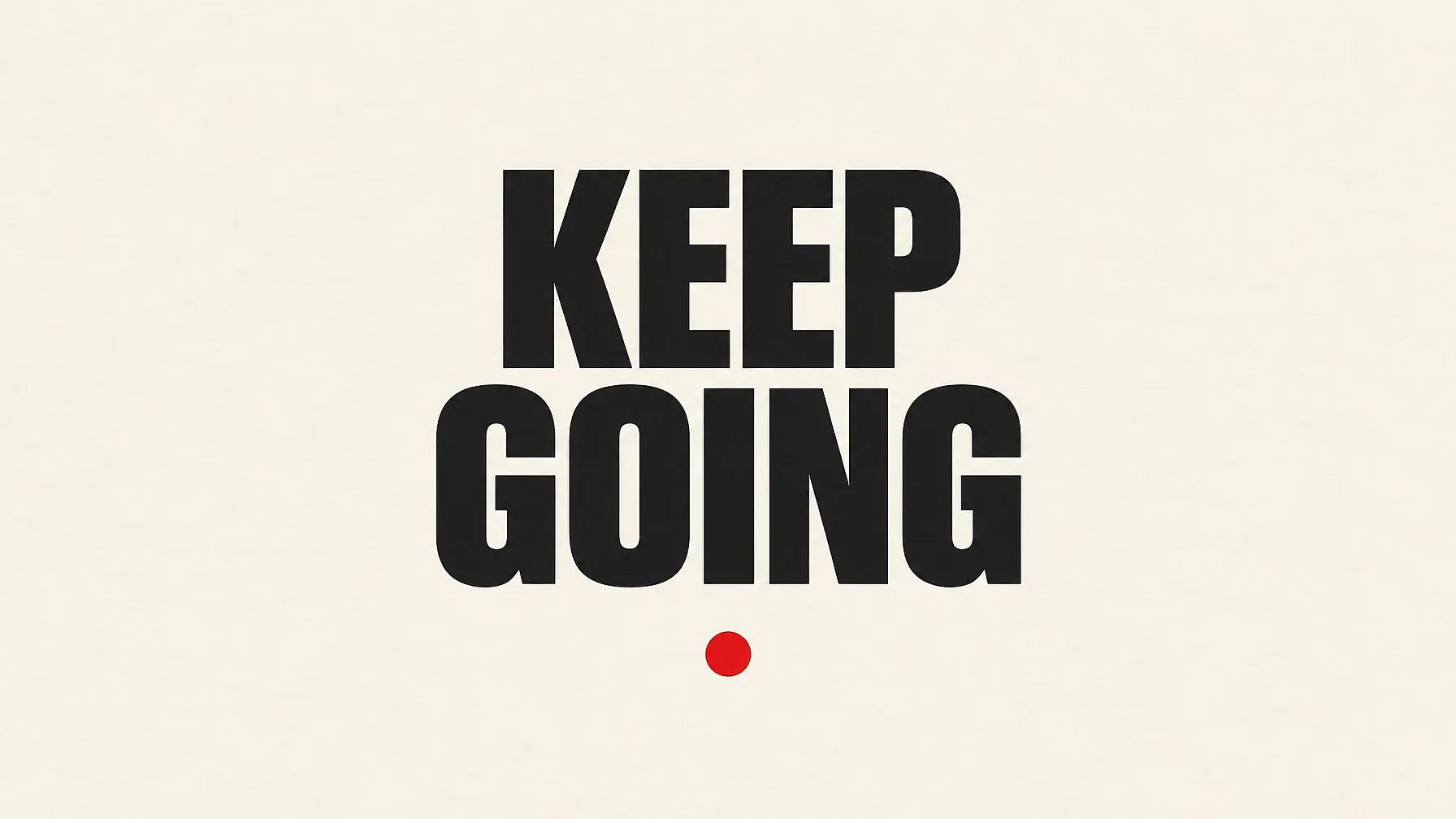
타이포그래피 포스터는 단어가 주인공이므로 배경은 차분하게 유지하세요. 날짜와 이벤트 세부 정보가 담긴 완성된 레이아웃이 필요하신가요? 바로 AI 포스터 제작기 텍스트를 중심으로 포스터 전체를 구성합니다.
1. 볼드한 미니멀 동기부여 포스터
"KEEP GOING" in heavy black condensed sans-serif, stacked on two lines and centered, lots of empty space, off-white paper background, small red dot under the text, clean Swiss poster style, no other text
2. 사이키델릭 페스티벌 포스터
"SUNSET SOUNDS 2026" in wavy psychedelic lettering that melts and swirls, letters fill the top half, orange, pink and purple swirls behind, 1970s concert poster, screen print texture
3. 빈티지 영화 타이틀 포스터
"THE LAST SUMMER" in ornate gold serif letters with deep drop shadows, centered over a faded sunset beach scene, film grain, 1960s movie poster style, no other text
4. 2개 국어 포스터
"धन्यवाद" in large Devanagari brush letters on top, "THANK YOU" in clean sans-serif below it, both centered, warm marigold yellow background, simple festive poster
타이포그래피 로고 및 워드마크 프롬프트
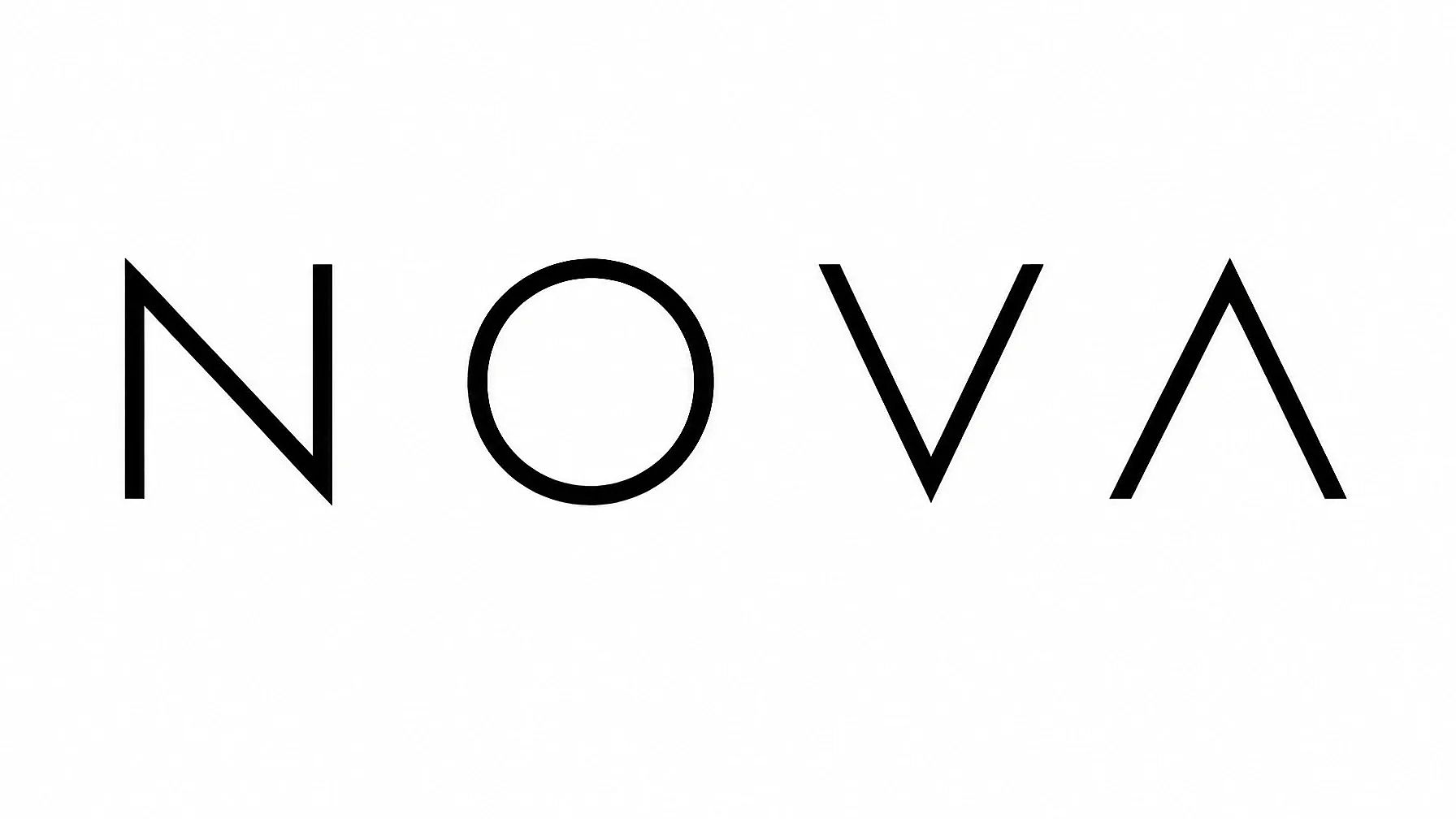
워드마크는 브랜드명만으로 이루어진 로고이므로 글자가 완벽해야 합니다. 배경은 깔끔한 흰색으로 유지하고 "flat vector"를 지정해 선명한 가장자리를 얻으세요.
5. 미니멀 워드마크
minimalist wordmark logo, the word "NOVA" in thin geometric sans-serif with wide letter spacing, black on pure white, flat vector, no icon, no other text
6. 기하학적 모노그램
geometric monogram logo of the letters "AK" built from overlapping circles and straight lines, navy blue on white, flat vector, centered
7. 러스틱 베이커리 로고
rustic bakery logo, the words "HEARTH & CO." carved into a round wooden sign, warm brown wood grain, a small wheat stalk on each side, soft natural light
8. YouTube 채널 텍스트 로고
bold text logo for a YouTube channel, the word "BYTEBITES" in thick rounded sans-serif, white letters with a lime green outline, dark charcoal background, flat graphic style
실제 브랜드의 로고를 만드시나요? Create Image에서 브랜드 키트를 추가하고 GPT Image 2 또는 GPT Image 2.5를 선택하세요. 그러면 색상과 타이포그래피가 프로젝트의 모든 이미지에 적용됩니다. 레터링을 넘어선 로고 아이디어는 다음을 참고하세요 AI 로고 생성기.
3D 텍스트 및 텍스트 효과 프롬프트
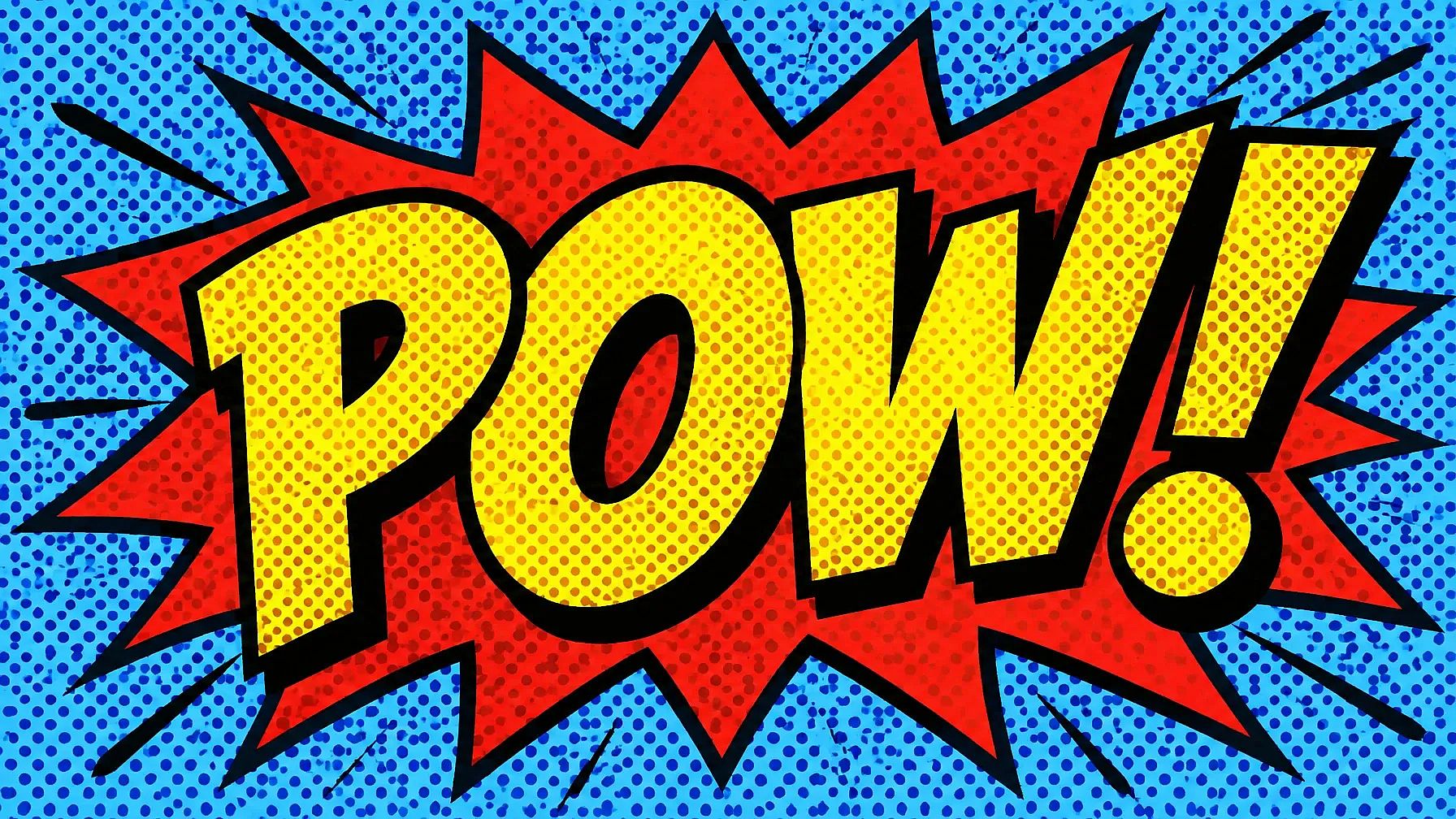
3D 텍스트는 실제 재질과 강한 조명 하나를 지정할 때 가장 잘 나옵니다. 크롬이나 포일 같은 반짝이는 재질은 각 글자의 형태를 돋보이게 합니다.
9. 크롬 3D 레터
the word "FUTURE" in 3D chrome letters with mirror reflections, floating over a dark gradient background, blue and purple rim light, sleek 3D render
10. 풍선 글자
the word "PARTY" spelled in shiny pink and gold foil balloon letters, floating in front of a pastel wall, soft studio light, 3D photo
11. 불꽃 텍스트 효과
the word "FIRE" made of real flames, glowing embers floating up, pitch black background, high contrast photo
12. 팝아트 코믹 텍스트
comic book text effect, "POW!" in bold yellow letters with a thick black outline, red starburst behind, halftone dots, pop art style
네온, 레트로, 빈티지 텍스트 프롬프트
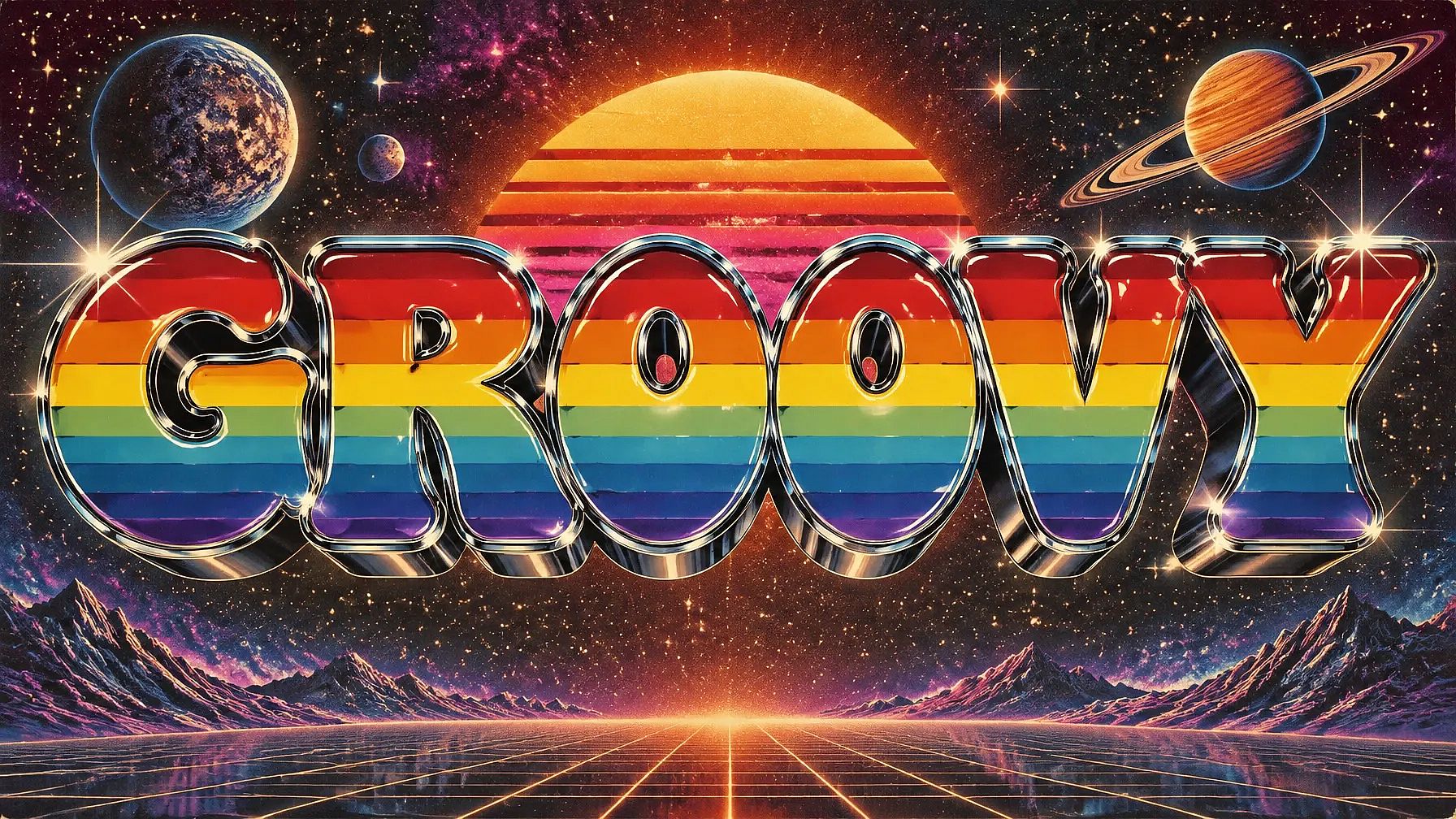
네온의 경우, 간판 뒤 벽과 그 벽에 번지는 광채를 묘사하세요. 레트로 스타일이라면 연대를 지정해 AI가 알맞은 글자 모양을 고르게 하세요.
13. 네온 사인
neon sign that reads "OPEN LATE" in pink cursive tubes, mounted on a dark brick wall, soft pink glow on the bricks, night photo
14. 1970년대 레트로 퓨처리즘 텍스트
the word "GROOVY" in chunky 1970s retro letters with a rainbow stripe sunset gradient, chrome edges, starry space background, retro-futuristic poster
15. 아르데코 레터링
"GRAND HOTEL" in tall Art Deco letters with gold geometric lines and fan shapes, black background, luxury 1920s style, symmetrical layout
16. 빈티지 서커스 포스터 텍스트
vintage circus poster text, "THE GREAT SHOW" in playful red and cream slab serif letters with small stars, aged paper texture, worn edges, early 1900s print style
그래피티 및 버블 레터 프롬프트
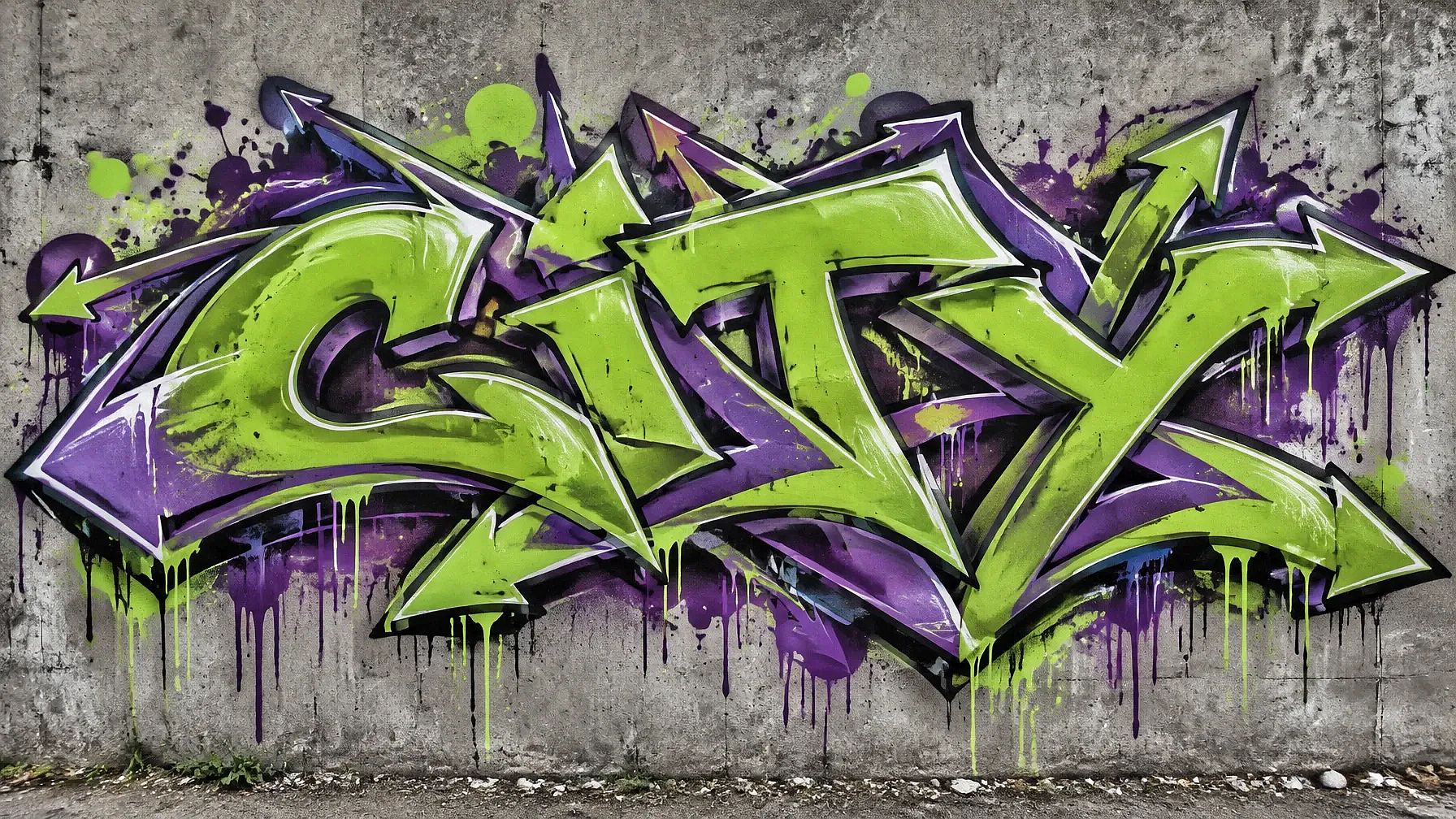
그래피티 글씨는 일부러 읽기 어렵게 디자인되므로 단어를 짧게 유지하세요. 벽면 소재와 페인트 색상을 지정하면 진짜 거리 느낌이 납니다. 더 많은 스트리트 아트 아이디어는 다음을 사용해 보세요: 그래피티 생성기.
17. 와일드스타일 그래피티 벽
wildstyle graffiti of the word "CITY", spray paint on a gray concrete wall, interlocking letters with arrows, lime green and purple with white highlights, paint drips, street photo
18. 버블 레터
puffy bubble letters spelling "HELLO", candy pink, mint and lemon colors, thick white outline, glossy 3D look, plain white background
19. 그런지 스트리트 스티커
street sticker with the words "NO SLEEP" in rough distressed black letters, peeling sticker on a lamppost, grunge texture, close-up photo
캘리그라피 및 핸드레터링 프롬프트
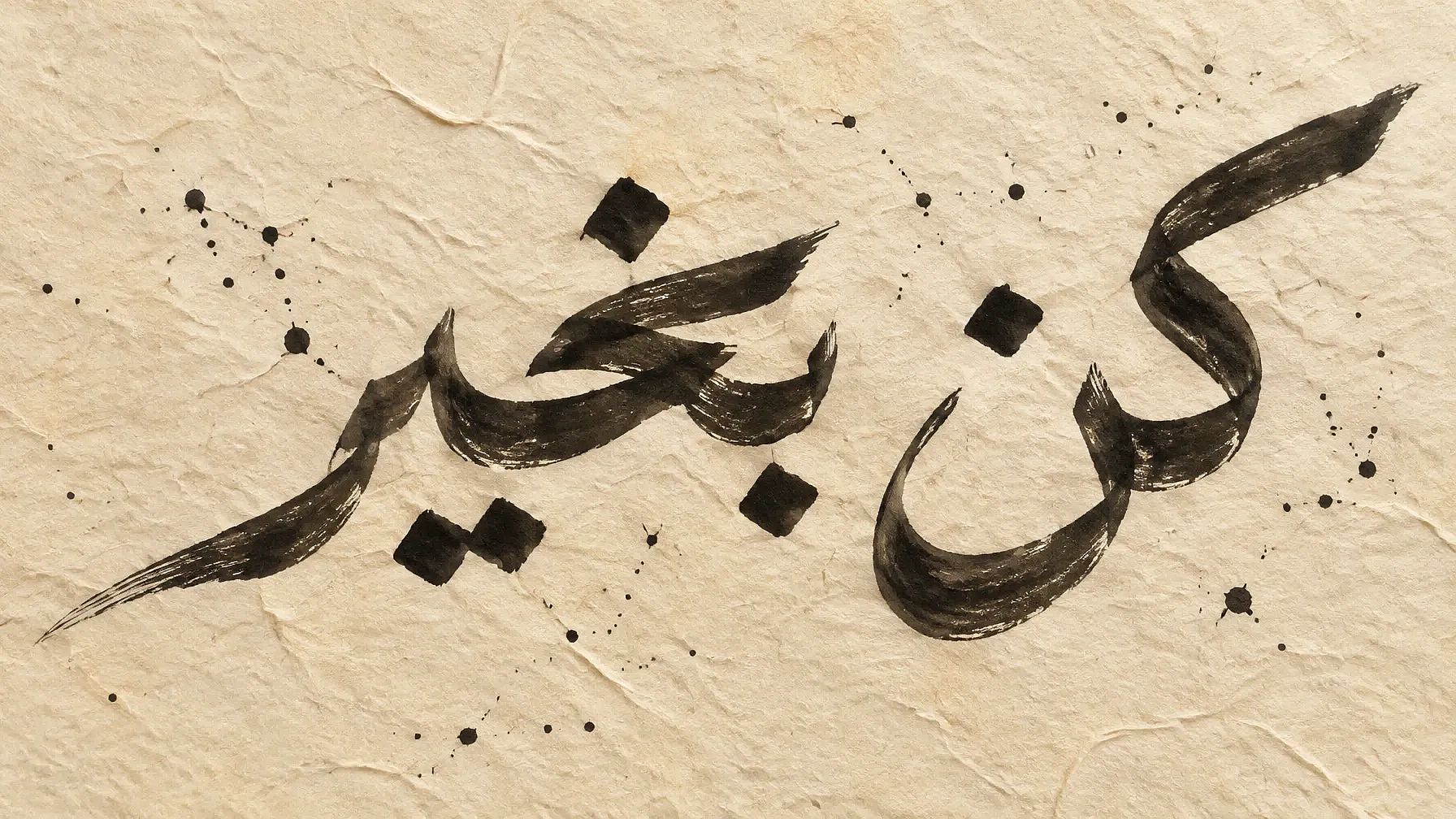
손글씨는 도구와 종이를 설명할 때 진짜처럼 보입니다. 스크립트 스타일에서는 소문자 단어가 더 자연스럽게 보이는 경우가 많습니다.
20. 붓 캘리그래피
the word "grateful" in black brush calligraphy, thick and thin strokes, visible ink texture, cream handmade paper, small ink splatter, top-down photo
21. 수채화 핸드 레터링
watercolor hand lettering of the word "bloom", soft pink and peach washes, loose painted flowers around the letters, white watercolor paper
22. 카페 칠판 사인
café chalkboard sign with "Today's Special" in hand-drawn white chalk lettering, a small doodled coffee cup and swirls, rustic wooden frame, warm café light
폰트 스타일 프롬프트
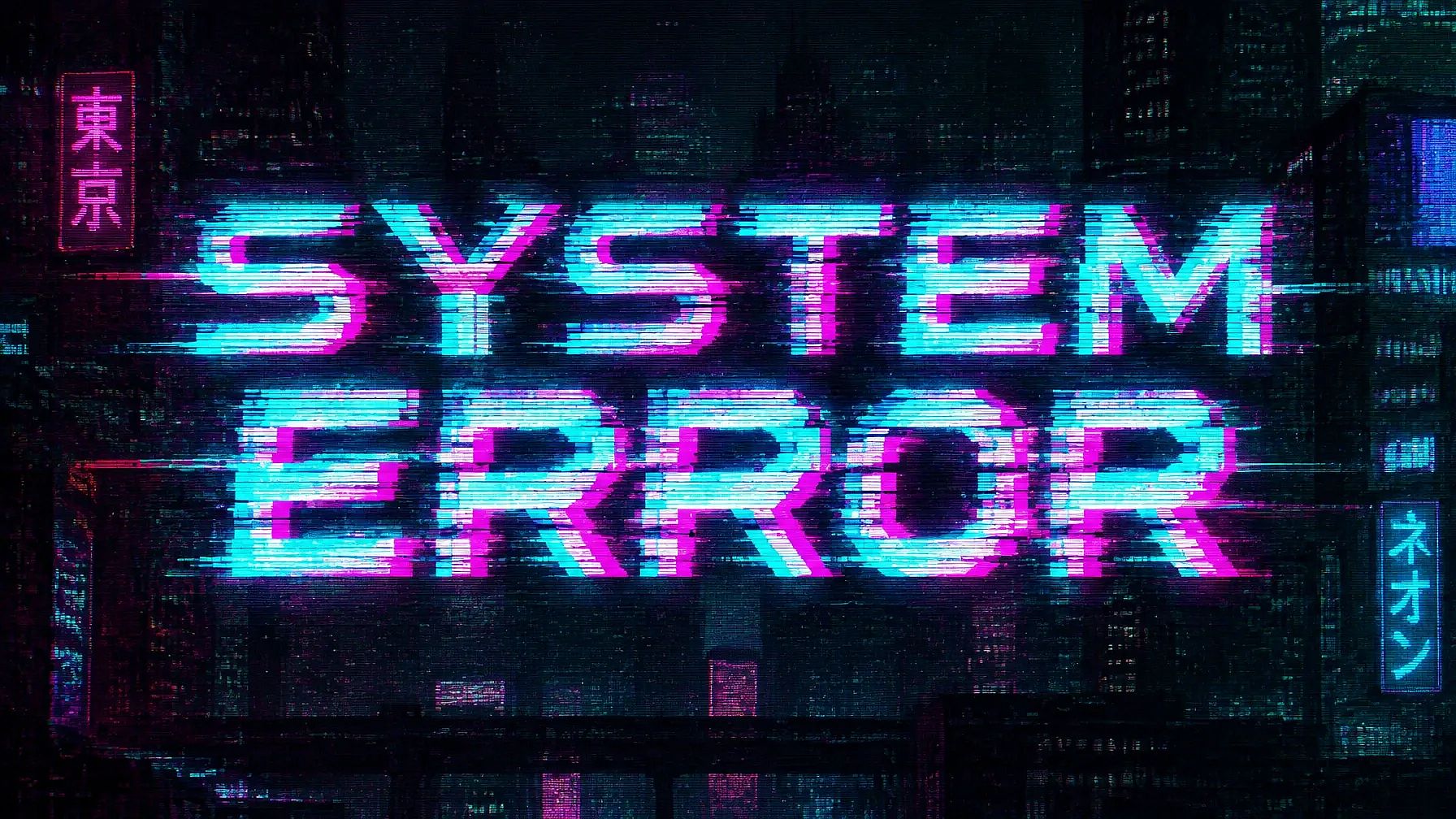
폰트 스타일 프롬프트는 글자의 모양을 설명하므로 구체적으로 작성하세요. "gothic font"라고만 하는 것보다 "sharp points를 가진 gothic blackletter"가 원하는 결과에 더 가깝습니다.
23. 고딕 블랙레터
"MIDNIGHT" in gothic blackletter font, dark silver letters with sharp points, stone wall background, dramatic shadows, moody candlelight
24. 우아한 세리프 초대장
wedding invitation text, "Sara & Adam" in an elegant high-contrast serif font, gold foil on an ivory card, thin leaf border, soft daylight, flat lay photo
25. 사이버펑크 글리치 폰트
the words "SYSTEM ERROR" in a cyberpunk glitch font, cyan and magenta split lines, pixel noise, dark city screen background, neon glow
26. 스팀펑크 글자
the word "INVENTOR" in steampunk letters made of brass plates, rivets and small gears, dark leather background, warm lamp light, detailed 3D render
티셔츠와 굿즈용 타이포그래피
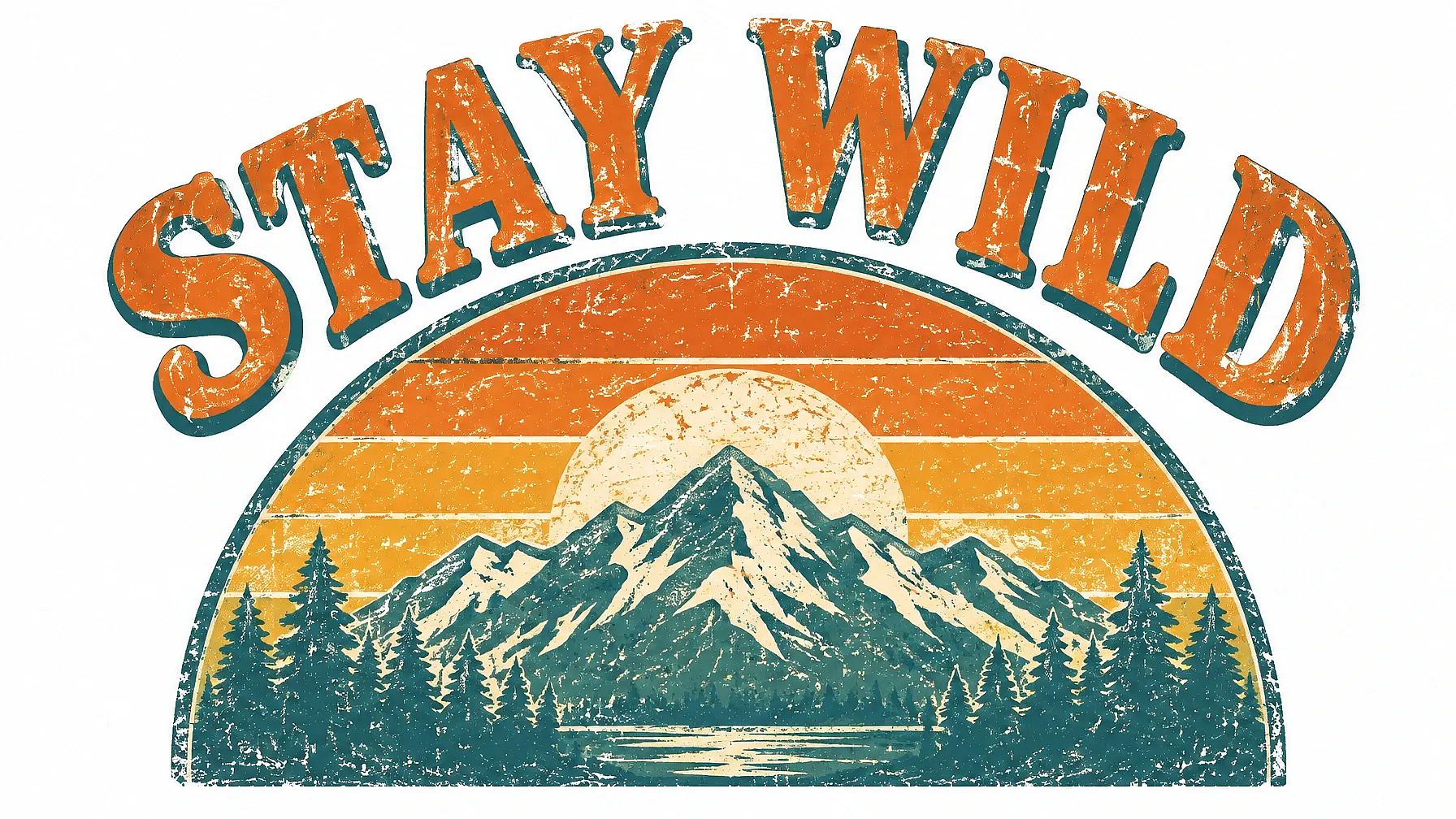
먼저 깨끗한 흰색 배경에 디자인을 생성하세요. 그런 다음 다음을 사용해 텍스트를 투명 배경으로 옮기세요 레이어 추출 그러면 인쇄 준비가 됩니다. 또한 다음도 가능합니다 텍스트 이미지에서 배경 제거 한 번에 완성하세요. 전체 셔츠 디자인은 다음을 참고하세요: 티셔츠 디자인 프롬프트.
27. 빈티지 티셔츠 그래픽
vintage t-shirt graphic, the words "STAY WILD" in distressed retro serif letters curved over a mountain sunset badge, orange and teal, worn print texture, plain white background, centered
28. 스트리트웨어 백 프린트
streetwear back print, "NO DAYS OFF" in bold stacked condensed letters, black and red, plain white background, centered, flat vector style
기존 사진에 텍스트 추가하기
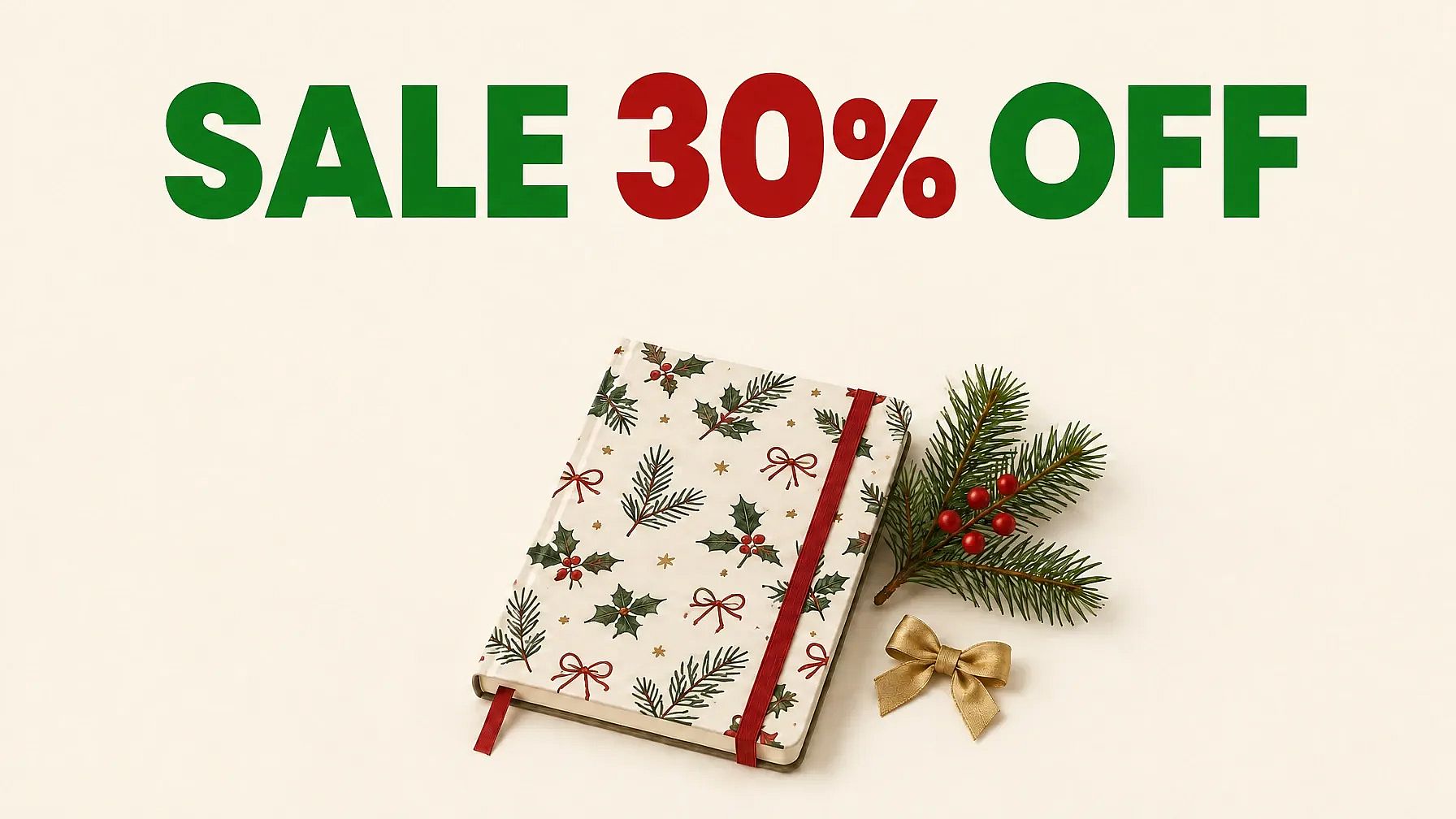
이미 가지고 있는 사진에 텍스트를 추가할 수 있습니다. OpenArt의 AI 사진 편집기, 텍스트를 설명하고 어디에 들어갈지 알려주세요. 나머지는 그대로 유지하라고 AI에 지시하면 제품이나 얼굴은 손대지 않습니다.
29. 제품 사진 위의 세일 텍스트
add the text "SALE 30% OFF" in bold white sans-serif across the top of the image, keep the product and background exactly the same
30. 인물 사진 위의 잡지 표지 타이틀
add the magazine title "BOLD" in large red serif letters across the top, keep the face, pose and lighting exactly the same
타이포그래피에 움직임 더하기
키네틱 타이포그래피는 화면에서 움직이는 텍스트로, 글자가 하나씩 슬라이드되며 나타나는 제목 같은 것입니다. 이 가이드의 어떤 이미지로도 만들 수 있어요.
타이포그래피 이미지를 다음에 업로드하세요: AI 영상 생성기 글자가 어떻게 애니메이션되어야 하는지 설명하세요. 카메라를 고정하면 단어를 읽기 쉽게 유지됩니다.
the letters slide in one at a time from the left, then glow softly, camera stays still
이런 짧은 클립은 로고 리빌, 릴스 인트로, 이벤트 티저에 잘 어울립니다.
텍스트에는 어떤 OpenArt 모델이 가장 좋나요?
이미지 속 단어가 정확해야 할 때는 GPT Image 2와 Ideogram 4.5가 좋은 첫 선택입니다. 각 모델마다 강점이 있으니 작업에 맞게 고르세요.
| 모델 | 타이포그래피에 가장 적합 |
|---|---|
| GPT Image 2.6 | 상점 간판이나 병 라벨처럼 실제 장면 속에 들어가는 텍스트입니다. 이미지 만들기의 Brand Kit과 함께 작동합니다. |
| Ideogram 4.5 | 제목에 한두 줄의 작은 텍스트를 더한 포스터와 레이아웃 |
| Nano Banana 2.1 | 기존 사진에 텍스트 추가하거나 변경하기 |
| Recraft V4.1 | 깔끔한 가장자리의 플랫 벡터 로고와 워드마크 |
어떤 것을 쓸지 모르겠나요? 같은 프롬프트를 두 모델에 실행해 보고 더 깔끔한 결과를 선택하세요.
흔한 AI 텍스트 오류를 수정하는 방법
대부분의 텍스트 오류는 이미 가지고 있는 이미지에서 고칠 수 있습니다. 흔한 문제와 해결 방법은 다음과 같습니다:
- 글자 하나가 잘못되었습니다. 이미지 편집을 열고 영역 편집으로 전환한 다음, 잘못된 글자를 선택하고 올바른 글자를 입력하세요. 나머지 이미지는 그대로 유지됩니다.
- 불필요한 단어가 나타납니다. 텍스트를 줄이고 프롬프트 끝에 "no other text"를 추가하세요.
- 곡면 제품 위에서 휘는 글자. 디자인을 먼저 평면으로 만든 다음, 제품 위에 배치하세요 목업 프롬프트.
- 작은 텍스트가 흐릿하게 보여요. 이미지를 Image Upscale로 처리하고 Text and Shapes 프리셋을 선택하세요.
- 패키징 라벨이 지저분해 보입니다. 라벨 텍스트는 한두 줄로 짧게 유지하고 프롬프트에서 단어를 더 크게 만드세요.
프롬프트 하나로 시작하세요
목록에서 프롬프트를 고르고, 따옴표 안의 단어를 원하는 것으로 바꾼 뒤 생성하세요. 신규 계정은 무료 체험 크레딧 40개를 받으니, 하나를 정하기 전에 여러 스타일을 시도해 볼 수 있습니다. OpenArt의 AI 이미지 생성기를 열고 첫 타이포그래피 프롬프트를 붙여넣으세요.
자주 묻는 질문
타이포그래피 프롬프트란?
타이포그래피 프롬프트는 AI 이미지 생성기에 어떤 단어를 보여줄지, 어떤 모습이어야 하는지를 알려주는 텍스트 지시문입니다. 정확한 텍스트를 따옴표로 지정하고, 글꼴 스타일, 효과, 레이아웃, 배경을 함께 명시합니다.
AI가 텍스트 철자를 정확히 쓰게 하려면 어떻게 하나요?
정확한 단어를 따옴표로 묶고 가능하면 다섯 단어 이하로 짧게 유지하세요. GPT Image 2나 Ideogram 4.5처럼 텍스트를 잘 처리하는 모델을 사용하세요. 그래도 글자 하나가 잘못 나오면 이미지 편집의 영역 편집으로 고치세요.
타이포그래피에 가장 좋은 AI 모델은 무엇인가요?
OpenArt에서 읽기 쉬운 텍스트를 넣으려면 GPT Image 2와 Ideogram 4.5가 좋은 선택입니다. Recraft V4.1은 평면 벡터 로고에 적합하고, Nano Banana Pro는 기존 사진에 텍스트를 추가할 때 유용합니다. 같은 프롬프트를 두 모델에 적용해 보고 더 깔끔한 쪽을 선택하세요.
폰트 스타일 프롬프트는 어떻게 작성하나요?
"날카로운 끝이 있는 고딕 블랙레터"나 "넓은 간격의 가는 기하학적 산세리프"처럼 글자 모양을 쉬운 말로 설명하세요. 그런 다음 재질, 색상, 배경을 추가하세요. 글자 모양을 구체적으로 설명할수록 결과가 더 가까워집니다.
AI로 타이포그래피 로고를 만들 수 있나요?
네. 브랜드 이름을 따옴표로 묶은 워드마크, 순백색 배경, 깔끔한 가장자리를 위한 "플랫 벡터"를 요청하세요. GPT Image 2 또는 GPT Image 2.5에서는 브랜드 킷을 추가해 로고에 정확한 색상과 폰트를 적용할 수도 있습니다.
폰트를 왜곡하지 않고 이미지에 텍스트를 추가하려면 어떻게 하나요?
이미지를 OpenArt의 사진 편집기에 업로드하고, 텍스트와 위치를 설명한 뒤 나머지는 그대로 유지하도록 요청하세요. 평면에 넣을 때 글자가 가장 깔끔하게 나옵니다. 곡면 제품에 텍스트를 넣으려면 먼저 디자인을 평평하게 만든 다음 목업 프롬프트로 배치하세요.
OpenArt에서 Midjourney 타이포그래피 프롬프트를 사용할 수 있나요?
네. 이 가이드의 프롬프트는 단순한 설명문이라 OpenArt에서 그대로 작동합니다. 다음과 같은 Midjourney 설정은 --ar 는 필요하지 않습니다. 대신 설정 패널에서 화면 비율을 선택하기 때문입니다.
AI 타이포그래피를 애니메이션으로 만들 수 있나요?
네. 타이포그래피 이미지를 OpenArt의 AI 영상 생성기에 업로드하고 글자가 어떻게 움직여야 하는지, 예를 들어 하나씩 미끄러져 들어오는 식으로 묘사하세요. 글자가 잘 읽히도록 카메라는 고정해두세요.