



 ChatGPT
 Perplexity
 Claude
 Gemini
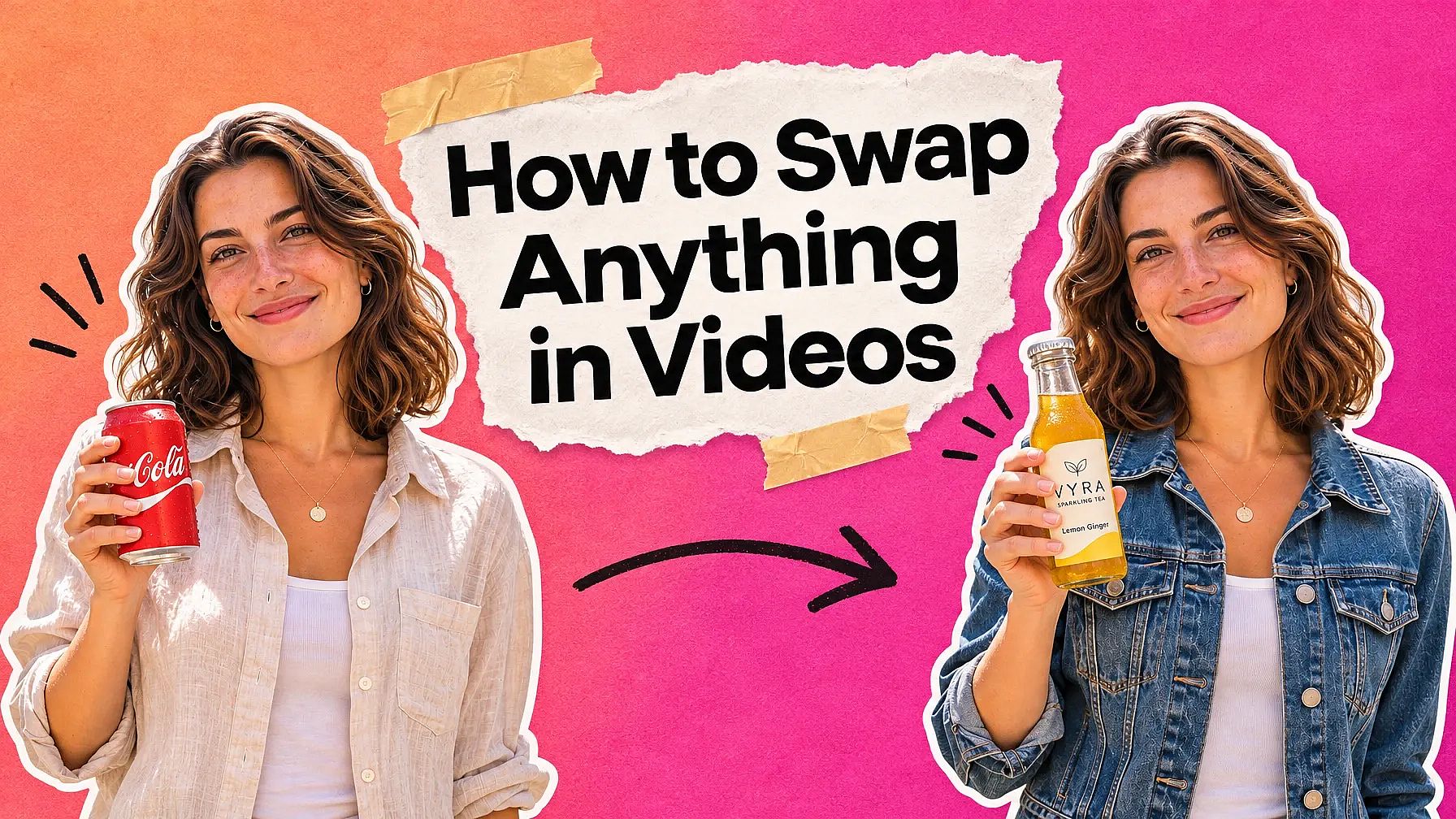
이미 잘 만든 영상이 있습니다. 움직임도, 카메라도, 타이밍도 완벽합니다. 이제 그 안에 새 제품, 새 의상, 또는 새 장소를 넣고 싶습니다.
AI로 영상 속 무엇이든 바꾸면서 영상을 돋보이게 한 요소는 모두 그대로 유지할 수 있습니다. 이 가이드에서는 OpenArt의 Swap Anything으로 이를 단계별로 하는 방법을 보여드립니다.
AI로 영상 속 무엇이든 바꾼다는 건 무슨 의미인가요?
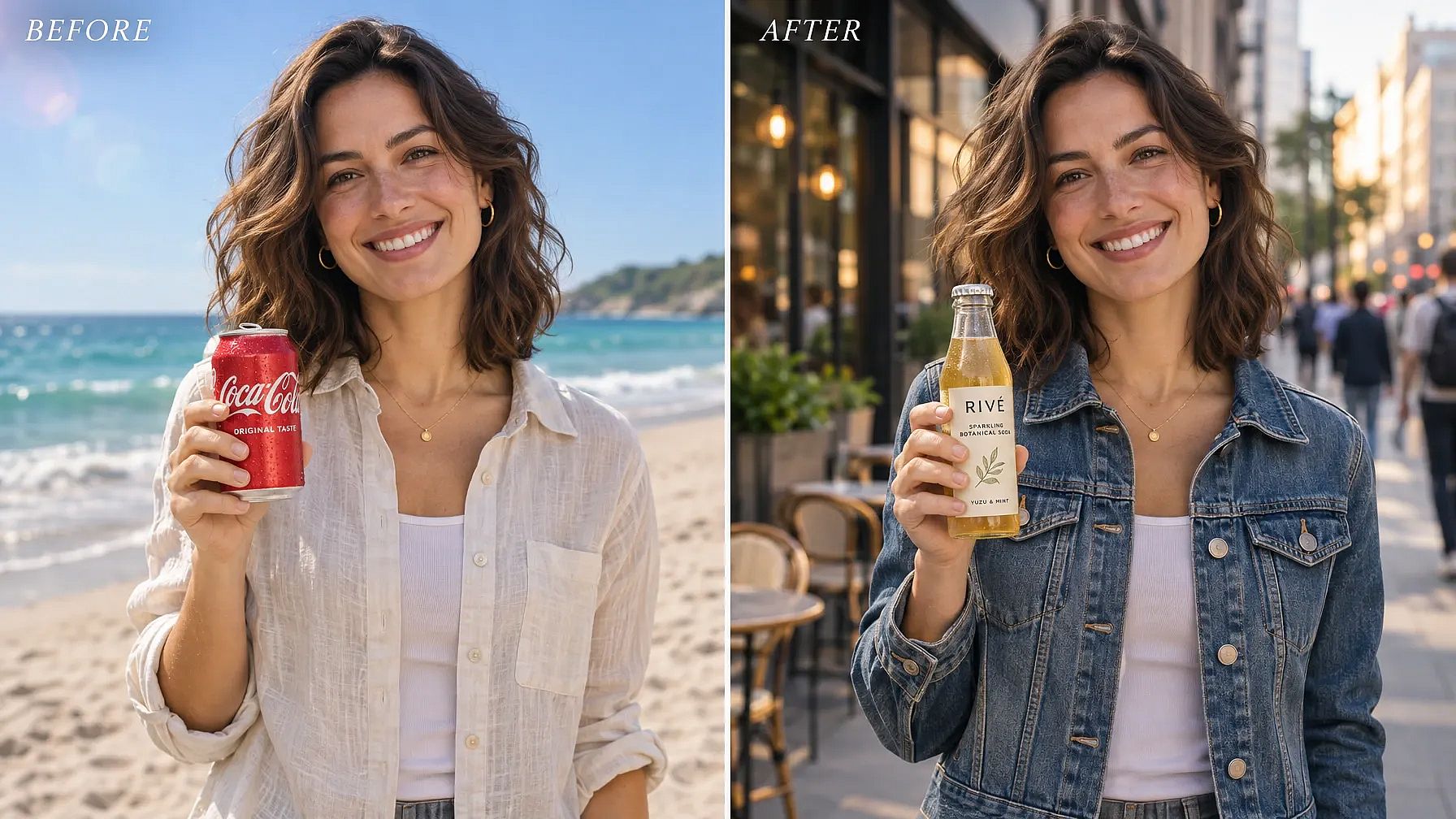
AI로 영상을 바꾼다는 건 영상의 움직임은 유지하면서 그 안의 내용을 바꾼다는 뜻입니다. AI는 영상의 움직임, 카메라 이동, 타이밍을 그대로 따라가고, 여러분이 준 이미지로 새 영상을 만들어냅니다.
흔히 모션 트랜스퍼 AI라고 부릅니다. 움직임은 영상에서, 룩은 이미지에서 가져옵니다.
OpenArt에서 이 도구의 이름은 무엇이든 바꾸기. 첫 번째 기능은 Motion Transfer이며, Create Video에서 찾을 수 있습니다.
영상에서 무엇을 바꿀 수 있나요?
Swap Anything은 한 번에 1~10장의 참조 이미지를 받습니다. 각 이미지는 새 영상에 담고 싶은 것을 AI에게 보여줍니다. 교체할 수 있는 항목:
- 인물과 캐릭터. 영상 속 인물을 AI 캐릭터나 출연에 동의한 사람으로 교체하세요.
- 제품. 이미 효과가 검증된 광고에 새 병, 신발, 상자를 넣어보세요.
- 의상. 새 의상 사진을 추가해 영상 속 옷을 바꿔보세요.
- 사물. 소품, 간판, 컵을 새로운 것으로 바꿔보세요.
- 장소. 전체 장면을 새로운 거리, 방, 해변으로 옮기세요.
한 번의 교체에 이 모든 걸 섞을 수 있습니다. 새 제품, 새 재킷, 새 도시를 하나의 영상에 모두 담을 수 있어요.
OpenArt에서 AI로 영상 속 무엇이든 바꾸는 방법
영상 하나와 이미지 몇 장이면 됩니다. 작동 방식은 다음과 같습니다.
- Swap Anything 열기. OpenArt에서 Create Video로 이동한 뒤 Swap Anything을 선택하세요.
- 영상을 업로드하세요. 4~30초 길이에 최소 480p의 선명한 영상을 사용하세요.
- 레퍼런스 이미지를 추가하세요. 원하는 인물, 제품, 의상, 오브젝트, 장소의 이미지를 1~10장 추가하세요.
- 프롬프트를 추가하거나 생략하세요. "남자가 이제 빨간 재킷을 입고 초록 병을 들고 있다" 같은 짧은 문장을 쓰세요. 프롬프트를 비워두면 OpenArt가 영상과 이미지를 바탕으로 자동으로 작성합니다.
- 비율과 화질을 선택하세요. 16:9, 4:3, 1:1, 3:4, 9:16, 21:9 중에서 선택하고, 480p, 720p, 1080p 중에서 고르세요.
- 생성하세요. Generate 버튼에서 크레딧 비용을 확인하고 클릭한 뒤 새 영상을 다운로드하세요.
새 영상의 길이는 업로드한 영상과 같습니다. 움직임과 카메라 이동도 원본과 일치합니다.
더 나은 교체를 위한 팁
- 안정적이고 선명한 영상으로 시작하세요. 사람과 사물이 선명할수록 AI가 추측할 여지가 줄어듭니다.
- 깔끔한 참조 이미지를 사용하세요. 복잡한 사진보다 단순한 배경의 제품이 더 효과적입니다.
- 중요한 모든 요소마다 이미지를 추가하세요. 새 영상의 모든 요소는 여러분의 이미지와 프롬프트에서 나오므로, 원하는 각 부분을 AI에 보여주세요.
- 무엇을 무엇으로 바꿀지 알려주세요. "파란 운동화가 흰 운동화를 대체한다" 같은 짧은 프롬프트는 AI가 각 이미지를 올바른 위치에 배치하도록 돕습니다.
Swap Anything 활용 방법
성공한 광고의 새 버전을 만들어 보세요. 가장 잘된 광고의 후킹과 리듬은 그대로 두고 다음 제품, 맛, 색상만 교체하세요. 이런 제품 영상 교체 방식으로 다시 촬영하지 않고도 테스트할 새 광고를 만들 수 있습니다.
시장별로 하나의 영상을 변형하세요. 현지 거리, 현지 간판, 명절 장식으로 바꾸면서 팀이 이미 승인한 움직임은 그대로 유지하세요. 추가하세요 AI 비디오 더빙 다른 언어의 시청자에게 다가가기 위해.
실제 영상으로 아이디어를 테스트하세요. 영화 제작자는 이미 촬영한 장면에 새 의상, 배우, 장소를 적용해볼 수 있습니다. 재촬영에 비용을 쓰기 전에 실제 영상으로 아이디어를 확인할 수 있습니다.
의상 트렌드에 올라타세요. 크리에이터는 이미 보유한 영상을 활용해 트렌드에 맞게 의상이나 배경을 바꿀 수 있습니다.
교체 시작하기
Swap Anything을 사용하면 잘 만든 영상에서 시작해 외형만 바꿀 수 있습니다. 영상을 업로드하고 이미지를 추가한 뒤 몇 번의 클릭으로 새 버전을 받아보세요.
자주 묻는 질문
AI로 영상 속 인물을 어떻게 교체하나요?
OpenArt의 Swap Anything에 영상을 업로드하고 새 인물의 이미지를 추가하세요. OpenArt의 AI 캐릭터를 사용하세요 AI 캐릭터 생성기, 또는 영상 출연에 동의한 사람. 새로운 사람이 영상 속 인물과 똑같이 움직입니다.
AI로 영상 속 옷을 어떻게 바꾸나요?
원하는 의상 사진을 Swap Anything에 레퍼런스 이미지로 추가하세요. "그녀가 이제 노란 드레스를 입는다" 같은 짧은 프롬프트를 추가하면, OpenArt가 새 의상에 동일한 움직임을 담은 새 영상을 만들어냅니다.
AI로 영상의 배경을 바꿀 수 있나요?
네. 새 장소의 이미지를 Swap Anything에 레퍼런스 이미지로 추가하면 장면이 그곳으로 옮겨갑니다. 배경만 바꾸려면 OpenArt의 기능도 사용할 수 있습니다 AI 영상 배경 변경 도구.
영상 길이는 얼마까지 가능한가요?
Swap Anything은 4초에서 30초 길이의 영상에서 작동합니다. 새 영상의 길이는 업로드한 영상과 같습니다.