

 ChatGPT
 Perplexity
 Claude
 Gemini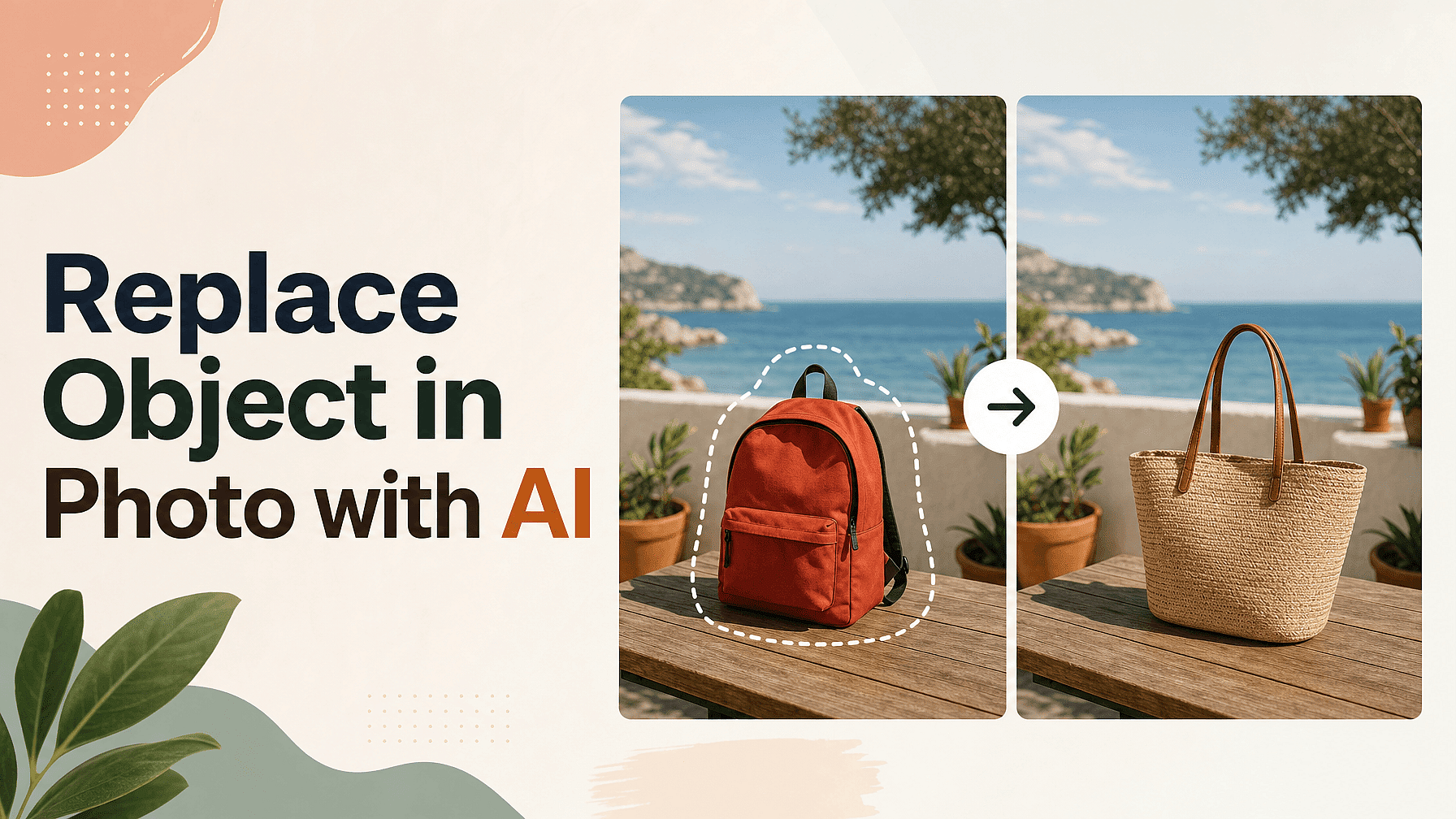
마음에 드는 사진이 있는데 그 안에 있는 딱 하나가 걸립니다. 책상 위의 밋밋한 흰 머그잔이나, 구석에 놓인 접이식 의자 같은 것 말이죠.
AI가 그 사물 하나만 다른 것으로 바꾸고 나머지는 그대로 둘 수 있습니다. 단계만 익히면 전체 작업은 약 2분이면 끝나요.
핵심 요약
- 이미지 편집을 영역 편집 모드로 사용해 선택한 부분만 바뀌게 하세요.
- 사물보다 조금 넓게, 그림자가 지는 공간까지 포함해 선택하세요.
- 새 사물을 이름, 재질, 크기, 그리고 비치는 빛으로 설명하세요.
- 한 번에 8개 버전을 만들고 가장 좋은 것을 고르세요.
- 교체가 제대로 된 뒤, 맨 마지막에 업스케일하세요.
한 영역만 바꾸는 도구 선택하기
OpenArt의 다음 도구를 여세요 AI 이미지 생성기 이미지 편집으로 이동하세요. 세 가지 모드가 있는데, 이 작업에는 영역 편집이 딱 맞습니다.
영역 편집을 사용하면 그림의 한 부분을 강조하고 그 자리에 무엇이 들어갈지 설명할 수 있습니다. 강조한 영역만 다시 생성되므로, 그 바깥은 촬영한 그대로 유지됩니다.
설명 모드는 그림 전체를 한꺼번에 바꾸므로 큰 작업용으로 남겨두세요. 주석 모드는 사진에 화살표와 브러시 표시를 먼저 그릴 수 있어, 사물을 말로 설명하기 어려울 때 유용합니다.
사물보다 조금 넓게 선택하기
없애고 싶은 사물을 강조한 다음, 선택 영역을 그 가장자리 바깥까지 넓히세요.
사물이 놓인 표면 일부와 그림자가 지는 공간도 포함하세요. 그 여분의 픽셀로 AI가 사진 속 빛이 어떻게 작동하는지 배웁니다.
사물에 너무 딱 붙인 선택 영역은 AI가 짐작만 하게 만듭니다. 반면 사진 절반을 덮는 선택 영역은 그대로 두고 싶던 부분까지 다시 만들기 시작합니다.
새 사물이 무엇인지 말하세요, 그냥 새로운 것이라고만 하지 말고
"이거 바꿔줘"는 AI에 거의 아무 정보도 주지 않습니다. 원하는 것의 이름을 대고 세 가지 사실을 알려주세요.
무엇으로 만들어졌는지, 주변 사물과 비교해 얼마나 큰지, 빛이 어디서 오는지를 말하세요. "연한 오크색 나무 등받이 없는 낮은 의자, 대략 무릎 높이, 왼쪽에서 빛이 들어와 오른쪽에 부드러운 그림자"가 제대로 된 지시입니다.
"장면의 기존 조명과 그림자를 유지하라"고 덧붙이면 그 몇 마디가 값어치를 합니다. AI가 새 사물에 맞추려고 사진 전체를 다시 조명하는 것을 막아 주거든요.
한 번에 여덟 개 버전 만들기
생성하기 전에 출력 수를 8로 설정하세요. 그러면 하나만 판단하는 대신 여덟 개 중에서 고를 수 있습니다.
설명이 짧다면 프롬프트 자동 다듬기를 켜세요. AI에 필요한 세부 정보를 채워 주어, 대개 첫 시도에서 원하는 결과에 더 가까워집니다.
한 버전이 거의 마음에 든다면 이미지 변형을 돌려보세요. 그걸 바탕으로 최대 8개를 더 만들 수 있고, 창의성 슬라이더가 이미 잘된 버전과 비슷하게 유지해 줍니다.
첫 번째 시도에서 놓친 부분 정리하기
긴 프롬프트 하나보다 작은 편집 두 번이 낫습니다. 새 사물은 잘 나왔는데 기존 사물의 일부가 아직 보인다면, 그 남은 부분만 선택해 다시 돌리세요.
AI 이미지 확장 도구 삐져나온 가장자리를 지우거나 바닥 일부를 메우는 것 같은 정리 작업을 처리해 줍니다. 그림자만 이상해 보인다면, 그림자 영역만 따로 선택하고 원하는 그림자를 설명하세요.
결과물은 네 가지로 판단하세요. 그림자가 어느 방향으로 지는지, 그 가장자리가 얼마나 부드러운지, 밝은 부분이 어디에 있는지, 그리고 빛의 색이 사진 나머지와 잘 어울리는지.
교체가 제대로 된 뒤 업스케일하기
저장하기 이미지 업스케일러 맨 마지막에 하세요. 먼저 업스케일하면 곧 다시 바꿀 편집본의 큰 사본만 얻게 될 뿐입니다.
완성된 사진에는 정밀 모드를 선택하세요. 새로운 디테일을 지어내지 않고 이미 있는 것을 유지합니다. 업스케일 슬라이더는 1x에서 11x까지 조절되며, 인물이 있는 사진에서는 얼굴 향상 기능도 켤 수 있습니다.
그런 다음 사진을 원래 크기로 확인하세요. 썸네일에서 완벽해 보이던 가장자리가 가까이서 보면 어색할 때도 있으니까요.
자주 묻는 질문
내가 직접 찍은 사진에서도 사물을 바꿀 수 있나요?
네. 업로드하면 OpenArt에서 생성한 이미지와 똑같이 영역 편집이 작동합니다. 휴대폰으로 찍은 사진도 괜찮아요.
새로 넣은 사물이 왜 붙여넣은 것처럼 보일까요?
거의 언제나 선명도가 아니라 빛의 문제입니다. 그림자가 사진 속 다른 모든 그림자와 같은 방향으로 지는지, 새 사물의 밝은 면이 빛과 같은 방향을 향하는지 확인하세요.
기존 사물을 먼저 지워야 하나요?
아니요. 기존 사물이 있는 영역을 선택하고 대신 무엇이 들어갈지 설명하면 됩니다. 기존 사물은 그 같은 단계에서 사라집니다.