1
OpenArt Connector URL 복사하기
다음 단계에서 이 URL을 Claude에 붙여넣게 됩니다.
https://mcp.openart.ai/mcp
최고의 이미지·영상 모델을 OpenArt MCP로 ChatGPT, Claude 등에서 10% 할인가에 만나보세요.
10% 할인 받기 ›AI 에이전트 안에서 이미지와 영상 생성하기

다음 단계에서 이 URL을 Claude에 붙여넣게 됩니다.
다음 위치에서 Claude 앱 또는 claude.ai에서, 로 이동 설정 → 커넥터 그리고 선택하세요 커스텀 커넥터 추가. Team 및 Enterprise 플랜의 경우, 대신 지시를 따르세요.
클릭 추가 → 연결 OpenArt에 로그인하세요. 권한을 다음으로 설정하세요 항상 허용. 연결이 완료되면 Claude에게 요청할 수 있습니다 OpenArt로 이미지 또는 영상을 생성하세요.
OpenArt 플러그인 찾기 여기, 그런 다음 클릭하세요 플러그인 설치.

로그인 계정 OpenArt 계정 연결하는 데는 몇 초면 충분하고, API 키도 필요 없습니다.

유형 @OpenArt 메시지 상자에서 활성화한 다음, ChatGPT에 다음을 요청하기만 하면 됩니다 이미지나 영상 생성하기.

설정 → MCP 및 연동 → 새 MCP 서버 (mcp.json 열림).
여기에 붙여넣기 mcp.json 그리고 절약하세요:
{
  "mcpServers": {
    "openart": {
      "url": "https://mcp.openart.ai/mcp"
    }
  }
}클릭하세요 로그인 필요 서버 옆에서 프롬프트를 입력하고 브라우저에서 승인하세요. 이제 OpenArt 도구가 Agent 채팅에 표시됩니다.
찾기 'OpenArt AI' Kimi 플러그인 스토어에서 찾아 설치하세요.
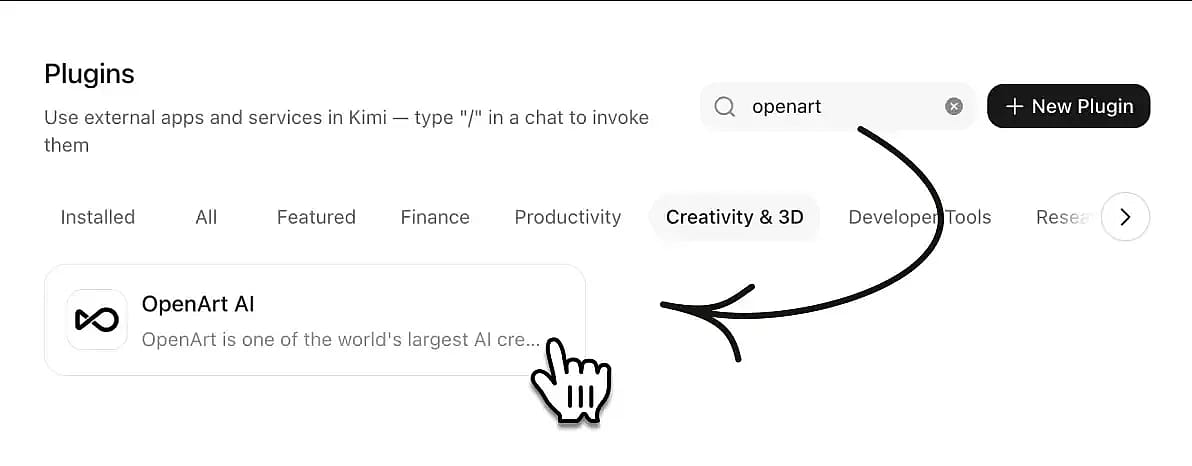
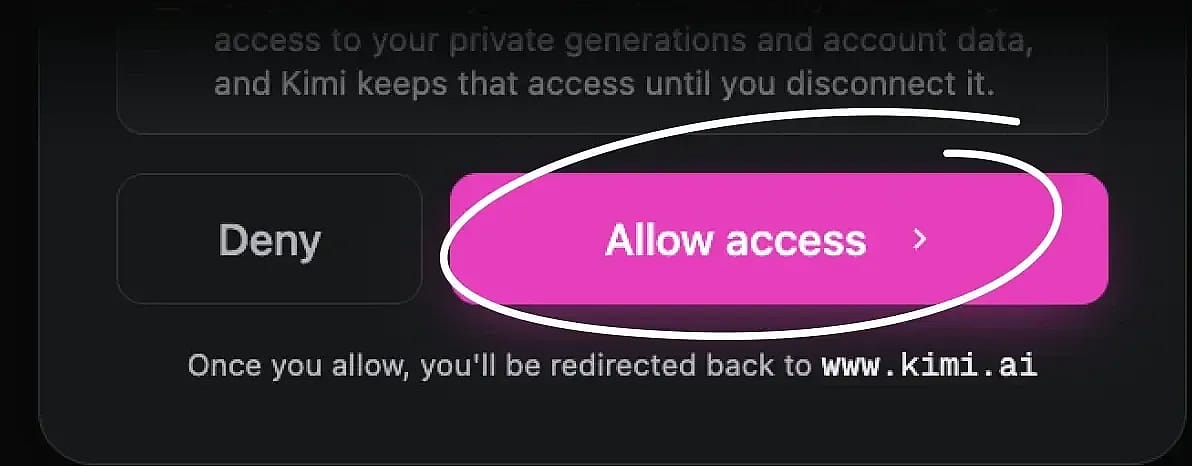
로그인 계정 OpenArt 계정 연결하는 데는 몇 초면 충분하고, API 키도 필요 없습니다.
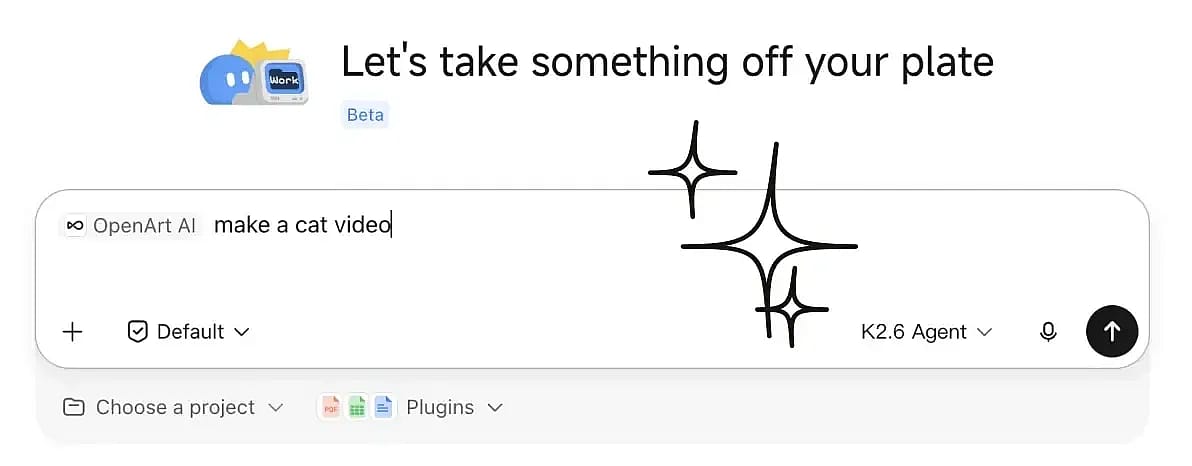
메시지 입력창에 /OpenArt를 입력하여 활성화하면, 단 하나의 Kimi에게 이미지나 영상을 생성해 달라고 요청하세요.
커넥터, 통합, 또는 MCP 서버를 찾아보세요.
전송 방식과 함께 서버 추가 Streamable HTTP 그리고 위 URL만 있으면 됩니다. API 키도, 추가 설정도 필요 없습니다.
로그인 계정 OpenArt 계정 처음 사용할 때 적용됩니다. 크레딧과 결과물은 계정에 그대로 연동됩니다.
curl -fsSL https://raw.githubusercontent.com/OpenArt-AI/cli/main/install.sh | shirm https://raw.githubusercontent.com/OpenArt-AI/cli/main/install.ps1 | iexOpenArt 계정으로 로그인하세요.
openart login이미지 또는 동영상 생성을 시작하세요.
openart generate image "a red fox in the snow" --model nano-banana-2 -o ./out/curl -fsSL https://raw.githubusercontent.com/OpenArt-AI/cli/main/install.sh | shirm https://raw.githubusercontent.com/OpenArt-AI/cli/main/install.ps1 | iexOpenArt 계정으로 로그인하세요.
openart login이미지 또는 동영상 생성을 시작하세요.
openart generate image "a red fox in the snow" --model nano-banana-2 -o ./out/curl -fsSL https://raw.githubusercontent.com/OpenArt-AI/cli/main/install.sh | shirm https://raw.githubusercontent.com/OpenArt-AI/cli/main/install.ps1 | iexOpenArt 계정으로 로그인하세요.
openart login이미지 또는 동영상 생성을 시작하세요.
openart generate image "a red fox in the snow" --model nano-banana-2 -o ./out/curl -fsSL https://raw.githubusercontent.com/OpenArt-AI/cli/main/install.sh | shirm https://raw.githubusercontent.com/OpenArt-AI/cli/main/install.ps1 | iexOpenArt 계정으로 로그인하세요.
openart login이미지 또는 동영상 생성을 시작하세요.
openart generate image "a red fox in the snow" --model nano-banana-2 -o ./out/Claude Code나 Codex를 사용 중이라면 다음을 권장합니다
GitHubOpenArt를 Claude, ChatGPT, Cursor 등과 연결하여 이미지 생성, 동영상 제작, 모든 크리에이티브 라이브러리를 하나의 매끄러운 워크플로로 통합하세요.
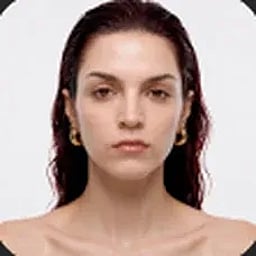
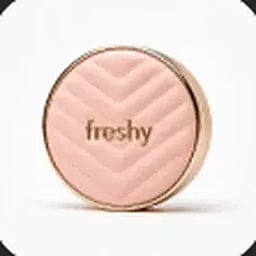
선택한 시작 프레임과 끝 프레임을 완성도 높은 결과물로 변환하세요 이미지를 영상으로 전환 과정을 사용자가 직접 조정할 수 있습니다.
지금 사용해 보기
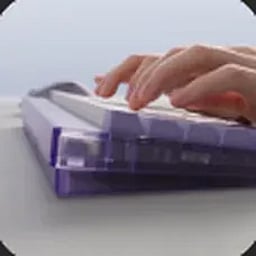
손 스마트 샷 레퍼런스와 텍스트 프롬프트만 주면, 여러 컷으로 완성된 영상의 샷, 프레이밍, 모션을 알아서 기획해 줍니다.
지금 사용해 보기

URL 하나만 추가하면 에이전트가 OpenArt의 전체 이미지·비디오 모델 카탈로그에 즉시 접근합니다. 새 모델은 모두 자동으로 동기화되므로 설정을 직접 업데이트할 필요가 전혀 없습니다.
지금 사용해 보기이미지
 GPT Image 2 추천
  Nano Banana Pro Nano Banana 2 Nano Banana 2 Lite
  Seedream 5 Pro Seedream 5 Lite Seedream 4.5
  Kling 3 Omni
 영상
Seedance 2.5 Seedance 2.0 Seedance 2.0 Mini Gemini Omni 1.1 Flash Gemini Omni Flash Kling 3 Omni  Grok Imagine 1.5
  PixVerse V6
  Wan 2.7
 과거 OpenArt 생성물을 스타일 레퍼런스나 영상 시작 프레임으로 새 작품에 불러오세요. 모든 창작 히스토리를 언제든 레퍼런스로 활용할 수 있습니다.
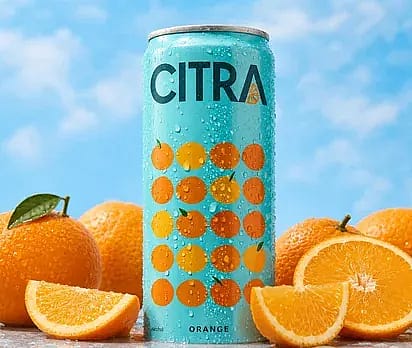
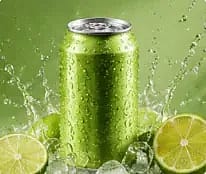
지금 사용해 보기신선한 오렌지와 튀어오르는 시트러스로 둘러싸인 Citra 오렌지 소다 캔의 프리미엄 음료 광고를 만들어 보세요. 생동감 있는 스튜디오 조명, 선명한 제품 디테일, 세련된 광고 스타일을 활용하세요.
OpenArt를 AI 에이전트에 연결하면 어떤 일이 가능해지는지 확인해 보세요. 에이전트와 대화하는 것만으로 무엇이든 만들 수 있습니다!
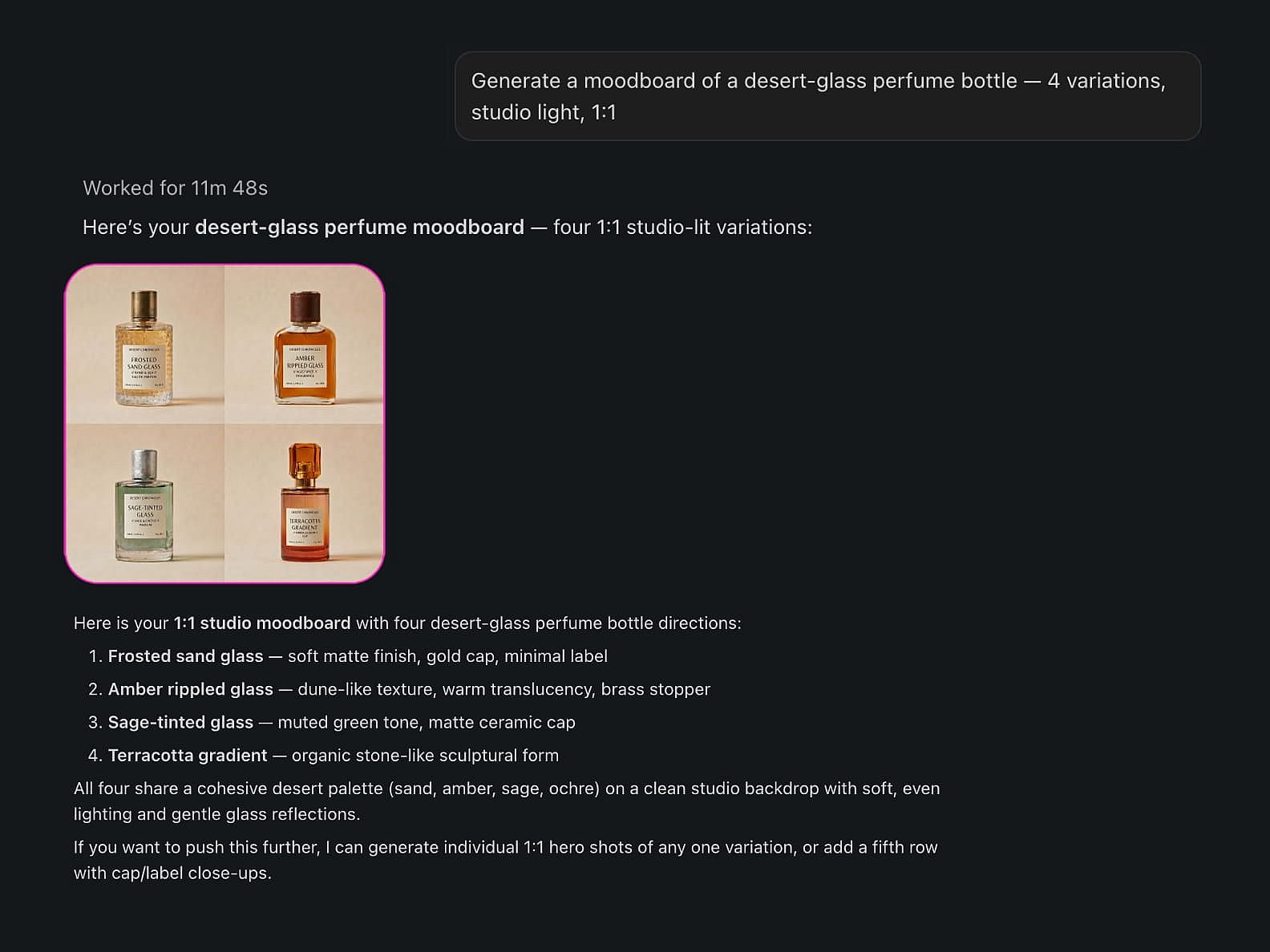
사막 유리 질감의 향수병 무드보드를 생성 — 4가지 변형, 스튜디오 조명, 1:1.
OpenArt의 이미지 모델 전반에 걸친 텍스트-투-이미지. 에이전트가 대화 안에서 바로 결과를 반환하고 라이브러리에 저장합니다.
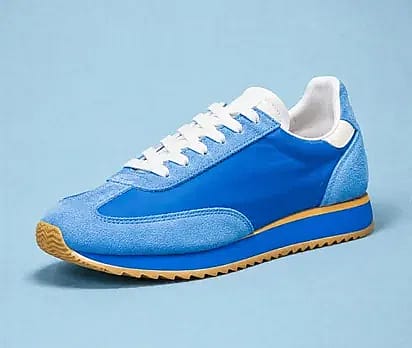
이 제품 컷을 5초짜리 시네마틱 광고로 애니메이션화하세요.
AI 에이전트에서 곧바로 텍스트나 이미지로 영상을 만드세요. OpenArt가 생성을 처리하고 완성된 결과물을 대화 안에서 바로 돌려줍니다.
내 OpenArt 프로젝트 목록을 표시한 다음, Q3 캠페인 프로젝트에 세 가지 새로운 콘셉트를 생성하세요.
OpenArt 프로젝트 목록을 보고 생성 전에 하나를 선택하면, 각 생성물이 알맞은 위치에 저장됩니다. 수동으로 파일을 옮기거나 탭을 오갈 필요가 없습니다.
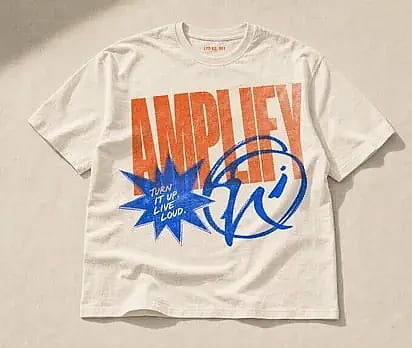
최근 렌더링 3개를 레퍼런스로 사용해 주세요.
OpenArt 라이브러리에서 에셋을 가져오고 이전 생성물을 활용해 스타일, 캐릭터, 크리에이티브의 일관성을 유지하세요.
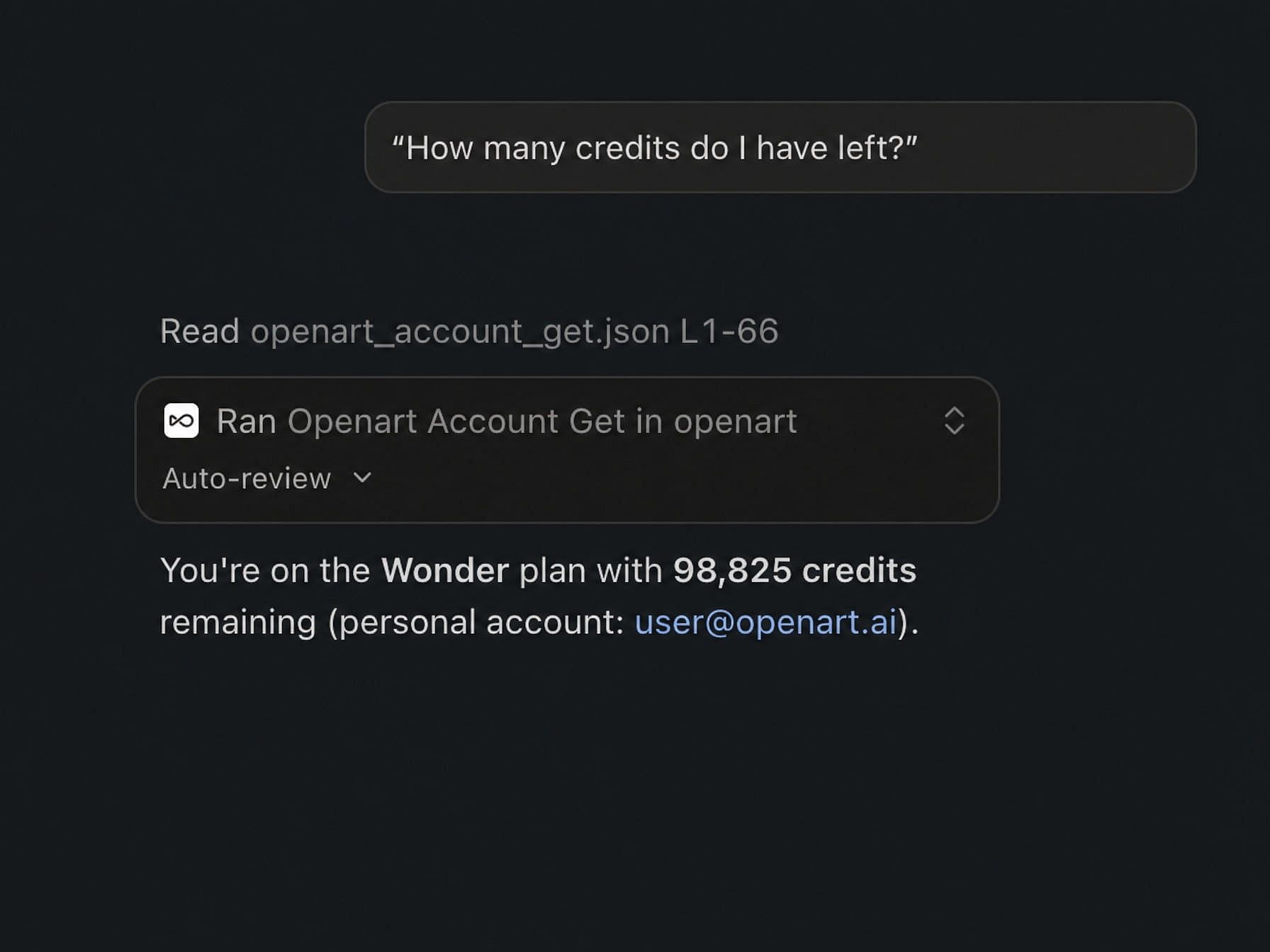
남은 크레딧이 얼마인가요?
OpenArt 설정을 열지 않고도 요금제, 크레딧, 계정 정보를 바로 확인하세요. 모든 정보가 OpenArt와 AI 에이전트 사이를 자유롭게 오갑니다.