




 ChatGPT
 Perplexity
 Claude
 Gemini
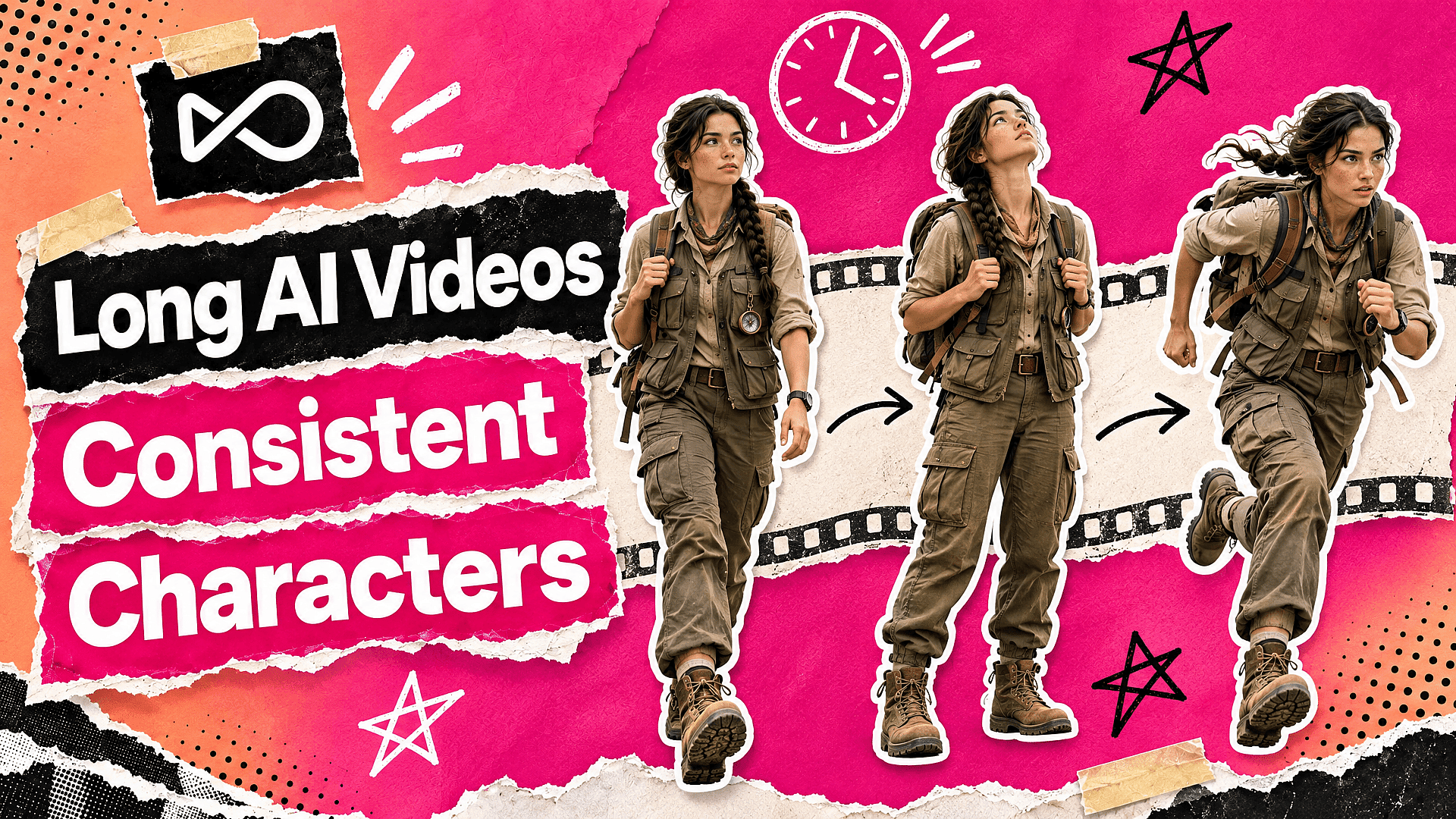
Aprender a hacer videos largos con IA empieza antes del primer prompt de video. Primero creas tres imágenes y luego encadenas tus clips para que cada nuevo clip continúe el anterior.
Los pasos siguen un tutorial de Isa en su canal de YouTube, Isa does AI. Isa crea una aventura en la jungla en OpenArt a partir de tres clips de 15 segundos, con ella misma como personaje principal.
Video de Isa does AI.
Puntos clave
- Primero va una descripción escrita de la escena, para que cada imagen y clip siga la misma historia.
- Un personaje guardado mantiene el rostro igual, y una imagen de cuerpo completo mantiene el atuendo y el cabello iguales.
- Una imagen de la ubicación le da al modelo de video un lugar exacto que copiar.
- El primer clip usa la imagen del personaje y la imagen de la ubicación como referencias.
- Cada clip posterior usa la imagen del personaje y el clip anterior como referencias.
Paso 1: Escribe primero la descripción de la escena
En el video: 1:05
Una descripción escrita de la escena mantiene un video largo con IA en una sola historia. Isa le pide a un asistente de IA una descripción completa de la escena antes de abrir cualquier herramienta de generación.
La descripción de la escena abarca el personaje, el lugar y lo que sucede de principio a fin. Cada prompt posterior es una pequeña parte de esa descripción, así nunca inventas la historia en medio del trabajo.
Prompt para probar en la descripción de la escena (cualquier asistente de IA):
Write a scene description for a 45-second action video in three parts. An explorer pushes through a jungle and finds an ancient stone temple. She walks down a dark corridor and sets off a trap. She runs into a large inner room as the walls shake. Describe her outfit, the temple, the light, and the action in each part.
Paso 2: Crea tu personaje a partir de una foto
En el video: 3:10
Personajes de OpenArt guarda un personaje una vez y lo reutiliza en cada imagen y clip. Abre Personaje en Herramientas y elige crear un personaje.
OpenArt Characters te ofrece tres formas de empezar: una imagen de referencia, un prompt de texto o los ajustes preestablecidos del Character Builder. Isa empieza con una imagen de referencia, porque quiere que el personaje se parezca a ella.
Sube una foto clara que muestre el rostro de frente o en un ligero ángulo. Dale un nombre al personaje y guárdalo. OpenArt le asigna una etiqueta al personaje guardado, y de aquí en adelante escribes @ y el nombre en cada prompt.
Paso 3: Crea una imagen de cuerpo completo de tu personaje
En el video: 4:18
Un personaje guardado mantiene el rostro igual. El atuendo, el cabello y el aspecto general aún pueden cambiar de un clip a otro. Isa resuelve esto con una imagen de cuerpo completo que define el aspecto de todo el video.
Abre el Generador de imágenes con IA y elige GPT Image 2.6. Ajusta la forma a 16:9, etiqueta tu personaje en el prompt, describe el atuendo y pide dos versiones.
Isa elige 16:9 porque su video es 16:9. Una imagen de referencia con la misma forma que el video se traslada de forma más limpia.
Prompt para probar con la imagen de cuerpo completo (GPT Image 2.6, 16:9, con el personaje guardado etiquetado):
@Maya standing in a jungle clearing, full body, front view. She wears olive green explorer gear: a utility vest, cargo pants, hiking boots, and a small backpack. Her hair is tied back in a braid. Realistic film still, soft daylight.
Paso 4: Crea una imagen de tu ubicación
En el video: 5:50
Una imagen de la ubicación mantiene el lugar igual en cada clip. Quédate en el generador de imágenes con IA con el mismo modelo y la misma forma 16:9, y describe el lugar sin personas en él.
Isa crea la ubicación como su propia imagen porque una imagen le dice más al modelo de video que las palabras. El modelo copia la piedra, la luz y los colores exactos que ve.
Prompt para probar en la ubicación (GPT Image 2.6, 16:9):
The inside of an ancient stone temple hidden in a jungle. Tall carved pillars, hanging vines, beams of sunlight through cracks in the roof, and a long corridor leading into the dark. Realistic film still. No people.
¿Cómo mantienen las referencias la consistencia en un video largo con IA?
En el video: 6:39
Las referencias mantienen consistente un video largo con IA porque cada clip pasa su estilo al siguiente. Isa cambia las referencias de clip a clip en un patrón fijo.
| Clip | Referencia 1 | Referencia 2 |
|---|---|---|
| Clip uno | Foto del personaje de cuerpo completo | Imagen de ubicación |
| Clip dos | Foto del personaje de cuerpo completo | Clip uno, como referencia de video |
| Clip tres | Foto del personaje de cuerpo completo | Clip dos, como referencia de video |
La referencia de video es el movimiento clave. Un nuevo clip que ve el clip anterior continúa el mismo lugar y el mismo movimiento.
Paso 5: Genera el primer clip de 15 segundos
En el video: 7:28
El primer clip define el estilo de todo el video. Abre el Generador de videos con IA, elige Seedance 2.0, y agrega la imagen del personaje como imagen 1 y la imagen del lugar como imagen 2.
Fija la duración en 15 segundos y escribe el prompt. Seedance 2.0 puede poner más de un ángulo de cámara en un solo clip y agrega sonido, así que un clip cubre una parte completa de tu historia.
El primer clip de Isa muestra a su personaje abriéndose paso por la selva hasta la entrada del templo. El atuendo y el templo coinciden con las dos imágenes de referencia.
Prompt para probar en el clip uno (Seedance 2.0, 15 segundos, dos imágenes de referencia):
The woman in image 1 pushes through thick jungle leaves and reaches the entrance of the stone temple in image 2.
Shot 1: wide view of her walking toward the entrance.
Shot 2: close view of her face as she looks up at the carved stone.
Shot 3: she steps inside and switches on a flashlight.
Jungle sounds and low, tense music.
Paso 6: Encadena los siguientes clips con una referencia de video
En el video: 9:29
Cada clip posterior continúa a partir del clip anterior. Para el clip dos, sube el clip uno como referencia de video y mantén la foto del personaje como imagen 1. Deja fuera la foto de la ubicación.
Escribe lo que sucede a continuación y genera. El segundo clip de Isa tiene cinco ángulos de cámara en una sola generación de 15 segundos, y su personaje y el templo se mantienen iguales.
Repite el paso para el tercer clip usando el segundo clip como referencia de video. El tercer clip de Isa es una escena de acción rápida, y Seedance 2.0 lo logra con solo pequeños fallos.
Prompt para probar en el clip dos (Seedance 2.0, 15 segundos, una imagen y una referencia de video):
Continue from video 1. The woman in image 1 walks down the temple corridor with her flashlight. A stone under her foot sinks with a click, and she stops and looks up. Dust falls from the roof, and she starts to run. Keep her outfit and the temple the same as in video 1.
Paso 7: Une los clips y agrega música
En el video: 11:54
El último paso une los clips en un solo video largo con IA. Abre cualquier editor de video, importa los tres clips y colócalos en orden.
Agrega una sola pista de música debajo de los tres clips. Cada clip ya tiene sus propios sonidos, y una pista de música compartida hace que los tres clips se reproduzcan como un solo video.
¿Cuánto puede durar un video con IA en OpenArt?
El video terminado de Isa dura unos 45 segundos, hecho con tres clips de 15 segundos. La misma cadena sigue funcionando para un cuarto y un quinto clip.
Seedance 2.5 crea clips individuales de hasta 30 segundos en OpenArt y también acepta clips de video como referencias. Menos clips y más largos significan menos lugares donde un personaje puede cambiar.
Para una historia completa, OpenArt crea un video de varias escenas de hasta 5 minutos de duración en Modo Director. Describes la historia en un chat, agregas tu personaje guardado, y OpenArt planifica y crea cada escena como un solo proyecto.
Ajustes usados en este tutorial
| Paso | Herramienta y modelo de OpenArt | Configuración |
|---|---|---|
| Personaje | Personajes de OpenArt | Una foto clara como imagen de referencia |
| Imagen de cuerpo completo | Generador de imágenes con IA, GPT Image 2.6 | 16:9, dos versiones, personaje etiquetado con @ |
| Imagen de ubicación | Generador de imágenes con IA, GPT Image 2.6 | 16:9, sin personas |
| Clip uno | Generador de video con IA, Seedance 2.0 | 15 segundos, imágenes de personaje y ubicación como referencias |
| Clips dos y tres | Generador de video con IA, Seedance 2.0 | 15 segundos, con la foto del personaje y el clip anterior como referencias |
Crea tu video largo con IA
Un video de IA largo se mantiene coherente cuando cada clip tiene algo que copiar. Un personaje guardado, una imagen de cuerpo completo, una imagen de la ubicación y el clip anterior le dan a Seedance 2.0 ese punto de referencia.
Para más métodos de planificación y edición, lee esto Guía de creación de películas con IA. Para personajes de caricatura, consulta cómo hacer videos de dibujos animados con IA.
Preguntas frecuentes: videos largos con IA
¿Cómo haces videos largos con IA?
Para hacer videos largos con IA, genera varios clips y encadénalos. Usa una imagen de personaje y una imagen de locación como referencias para el primer clip, y luego usa la imagen de personaje y el clip anterior como referencias para cada clip siguiente.
¿Cómo mantienes un personaje consistente en un video con IA?
Un personaje consistente en un video con IA necesita dos cosas: un personaje guardado para el rostro y una imagen de cuerpo completo para el atuendo y el cabello. Agrega la imagen de cuerpo completo a cada clip como referencia.
¿Por qué cambia la ropa de un personaje entre clips de video con IA?
El atuendo de un personaje cambia cuando el modelo de video solo conoce el rostro. Un personaje guardado mantiene el rostro igual, así que agrega una imagen de cuerpo completo que muestre el atuendo y el cabello, y usa esa imagen en cada clip.
¿Cuánto puede durar un clip de video con IA?
Un clip de video con IA en Seedance 2.0 dura hasta 15 segundos en el tutorial de Isa. Seedance 2.5 en OpenArt crea clips individuales de hasta 30 segundos.
¿Cuál es el video de IA más largo que OpenArt puede crear?
OpenArt crea un video de varias escenas de hasta 5 minutos de duración en Modo Director. OpenArt planifica las escenas, crea un storyboard y hace el video completo como un solo proyecto.