

 ChatGPT
 Perplexity
 Claude
 Gemini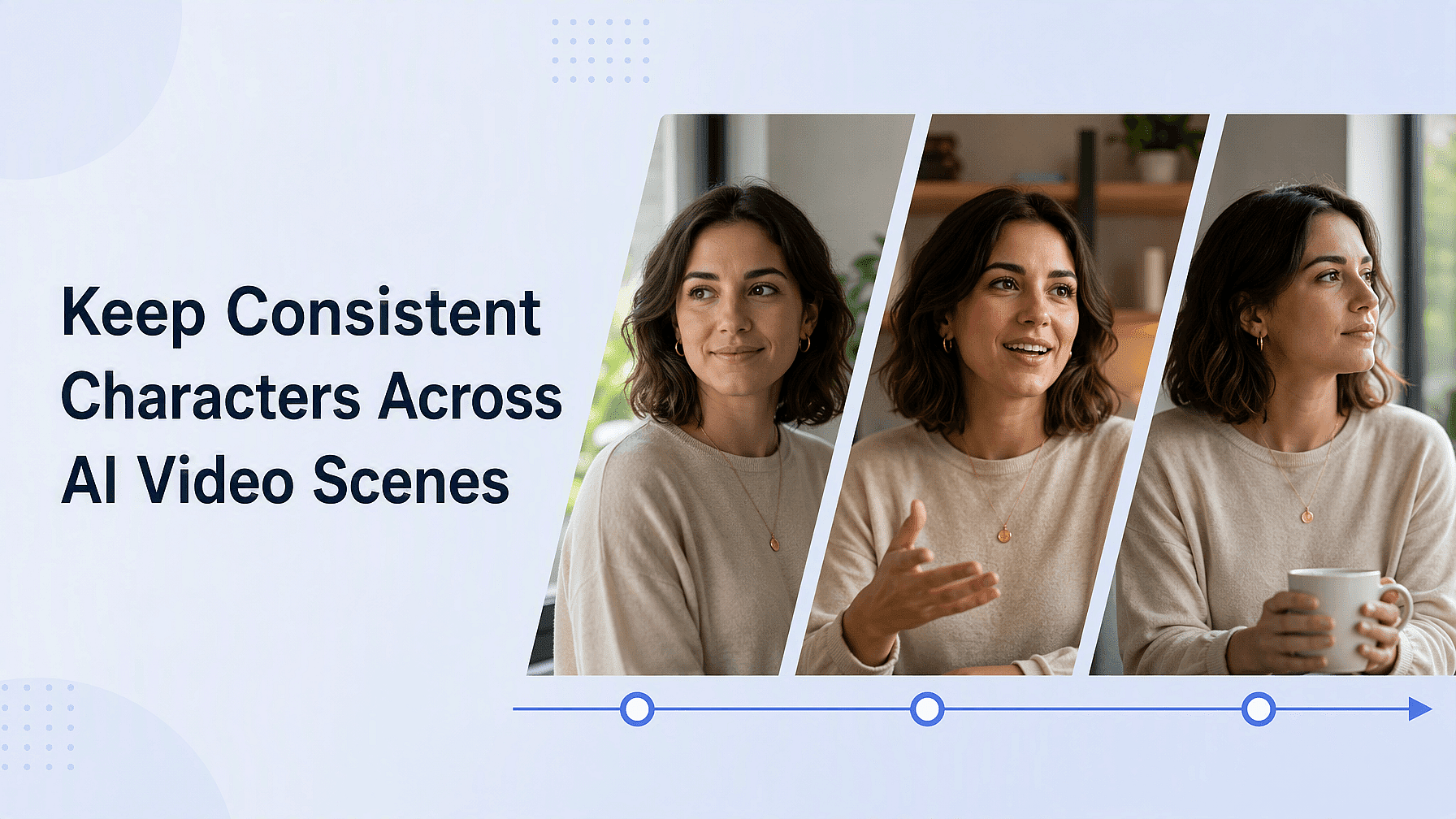
Creas un clip genial de tu personaje. Luego haces el siguiente y ella regresa con otra nariz, otro cabello y una chaqueta que nunca llevaba.
Esto es lo que más impide que la gente cree historias reales con video de IA. Aquí te explicamos por qué pasa y los pasos exactos para solucionarlo.
Puntos clave
- Los modelos de video con IA no tienen memoria, así que cada clip crea una persona totalmente nueva.
- Fija tu personaje en una imagen de referencia limpia antes de crear cualquier video.
- Crea una hoja de ángulos para que el modelo conozca el rostro desde todos los lados.
- Guarda el personaje una vez y reutilízalo en lugar de recrearlo cada vez.
- Anima a partir de una imagen fija, no de un nuevo prompt de texto.
Por qué tu personaje cambia constantemente
Los modelos de video con IA no recuerdan nada entre clips. Cada generación empieza desde cero, así que el modelo lee tus palabras y construye una persona nueva que coincida con ellas.
Incluso el mismo prompt exacto te da una cara diferente. "Una mujer de treinta y tantos con pelo corto castaño" describe a millones de personas, y el modelo elige una nueva cada vez. Las caras también cambian dentro de un mismo clip, por eso los clips largos son más riesgosos que los cortos.
Así que la solución no es escribir mejor. La solución es decidir cómo se ve tu personaje una sola vez, en una imagen, y luego apuntar cada clip a esa imagen.
Paso 1: Crea una imagen de referencia maestra
Empieza en Crear imagen y haz una sola foto limpia de tu personaje. De frente, iluminación uniforme, fondo liso, expresión neutral y sin sombras dramáticas.
Hazlo aburrido a propósito, porque la iluminación dramática y los ángulos raros ocultan los detalles que necesitas fijos. También asegúrate de que se vea todo el atuendo, ya que el modelo trata el cabello, la ropa y los lentes igual que la cara.
Paso 2: Convierte esa imagen en una hoja de ángulos
Una sola foto de frente no le dice nada al modelo sobre el costado de la cabeza de tu personaje. Así que cuando tu video hace un paneo a su alrededor, el modelo adivina, y una suposición es una persona distinta.
Pasa tu imagen maestra por Multi-View en OpenArt. Te da 9 ángulos distintos del mismo personaje de una sola vez, primero como cuadrícula y luego como imágenes separadas.
Ese conjunto es tu hoja de ángulos. Conserva el frontal, el de tres cuartos y el de perfil, porque esos tres cubren casi todas las tomas que vas a necesitar.
Paso 3: Guarda el personaje en lugar de recrearlo
Reconstruir tu referencia desde cero en cada proyecto es donde la consistencia muere en silencio. Una palabra de más en el prompt y ya tienes una persona nueva.
Guarda el personaje una vez en Personajes de OpenArt en su lugar, y luego lleva ese mismo personaje guardado a un nuevo trabajo. Esto importa sobre todo en el contenido en serie, donde un programa semanal o una campaña publicitaria continua necesitan a la misma persona con meses de diferencia.
Paso 4: Anima la imagen, no un prompt
Este es el cambio más importante que puedes hacer. No describas a tu personaje en un prompt de texto a video y cruces los dedos. Crea primero la imagen fija y luego usa Imagen a Video.
Ahora tu imagen de referencia es literalmente el primer fotograma del clip. El rostro, la ropa y la iluminación ya están definidos, así que al modelo no le queda nada por inventar.
Así tu prompt solo tiene que describir el movimiento. "Ella gira hacia la ventana y sonríe" es mucho más fácil de pedir que describir a una persona entera. Además, mantén los clips entre 5 y 8 segundos, porque los clips más largos le dan más tiempo al rostro para desviarse.
Paso 5: Mantén una misma cara en toda una secuencia
Una historia necesita varias tomas, y generar cada una por separado es justo lo que hace que la coherencia se pierda. Smart Shot resuelve esto planificando todo primero.
Smart Shot arma un storyboard que puedes revisar y editar, y luego crea un video más largo con cortes reales entre tomas. Como las tomas se planifican en conjunto, tu personaje se mantiene entre ellas en lugar de volver a crearse en cada corte.
Para videos de historias más largas, OpenArt Director maneja secuencias completas con los mismos personajes y ajustes en todas las tomas. El guía de dirección de vibe recorre ese flujo de trabajo.
Corregir un personaje que ya se desvió
A veces el movimiento es perfecto y la persona es una desconocida. No tienes que descartar ese clip.
Usa Reemplazar personaje para cambiar a la persona del video, tomando el personaje correcto directamente de tu biblioteca guardada de OpenArt Characters. El movimiento se mantiene y la identidad se corrige. Para un solo fotograma, Face Swap hace lo mismo en una imagen.
Para videos con diálogo, Lip Sync es la opción más segura de todas. Genera el rostro una vez y luego agrega la voz encima, de modo que el rostro nunca se regenera ni tiene oportunidad de desviarse.
Qué esperar
Incluso una configuración perfecta no te dará una tasa de aciertos perfecta. Algunos clips igual salen un poco mal, así que haz varias tomas y elige las buenas en lugar de esperar que el primer resultado sea el ideal.
Compara esas tomas una al lado de la otra. Los pequeños cambios en un rostro son difíciles de notar por sí solos y evidentes cuando dos versiones están juntas.
Preguntas frecuentes
¿Por qué mi personaje de IA se ve diferente en cada video?
El modelo no tiene memoria entre clips, así que crea una persona nueva a partir de tus palabras cada vez. El texto por sí solo no puede describir un rostro con suficiente precisión, por eso necesitas una imagen de referencia.
¿Cómo mantengo la misma cara en varios clips de video con IA?
Crea una imagen de referencia limpia, guárdala como personaje y luego comienza cada clip desde esa imagen usando Imagen a Video. Para una secuencia completa, usa Smart Shot para que todas las tomas se planifiquen juntas.
¿Puedo arreglar un video donde el personaje salió mal?
Sí. Reemplazar personaje cambia a la persona en un video terminado manteniendo el movimiento original, y puedes traer el personaje correcto desde tu biblioteca guardada.
¿La ropa cuenta como parte de la consistencia del personaje?
Sí lo hace. El modelo trata el cabello, la ropa y los accesorios igual que la cara, así que fija el look completo en tu imagen de referencia y mantenlo idéntico en todas las tomas.