

 ChatGPT
 Perplexity
 Claude
 Gemini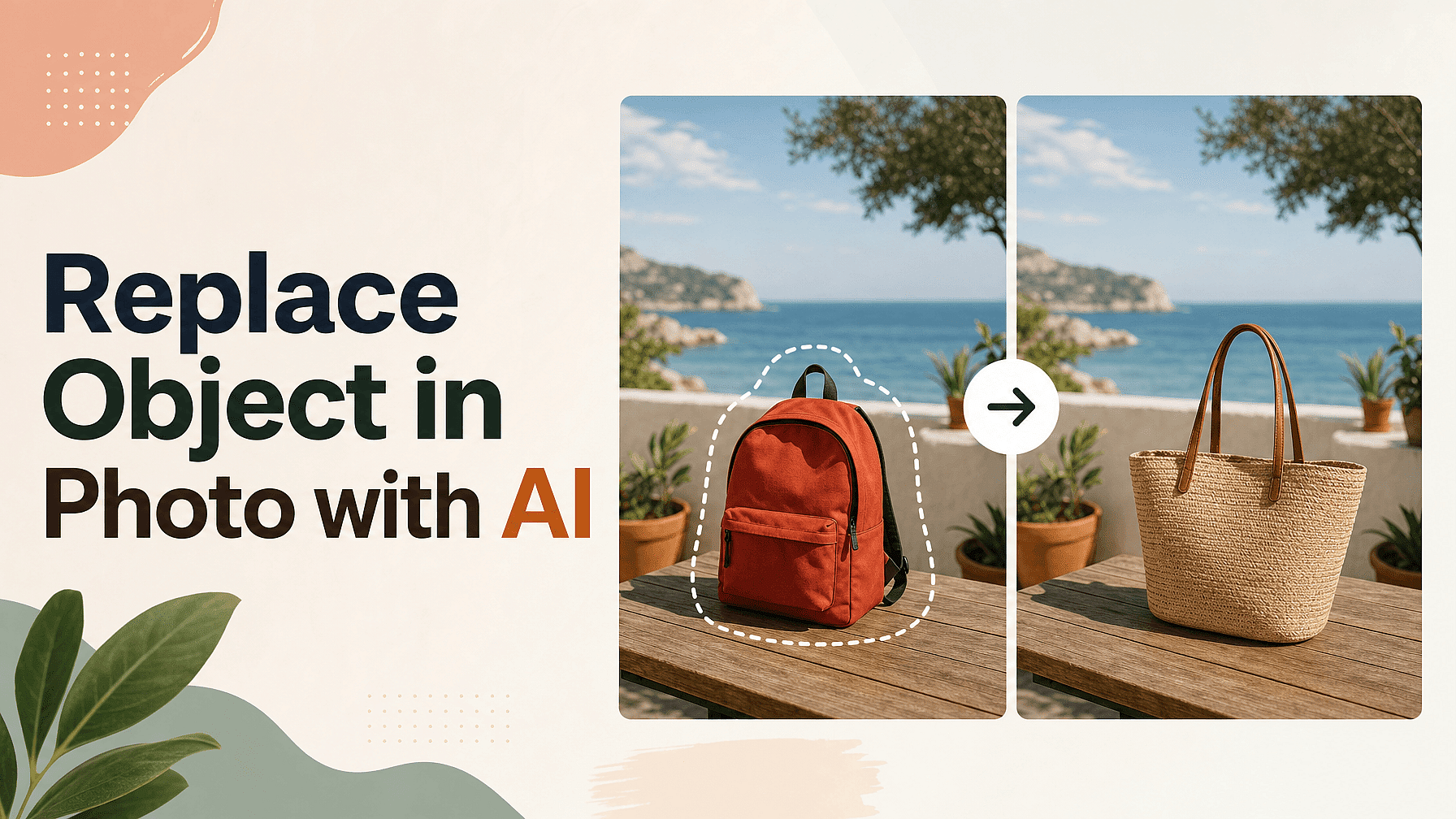
Du hast ein Foto, das dir gefällt – bis auf eine Sache darin. Eine schlichte weiße Tasse auf dem Schreibtisch oder ein Klappstuhl in der Ecke.
Die KI kann dieses eine Element gegen etwas anderes austauschen und den Rest des Bildes unberührt lassen. Die ganze Sache dauert etwa zwei Minuten, wenn du die Schritte kennst.
Wichtigste Erkenntnisse
- Nutze Edit Image im Area-Edit-Modus, damit nur der von dir gewählte Teil geändert wird.
- Wähle etwas großzügiger als das Objekt aus, einschließlich des Bereichs, in den sein Schatten fällt.
- Beschreibe das neue Objekt nach Name, Material, Größe und dem Licht darauf.
- Erstelle 8 Versionen auf einmal und wähle die beste aus.
- Skaliere ganz zum Schluss hoch, wenn der Austausch schon richtig aussieht.
Wähle das Werkzeug, das nur einen Bereich ändert
Öffne OpenArts KI-Bildgenerator und geh zu Edit Image. Es hat drei Modi, und Area Edit ist der richtige für diese Aufgabe.
Mit Area Edit markierst du einen Teil des Bildes und beschreibst, was dort hin soll. Nur der markierte Bereich wird neu aufgebaut, alles außerhalb bleibt genau so, wie du es aufgenommen hast.
Der Describe-Modus ändert das ganze Bild auf einmal, also heb ihn dir für größere Aufgaben auf. Im Annotate-Modus kannst du zuerst Pfeile und Pinselmarkierungen aufs Foto zeichnen, was hilft, wenn sich das Objekt schwer in Worte fassen lässt.
Wähle etwas großzügiger als das Objekt aus
Markiere das Objekt, das weg soll, und zieh die Auswahl über seine Kanten hinaus.
Beziehe etwas von der Fläche, auf der es steht, und den Bereich mit ein, wo sein Schatten landet. An diesen zusätzlichen Pixeln erkennt die KI, was das Licht in deinem Foto macht.
Eine Auswahl, die zu eng am Objekt klebt, lässt die KI raten. Eine, die das halbe Foto abdeckt, baut Teile neu, die du eigentlich behalten wolltest.
Sag, was das neue Objekt ist, nicht nur dass es neu ist
„Ersetze das" gibt der KI kaum etwas an die Hand. Benenne das gewünschte Objekt und gib ihr drei Fakten.
Sag, woraus es besteht, wie groß es im Verhältnis zur Umgebung ist und woher das Licht kommt. „Ein niedriger Holzhocker, helle Eiche, etwa kniehoch, von links beleuchtet mit einem weichen Schatten nach rechts“ ist eine echte Anweisung.
„Behalte die vorhandene Beleuchtung und die Schatten in der Szene bei“ hinzuzufügen, ist die paar extra Worte wert. Es hindert die KI daran, dein ganzes Foto passend zum neuen Objekt neu auszuleuchten.
Erstelle acht Versionen auf einmal
Stell die Anzahl der Ergebnisse vor dem Generieren auf 8, damit du aus acht Versuchen auswählst, statt nur einen zu bewerten.
Aktiviere Auto-Polish Prompt, wenn deine Beschreibung kurz ist. Es ergänzt die Details, die die KI braucht, und bringt dich meist schon beim ersten Versuch näher ans Ziel.
Wenn eine Version fast passt, schick sie durch Image Variations. Du kannst bis zu 8 weitere daraus erzeugen, und der Kreativitätsregler hält sie nah an der, die schon funktioniert hat.
Räume auf, was der erste Durchgang übersehen hat
Zwei kleine Edits sind besser als ein langer Prompt. Wenn das neue Objekt gut aussieht, aber noch ein Stück des alten durchscheint, wähle nur diesen Rest aus und lass es noch einmal laufen.
Der KI-Bilderweiterer übernimmt solche Aufräumarbeiten, etwa das Entfernen einer störenden Kante oder das Ausbessern eines Stücks Boden. Wenn nur der Schatten falsch aussieht, wähle den Schattenbereich allein aus und beschreibe den gewünschten Schatten.
Beurteile das Ergebnis anhand von vier Dingen: in welche Richtung die Schatten fallen, wie weich ihre Kanten sind, wo die hellen Stellen liegen und ob die Farbe des Lichts zum Rest des Fotos passt.
Upscaling, nachdem der Austausch stimmig aussieht
Speichere das Bild-Upscaler zuletzt. Wenn du zuerst hochskalierst, bekommst du nur eine größere Kopie eines Edits, den du gleich wieder änderst.
Wähle den Precise-Modus für ein fertiges Foto. Er behält, was schon da ist, statt neue Details zu erfinden. Der Upscale-Regler reicht von 1x bis 11x, und du kannst die Gesichtsverbesserung aktivieren, wenn eine Person im Bild ist.
Schau dir das Bild danach in voller Größe an, denn eine Kante, die in der Miniaturansicht perfekt aussah, hält aus der Nähe nicht immer, was sie verspricht.
FAQ
Kann ich ein Objekt in einem selbst aufgenommenen Foto ersetzen?
Ja. Lade es hoch, und Area Edit funktioniert genauso wie bei einem Bild, das du in OpenArt generiert hast. Fotos von deinem Handy sind kein Problem.
Warum sieht mein neues Objekt wie eingefügt aus?
Fast immer liegt es am Licht und nicht an der Schärfe. Prüfe, ob der Schatten genauso fällt wie alle anderen Schatten im Foto und ob die helle Seite des neuen Objekts in dieselbe Richtung zeigt wie das Licht.
Muss ich das alte Objekt zuerst entfernen?
Nein. Du wählst den Bereich aus, in dem das alte Objekt sitzt, und beschreibst, was stattdessen dort sein soll. Das alte Objekt verschwindet im selben Schritt.