AI Video Transitions
Adicione transições de vídeo com IA entre as cenas de qualquer vídeo que você criar na OpenArt. Escolha entre 7 transições, defina a duração de cada uma e faça sua música e narração entrarem e saírem com fade na mesma timeline.
Principais recursos das transições de vídeo com IA
Escolha uma transição entre quaisquer duas cenas
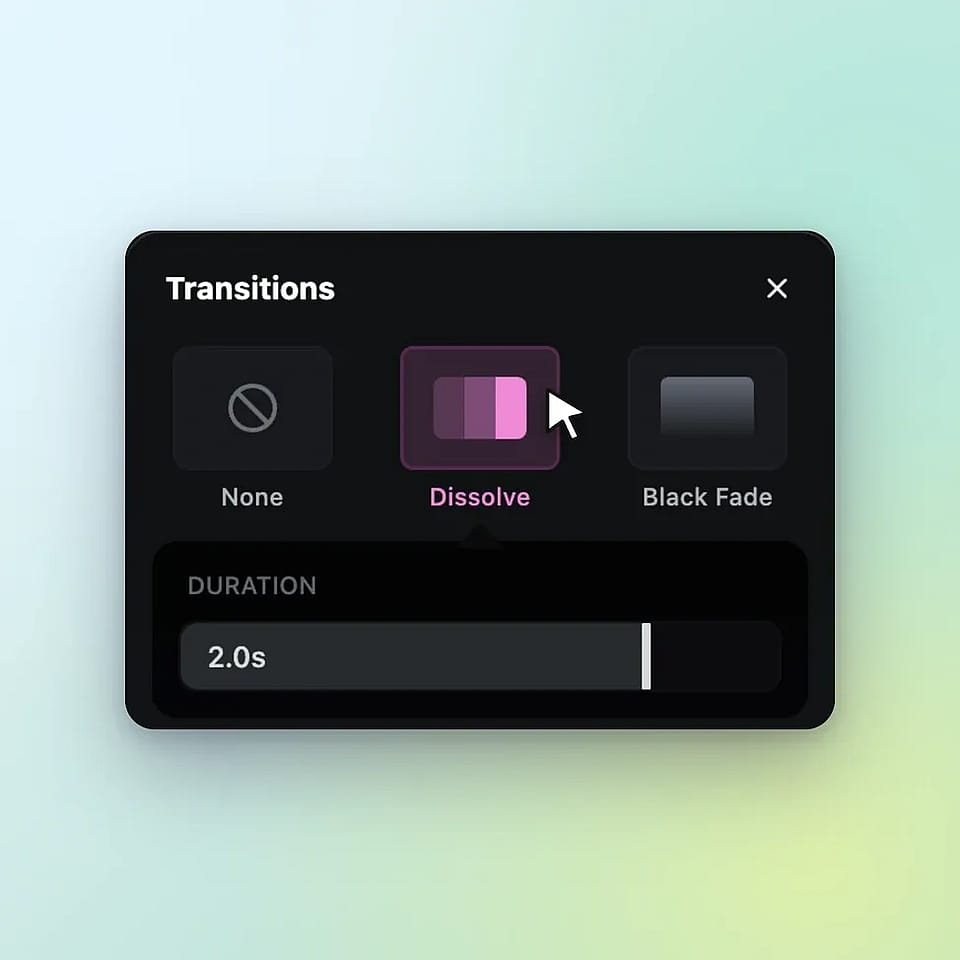
OpenArt's timeline in Modo Director mostra um pequeno botão de emenda quando você passa o cursor entre duas cenas. Clique no botão de emenda para abrir o painel Transições e escolher Dissolver, Fade Preto, Deslizar, Clock Wipe, Wipe, Íris ou Zoom. Use o Fade Preto para encerrar uma cena e abrir a próxima, ou use Dissolver para mesclar uma foto de produto em outra. Escolha Nenhuma para remover a transição novamente.
Set how long each transition lasts
Toda transição na linha do tempo da OpenArt aparece como um bloco roxo na junção entre duas cenas. Defina a duração com o controle deslizante Duração no painel ou arraste as bordas do bloco roxo. Uma transição pode durar de 0,2 segundo a 5 segundos e pode ocupar até metade da cena mais curta ao seu lado. Uma cena de 2 segundos comporta uma transição de até 1 segundo, para que cada cena fique na tela tempo suficiente para ser vista.
Faça música e narração entrarem e saírem com fade
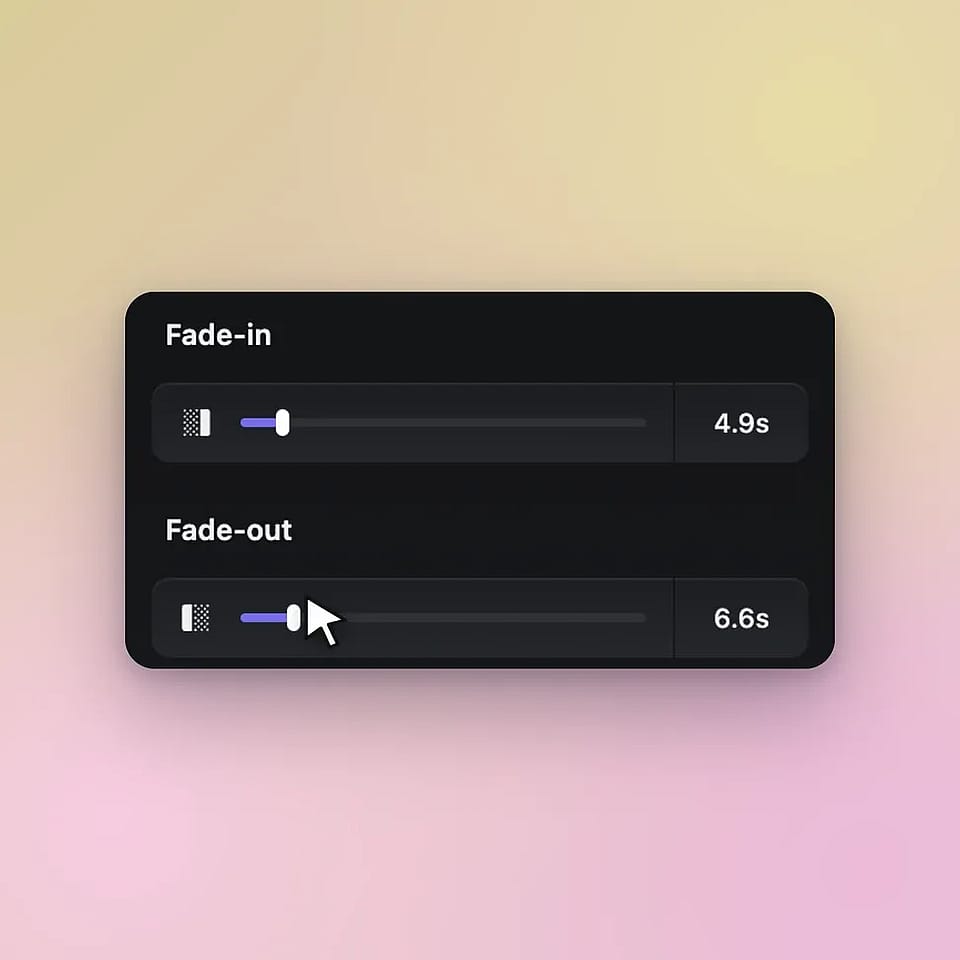
A linha do tempo da OpenArt permite aplicar fade de entrada e saída em qualquer clipe de música ou narração. Clique no clipe e mova os controles de Fade-in e Fade-out no painel à direita. A mudança é aplicada na hora, e a faixa de música mostra o fade como uma inclinação no final. Deixe a música subir conforme o vídeo começa e sumir suavemente quando seu logo aparecer.
Keep transitions in place while you edit
Transitions on OpenArt's timeline stay attached to their shots. When you move a shot or trim it, its transitions move with it. Voiceover and captions lined up with that shot move along too, so your timing stays right. The transitions and fades in your preview match the video you export.
Como Adicionar Transições de Vídeo
Você pode adicionar e editar transições em um vídeo do OpenArt em três passos.
Make your video and open the timeline
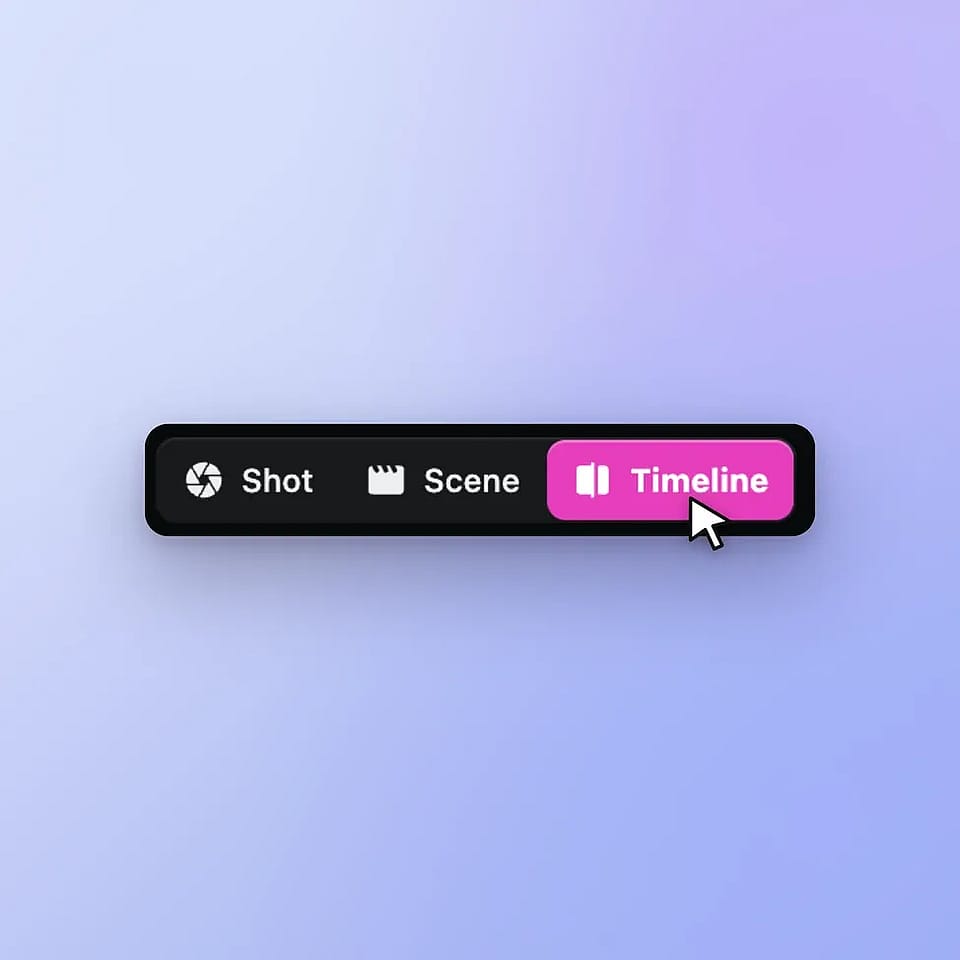
Descreva seu vídeo no modo Director e clique em Start Directing. Quando o vídeo estiver pronto, alterne de Cenas para Timeline.
Adicione suas transições
Passe o mouse entre duas cenas, clique no botão de junção e escolha uma transição. Defina a duração com o controle deslizante Duração ou clique em Aplicar a todos os clipes.
Faça o fade do áudio e exporte
Clique no seu clipe de música ou locução para definir o Fade-in e o Fade-out. Confira a prévia e exporte seu vídeo.
Quem usa transições de vídeo com IA
Profissionais de marketing de performance, equipes de marca, donos de pequenos negócios e cineastas usam as transições de vídeo com IA no OpenArt para deixar as trocas de cena suaves e bem planejadas.
Profissionais de performance testando versões de anúncios
Profissionais de marketing de performance usam as transições de vídeo da OpenArt para criar várias versões de um anúncio. Mova a cena de gancho para o início ou troque a ordem de duas cenas de produto, e cada transição acompanha sua respectiva cena. Clique em Aplicar a todos os clipes para dar a cada versão o mesmo Dissolve ou Zoom rápido. Você pode testar uma nova ordem de cenas sem refazer toda a edição.
Experimente agoraEquipes de marca e editores de vídeo mantendo vídeos consistentes
Designers de marca, motion designers e editores de vídeo usam as transições de vídeo da OpenArt para dar a todo vídeo de marketing o mesmo estilo de mudança de cena. Escolha uma transição e uma duração para sua marca e aplique a todas as cenas com Aplicar a todos os clipes. Vídeos do criador de vídeos de lançamento abrem na mesma linha do tempo, então você pode ajustar as transições e os fades de música antes do dia do lançamento. Direitos comerciais válidos em planos pagos elegíveis.
Experimente agoraSmall business owners polishing promo videos
Donos de pequenos negócios usam as transições de vídeo da OpenArt para dar um acabamento profissional a um vídeo promocional. Adicione um Dissolver entre as cenas da sua loja, dos seus produtos e da sua equipe. Depois faça a música sair com fade no final para encerrar o vídeo com suavidade. Toda a edição acontece em uma só timeline, sem software extra.
Experimente agoraCineastas fazendo transições entre cenas
Cineastas usam as transições de vídeo da OpenArt para mostrar uma mudança de tempo ou lugar em um curta. Use o Black Fade entre duas cenas para indicar que um dia se passou, ou um Dissolve para mergulhar em uma lembrança. Marque um personagem salvo do OpenArt Characters no modo Director, para que a mesma pessoa apareça em todas as cenas que você juntar. Os vídeos no modo Director duram até 5 minutos.
Experimente agoraPerguntas frequentes Perguntas
Transições de vídeo são os efeitos que levam o vídeo de uma cena para a próxima, como um dissolve ou um fade para preto. Na OpenArt, você adiciona transições de vídeo com IA entre as cenas feitas por IA do seu vídeo no modo Director, direto na linha do tempo. A OpenArt oferece 7 transições: Dissolve, Black Fade, Slide, Clock Wipe, Wipe, Iris e Zoom.
A linha do tempo do OpenArt oferece Dissolver, Fade Preto, Deslizar, Clock Wipe, Wipe, Íris e Zoom. O Dissolver mescla um plano no próximo, e o Fade Preto esmaece a imagem até o preto antes de o próximo plano começar. O Clock Wipe varre a imagem como o ponteiro de um relógio, e a Íris abre ou fecha a imagem em círculo.
A transition on OpenArt's timeline can last from 0.2 seconds to 5 seconds. Each transition can take up to half of the shorter shot next to it, so a 4-second shot can hold a transition of up to 2 seconds. The seam button only shows up between shots that are at least 0.4 seconds long.
Sim. Escolha uma transição e uma duração no painel de Transições do OpenArt e clique em Aplicar a todos os clipes na parte inferior do painel. O OpenArt coloca a mesma transição e duração em cada troca de cena da sua linha do tempo.
Sim. As transições e os fades de áudio na prévia da OpenArt correspondem ao vídeo que você exporta. Você pode conferir cada mudança de cena na prévia antes de exportar.
Abra a linha do tempo do seu vídeo no modo Director e passe o cursor entre dois planos. Clique no botão de junção que aparece, escolha uma transição no painel Transições e defina a duração com o controle Duração. A transição aparece como um bloco roxo entre os dois planos.
Escolha Black Fade no painel de Transições da OpenArt. Passe o mouse entre as duas cenas na sua linha do tempo, clique no botão de junção e selecione Black Fade. Defina uma duração maior, como 1 ou 2 segundos, para um fade lento e tranquilo.
Sim. Durante uma transição na OpenArt, a próxima cena começa enquanto a primeira ainda está rodando, então ambas continuam em movimento ao se fundir. Essa sobreposição deixa seu vídeo final mais curto pela duração de cada transição. Um Dissolve de 1 segundo tira 1 segundo do total.
Clique em um clipe de música ou narração na sua linha do tempo do OpenArt e use os controles deslizantes de Fade-in e Fade-out no painel à direita. O efeito é aplicado na hora, e a faixa de música mostra uma rampa onde o som vai sumindo. Deixe a música sumir aos poucos no final do vídeo para que ele termine de forma suave.
Sim. A ferramenta Imagem para Vídeo da OpenArt pode começar um vídeo em uma imagem e terminar em outra. Envie sua primeira imagem como quadro inicial e a segunda como quadro final, depois descreva a mudança que você quer ver. Modelos como Veo 3.1, Kling 3.0 e Seedance 2.5 criam um vídeo que vai da primeira imagem até a segunda.
Aprenda com especialistas no blog
Obtenha os insights de que você precisa. Nossos especialistas compartilham dicas práticas e úteis, explicam os temas mais relevantes e oferecem guias essenciais passo a passo para ajudar você a criar, otimizar e expandir seus projetos.
Saiba mais