

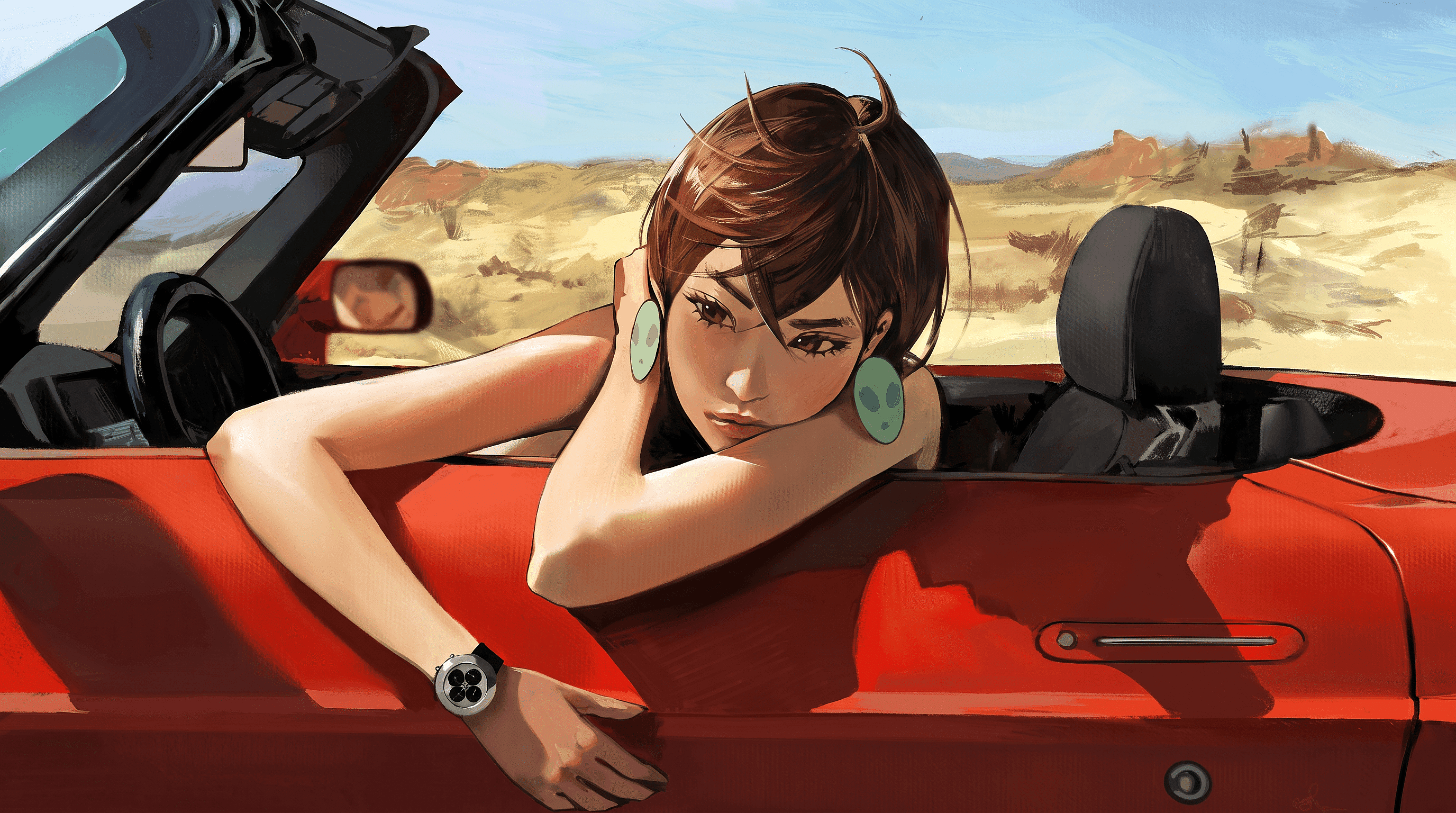
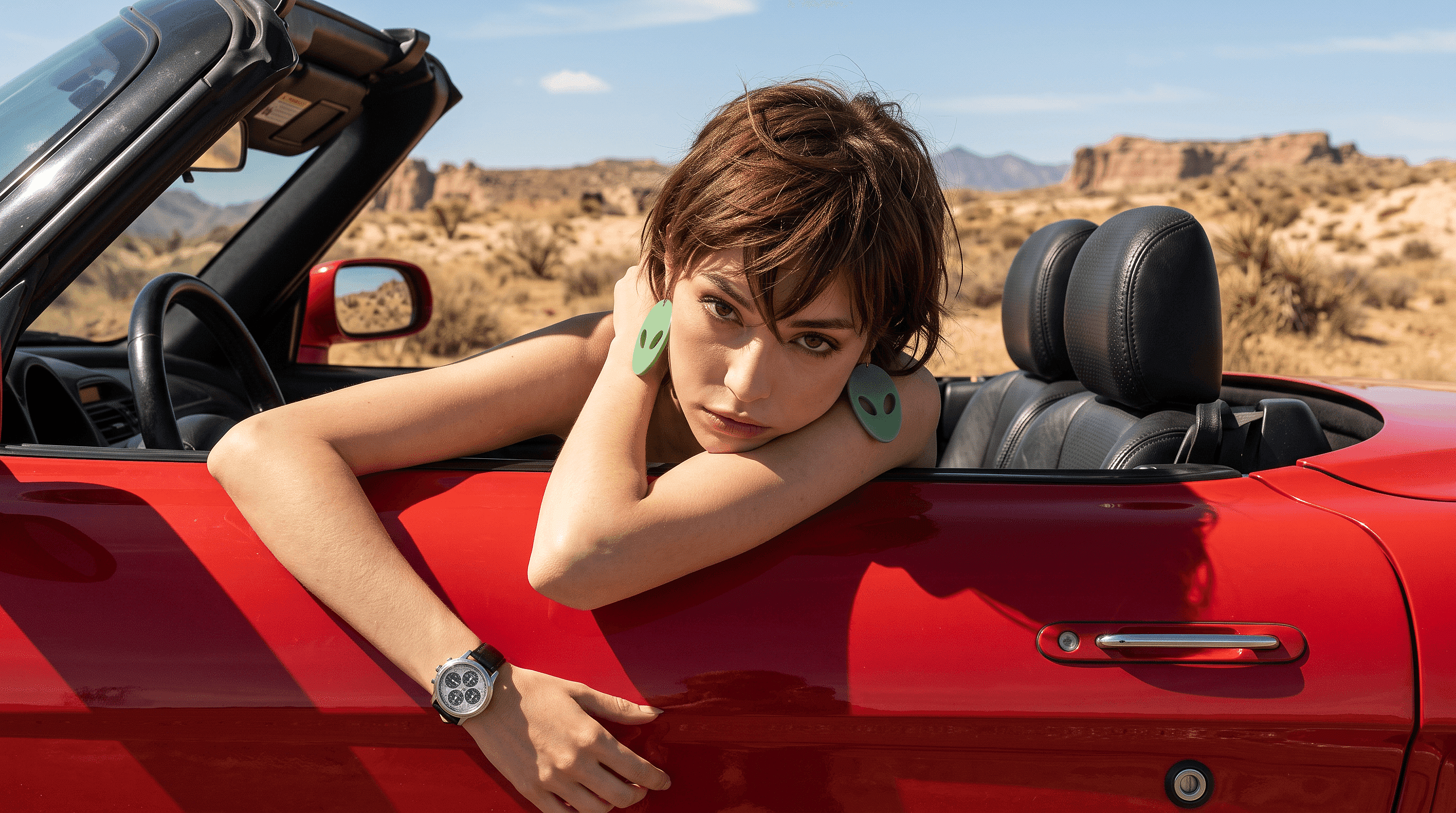
Removedor de filtros com IA
Envie uma foto com filtro e descreva o que desfazer. O removedor de filtros com IA da OpenArt reconstrói a imagem em vez de retirar uma camada, então funciona mesmo quando o filtro está incorporado diretamente nos pixels.
 Adicionar uma imagem Ou arraste e solte aqui · JPEG, PNG, WEBP, HEICJPEG, PNG, WEBP, HEIC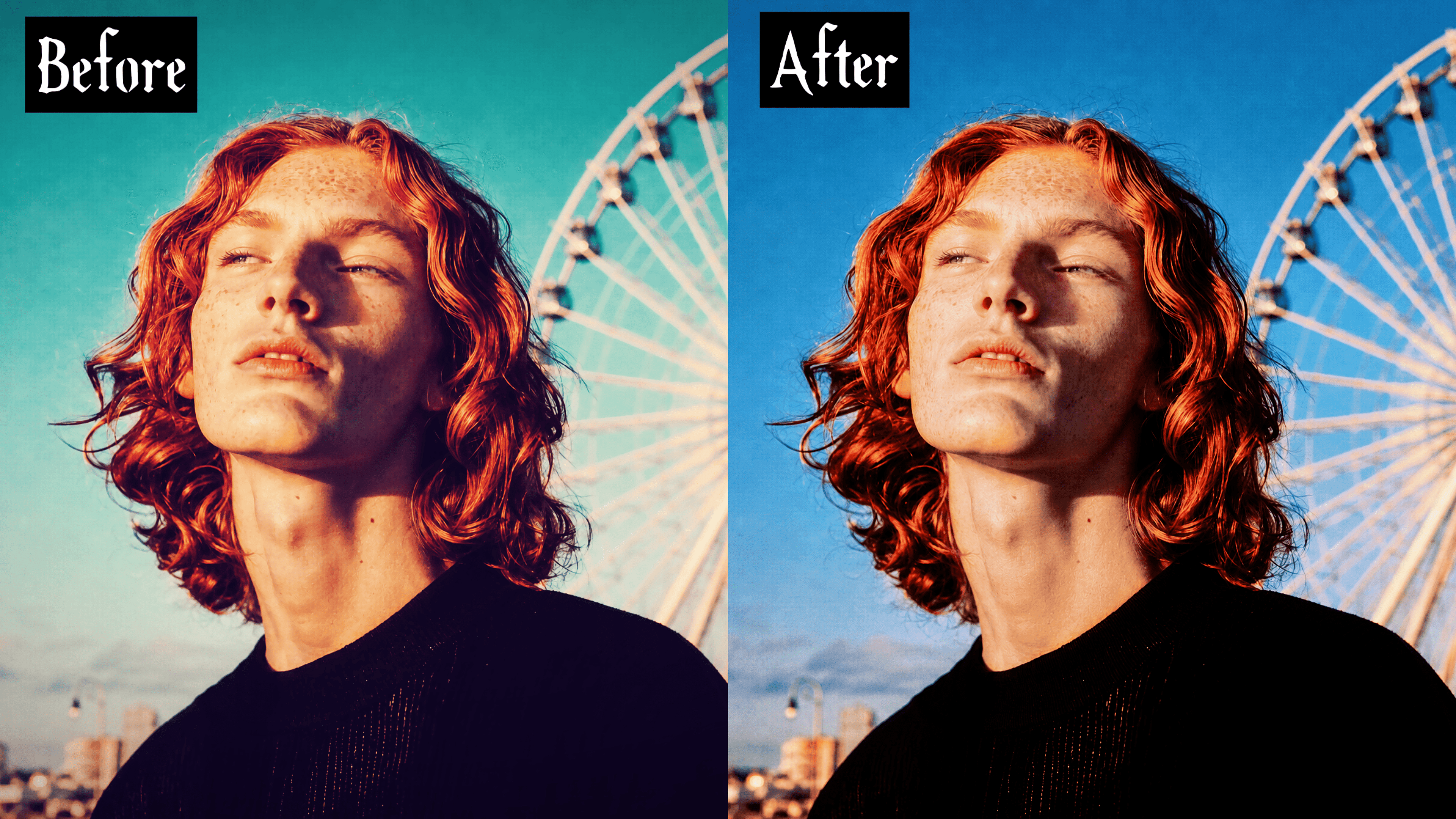
Como usar o removedor de filtros com IA
Remova qualquer filtro de foto em três passos, sem precisar de habilidade em edição.
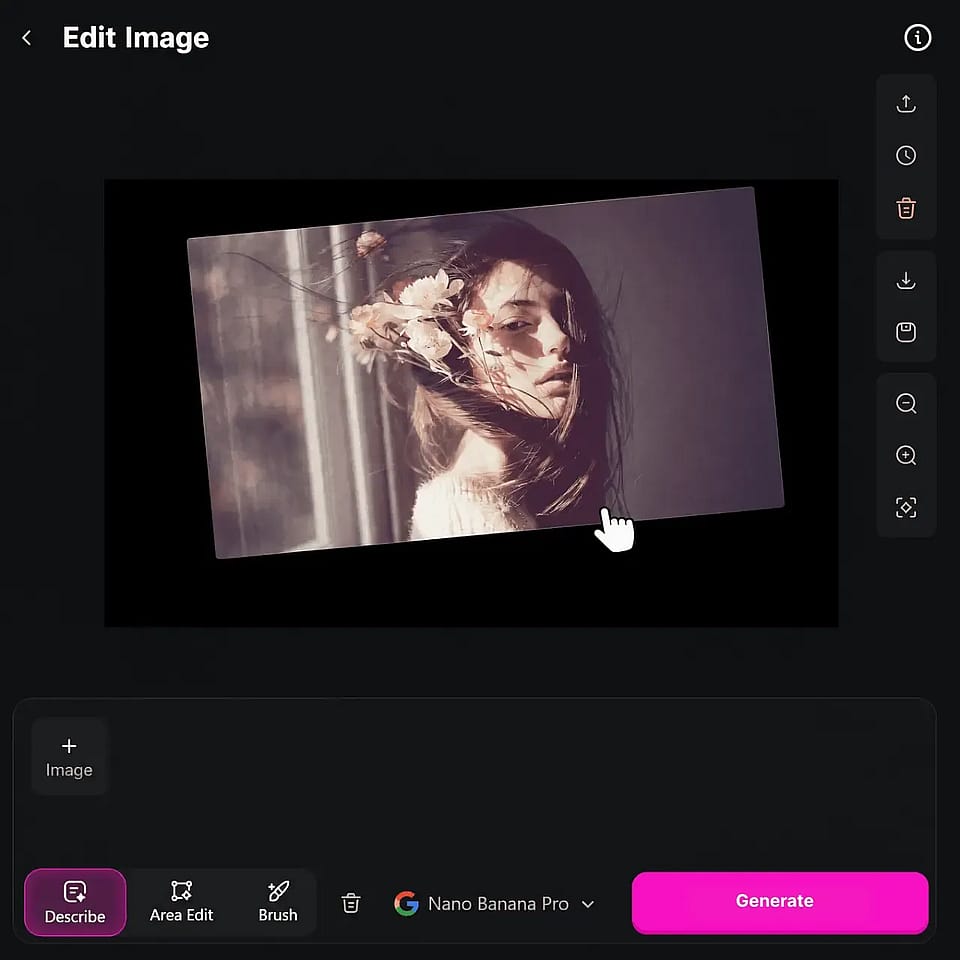
Envie sua foto com filtro
Acesse as ferramentas de Imagem da OpenArt e abra o fluxo de Editar Imagem. Envie uma foto com filtro de beleza, tom de cor, efeito de plataforma ou estilização pesada de IA.
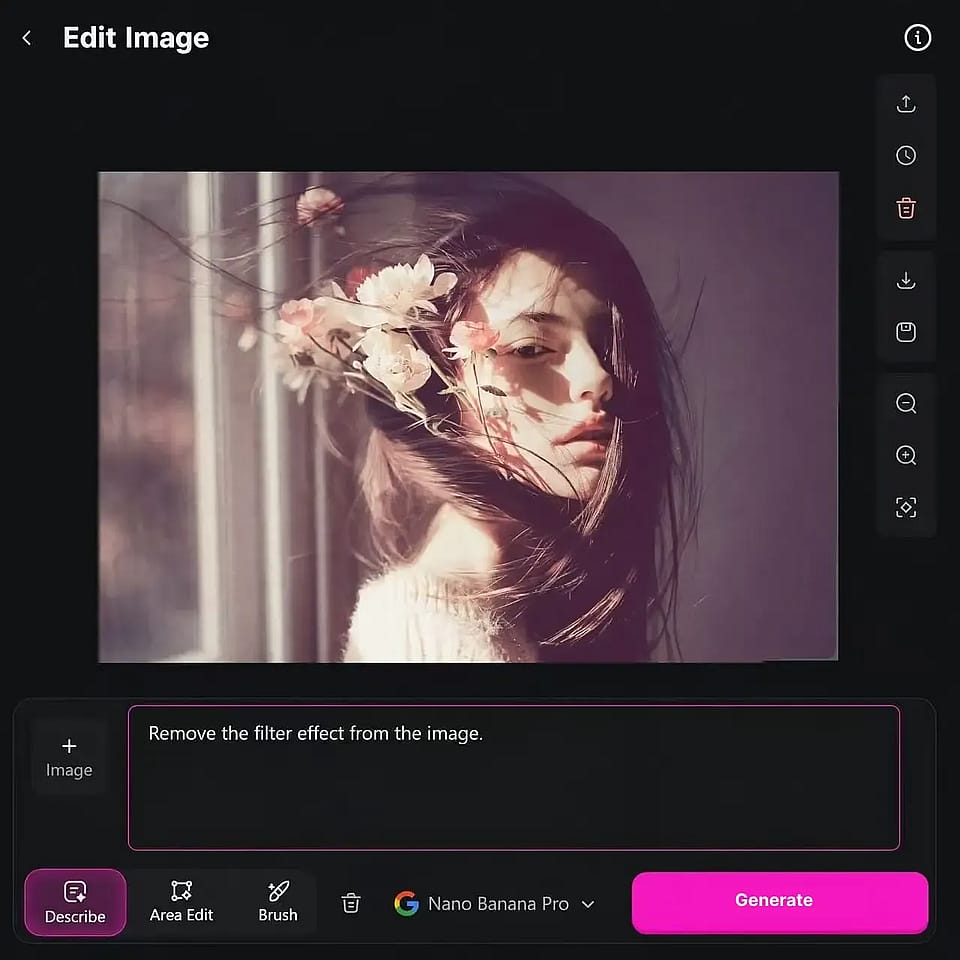
Descreva o que remover
Escreva o efeito específico e o resultado que você quer, por exemplo "remover a suavização de beleza e restaurar a textura natural da pele."
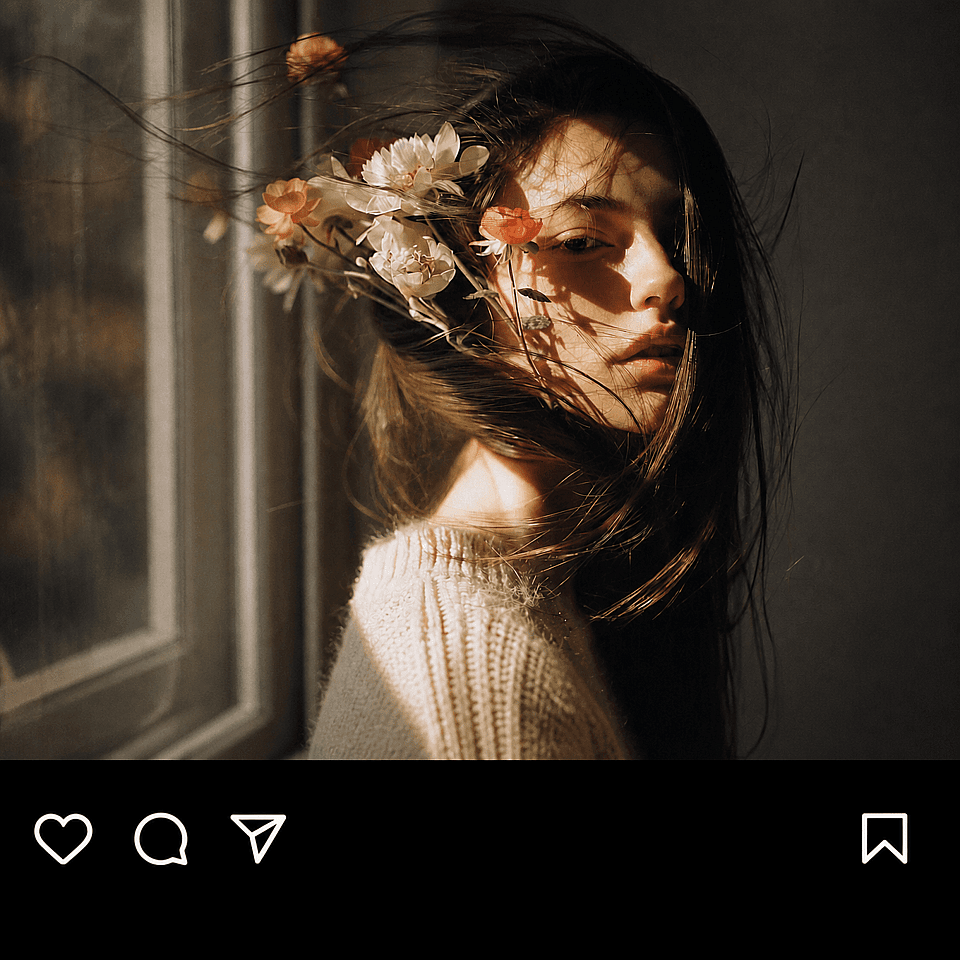
Baixe e refine
Compare o resultado com sua foto original. Se a primeira tentativa não for longe o suficiente, gere novamente com uma descrição mais específica.
Remover filtro de foto: beleza, vintage, apps e filtros de IA
De filtros de beleza a efeitos de plataforma e imagens de IA excessivamente estilizadas, descreva o que mudou e a OpenArt reconstrói.
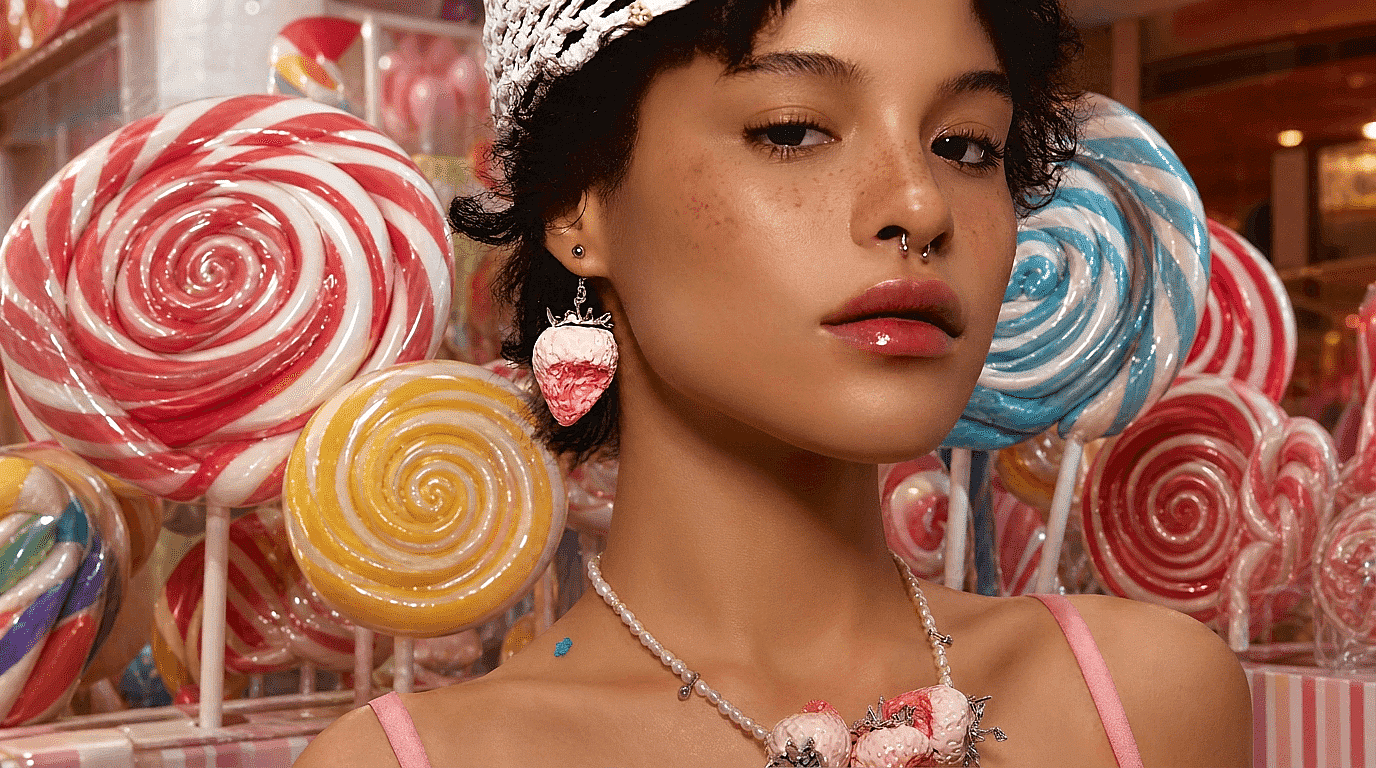
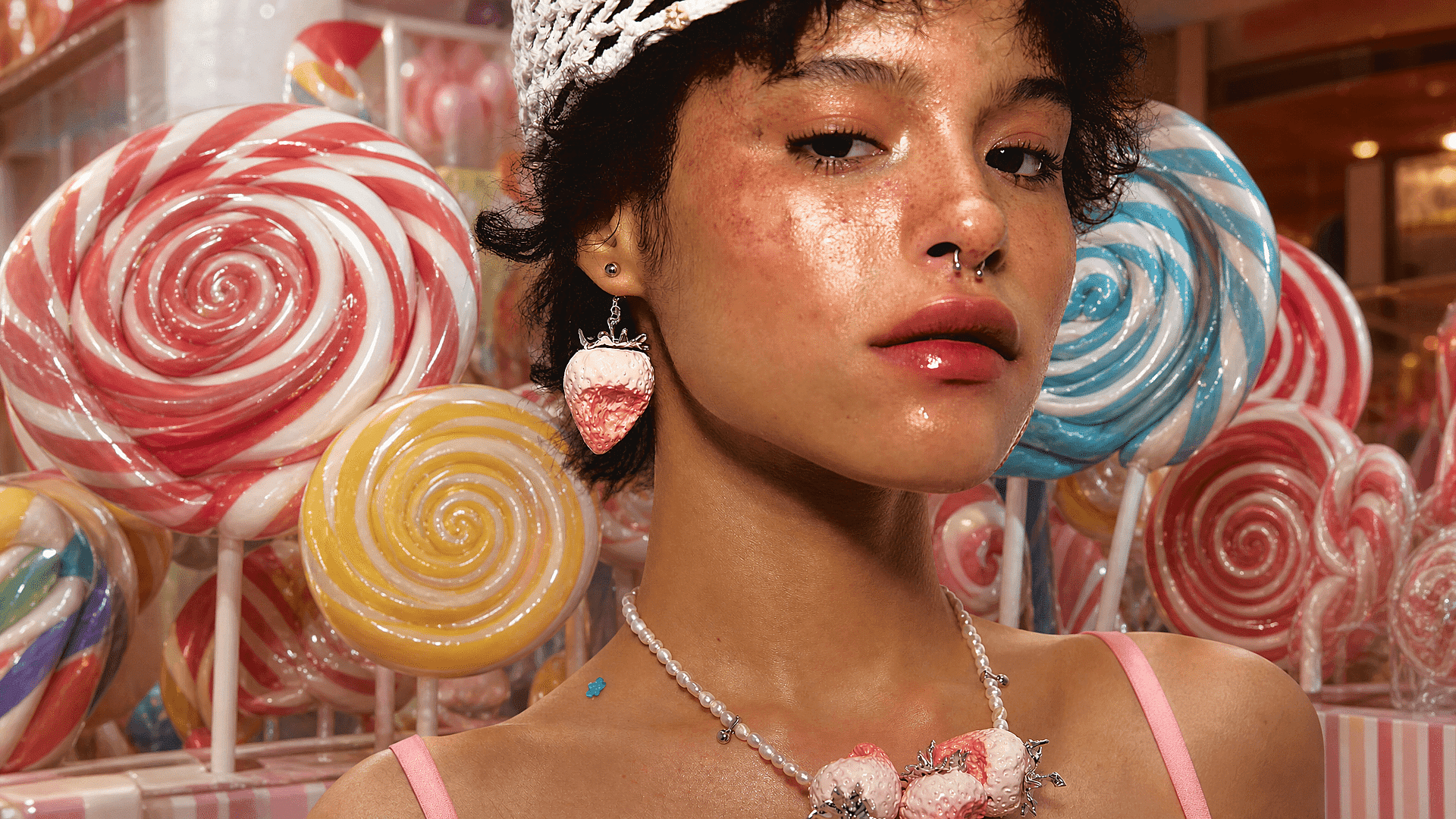
Desfaça um filtro de beleza ou de suavização de pele
É aqui que um Gerador de imagens com IA como a OpenArt consegue fazer o que a maioria das outras ferramentas não consegue. Um filtro de beleza pesado suaviza a pele, atenua as bordas e às vezes remodela traços faciais diretamente, sem deixar nenhuma sobreposição para remover. Como resultado, ferramentas que só revertem ajustes de cor não farão muita coisa aqui. Descreva a edição de forma simples — "restaurar a textura natural da pele, manter os poros visíveis e remover o desfoque" — e a OpenArt reconstrói detalhes realistas em vez de produzir o mesmo visual plástico e excessivamente suavizado.
Experimente agora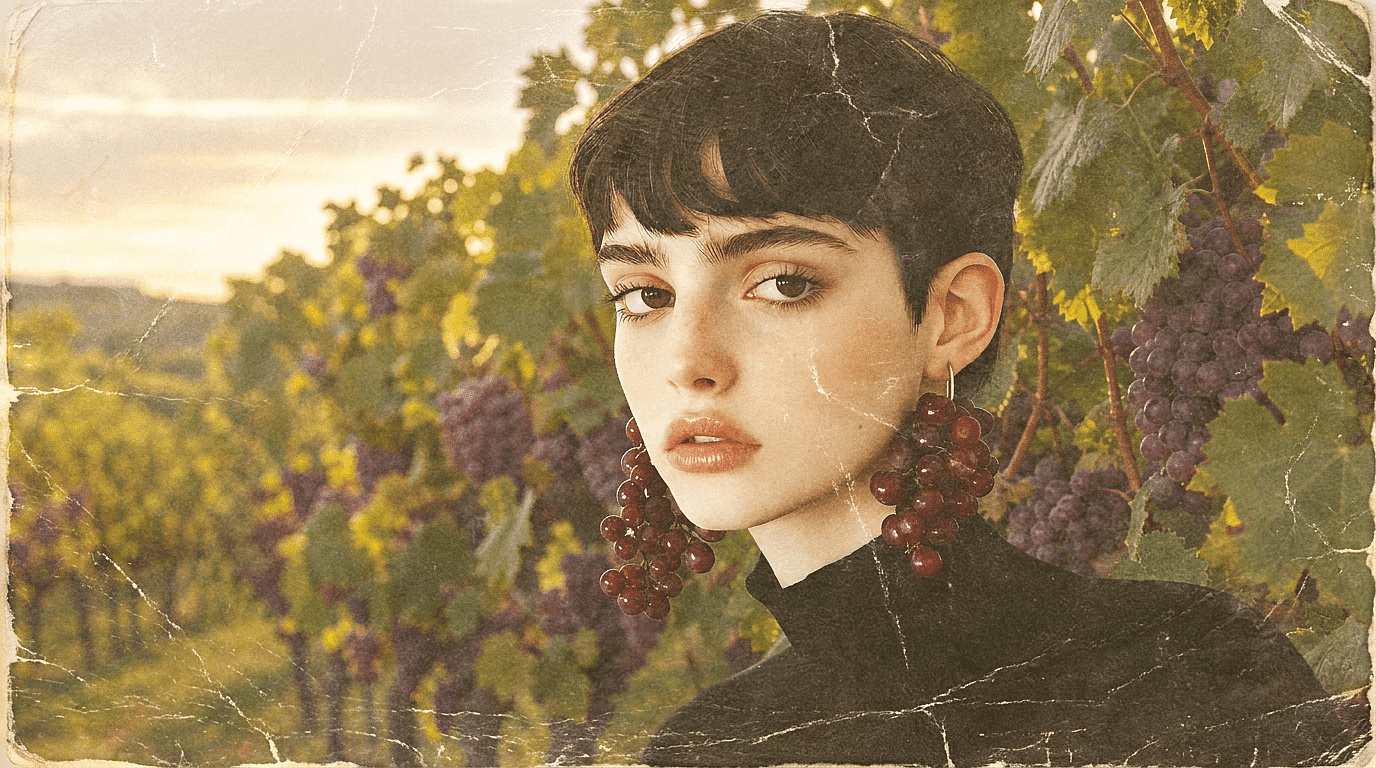
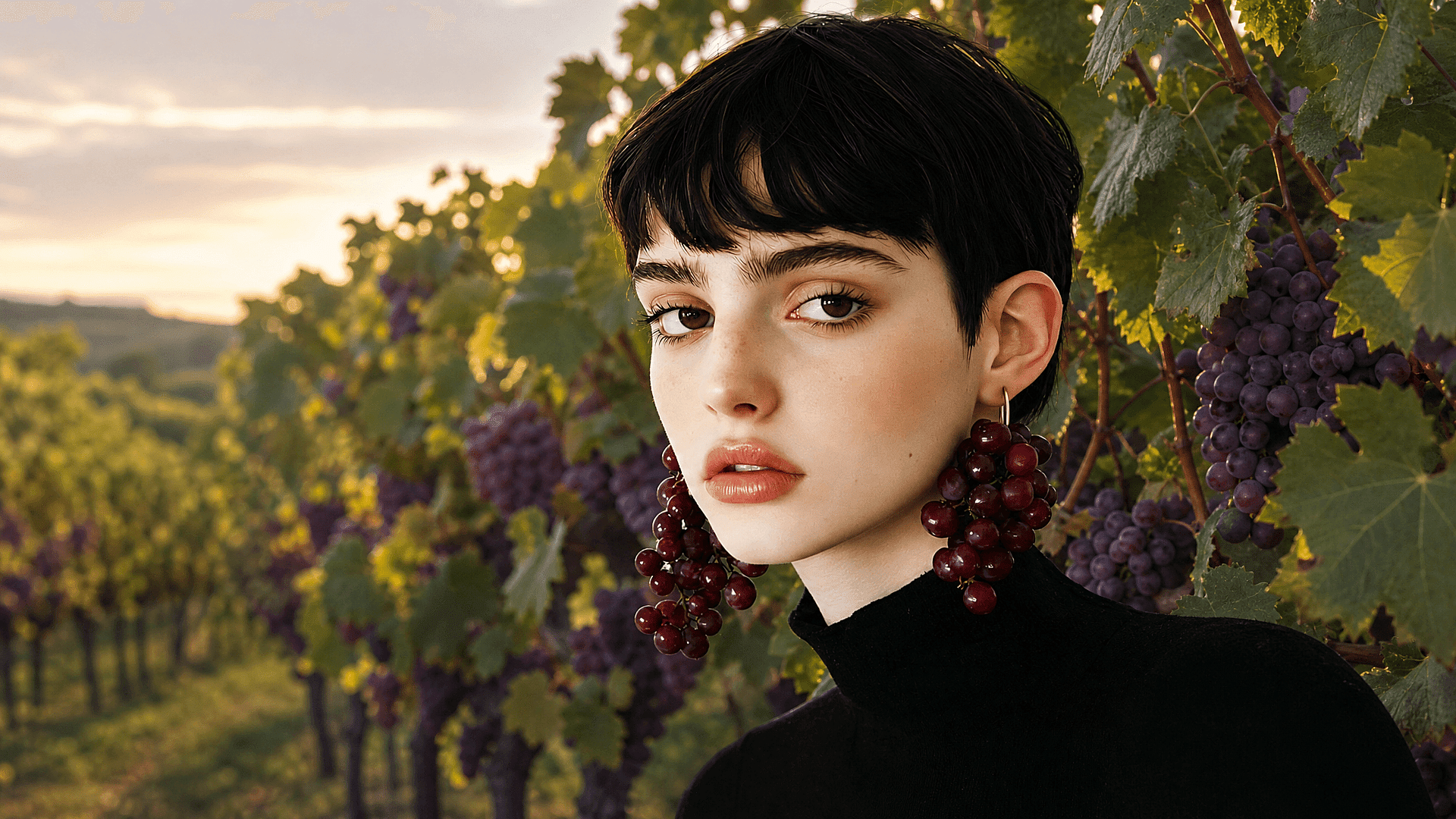
Recupere a cor real de um filtro vintage ou de tonalidade
Tons sépia, predefinições de filme desbotado e sobreposições quentes alteram o equilíbrio de cor da foto em vez de suavizar a pele. Descreva a alteração, "remover o tom sépia quente, restaurar o tom natural da pele e o balanço de branco da luz do dia", e a OpenArt reconstrói as relações de cor em vez de apenas dessaturar. Isso funciona quer o tom tenha vindo de um filtro de câmera, um pacote de predefinições ou uma foto antiga digitalizada.
Experimente agora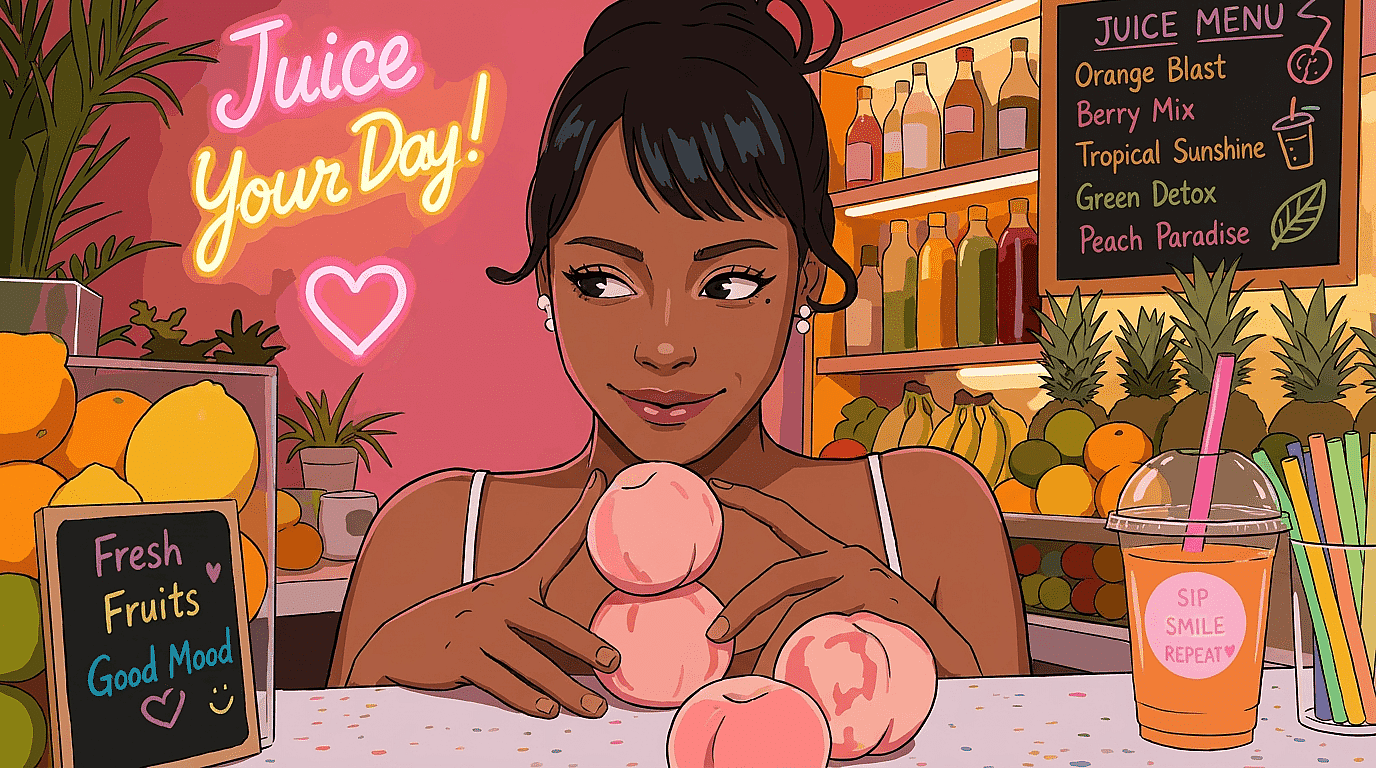
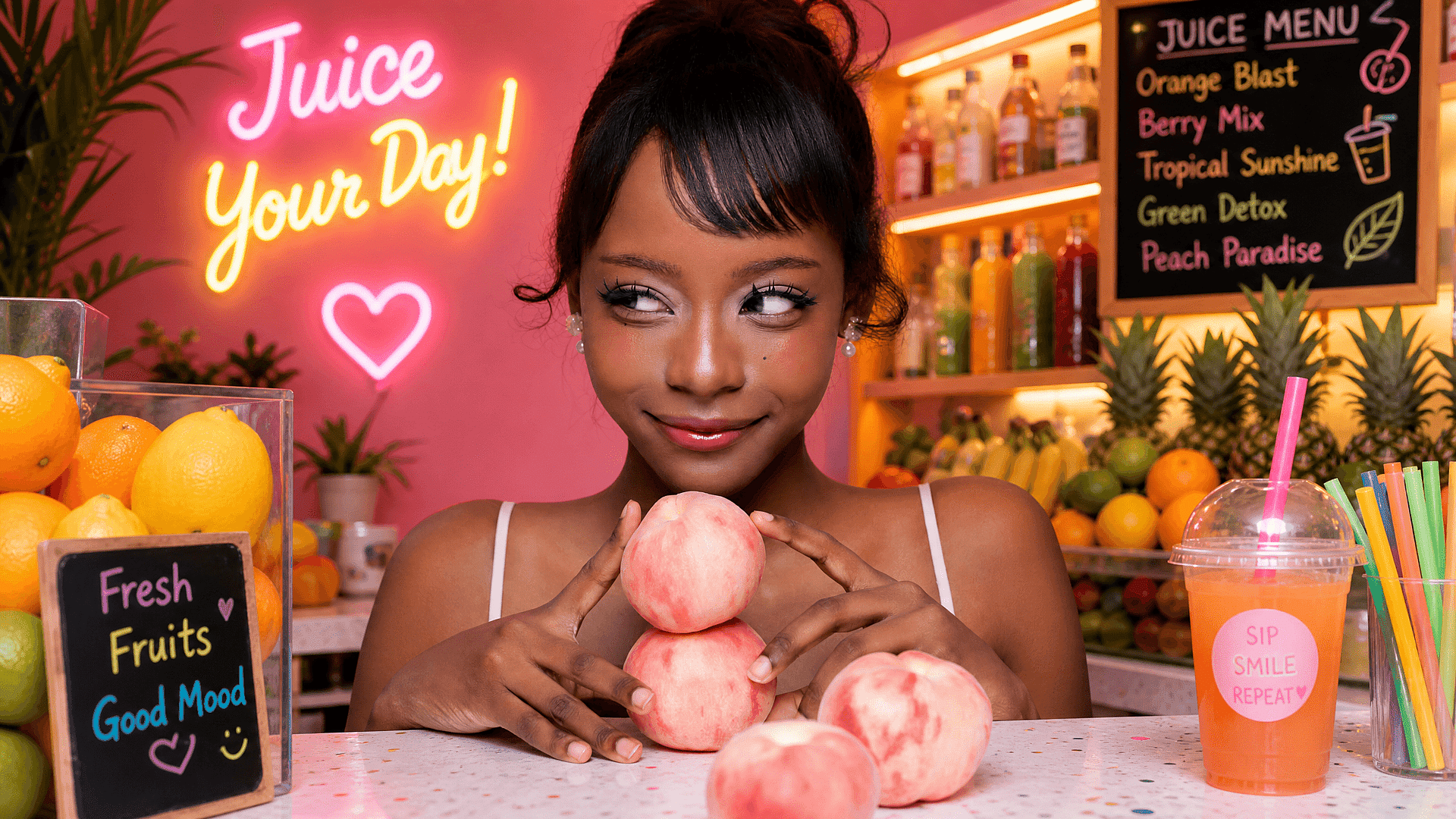
Corrija uma imagem gerada por IA excessivamente estilizada
This is the case legacy filter removers were never built for, since it isn't a camera filter at all. An AI generator can push a photo too far toward painterly, anime, or stylized looks, with no known preset to reverse. OpenArt’s Gerador de imagem para imagem por IA reconstrói a imagem a partir de uma descrição, para que você possa trazer uma geração excessivamente estilizada de volta a algo natural e fotográfico.
Experimente agora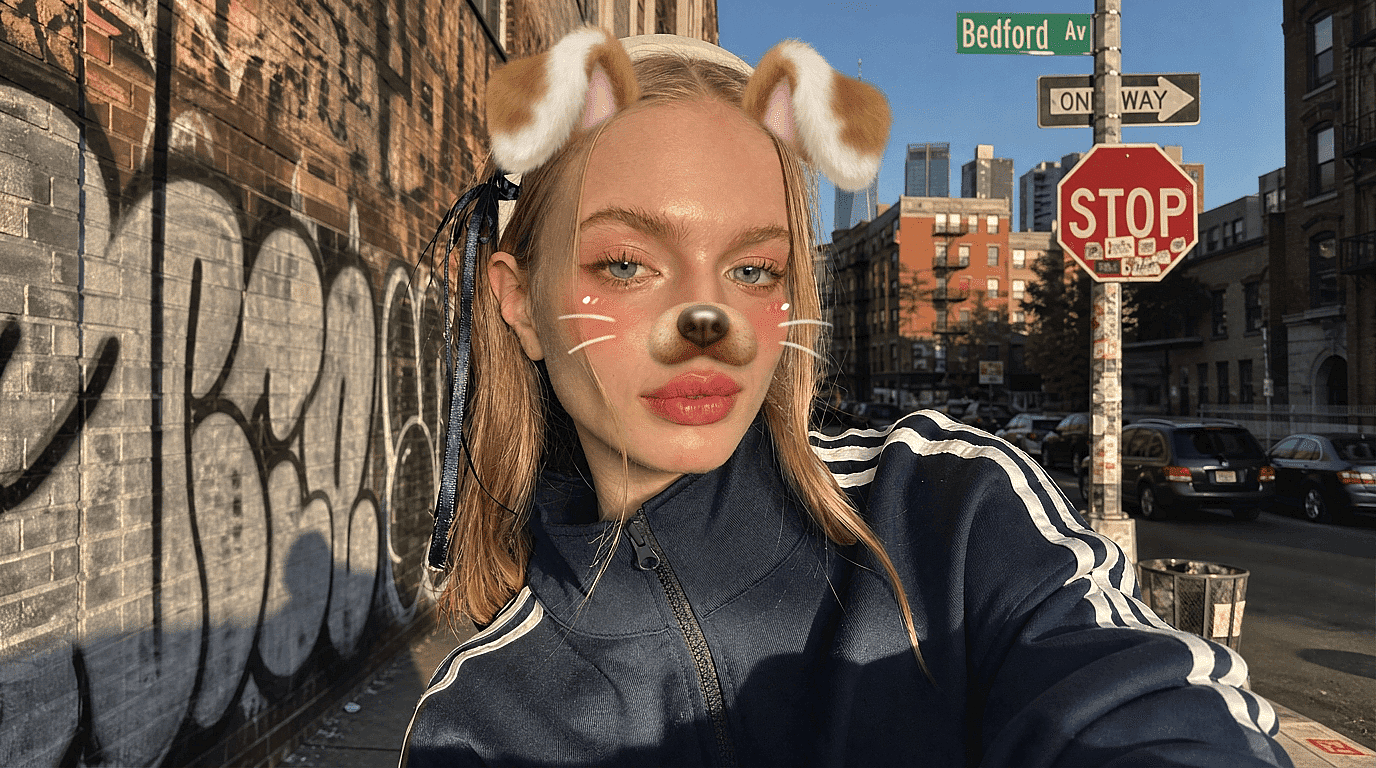
Reverta um filtro do Instagram, Snapchat ou TikTok
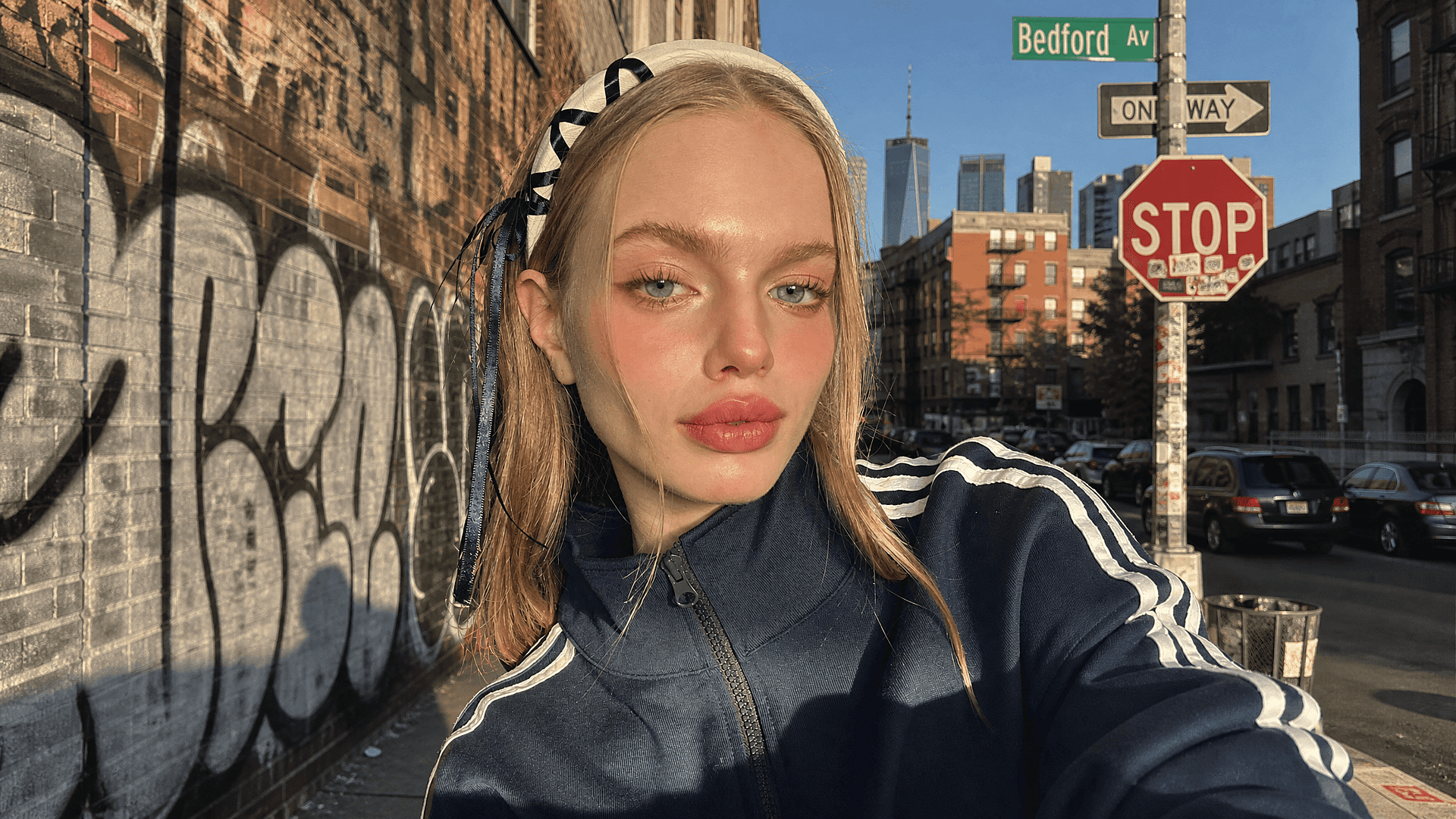
Sometimes the goal is simpler: curiosity about what a photo looked like before a platform's filter. Describe the specific effect: "remove the Snapchat dog-ear lens and beauty smoothing" or "undo the TikTok warm-tone filter." OpenArt's Editor de fotos com IA reconstrói a imagem em direção a um original de aparência mais natural. Isso aproxima o que provavelmente estava por baixo, e não uma recuperação forense dos pixels originais exatos.
Experimente agora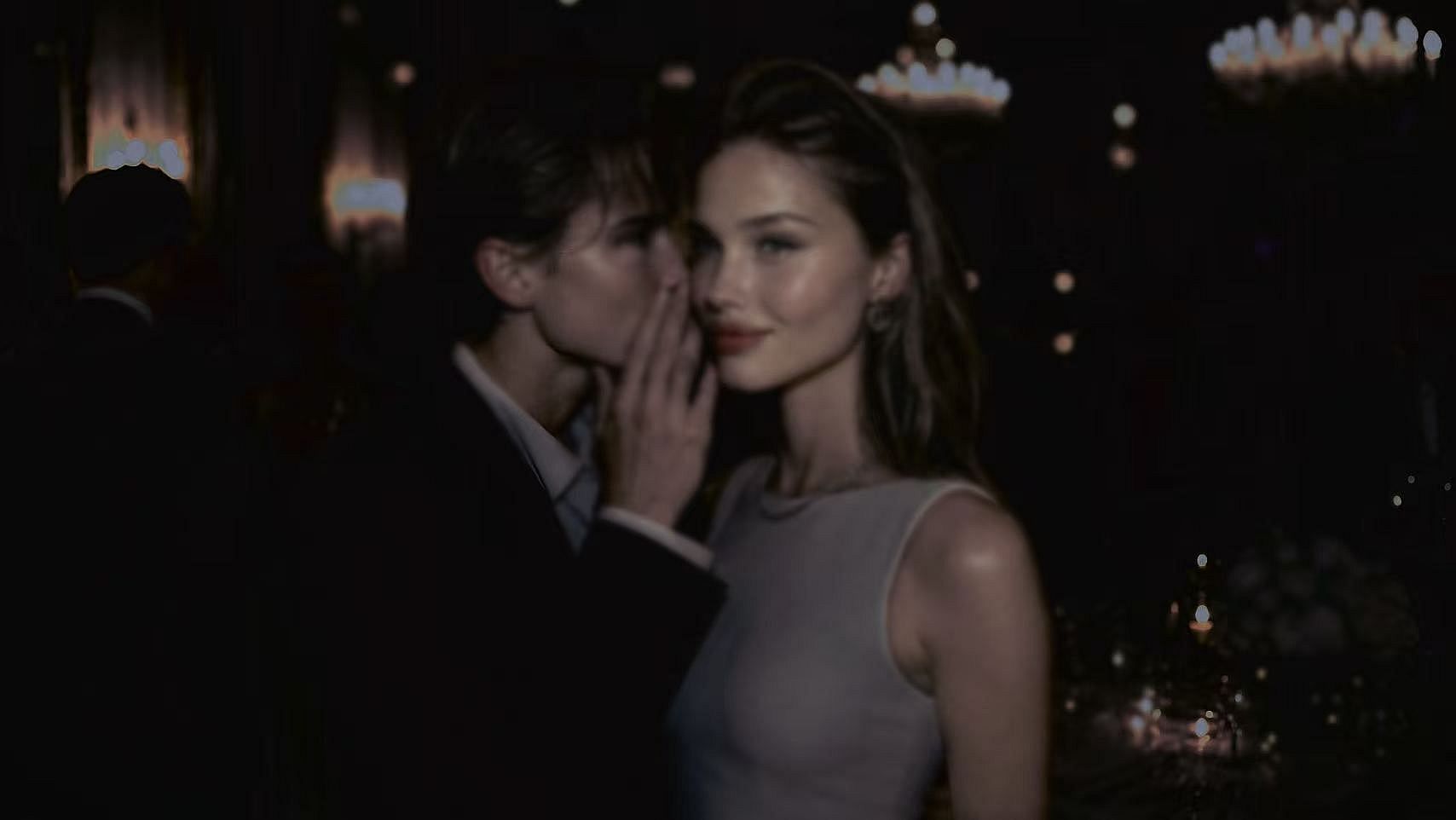
Corrija fotos de produto ou de marca com filtro antes de reutilizá-las
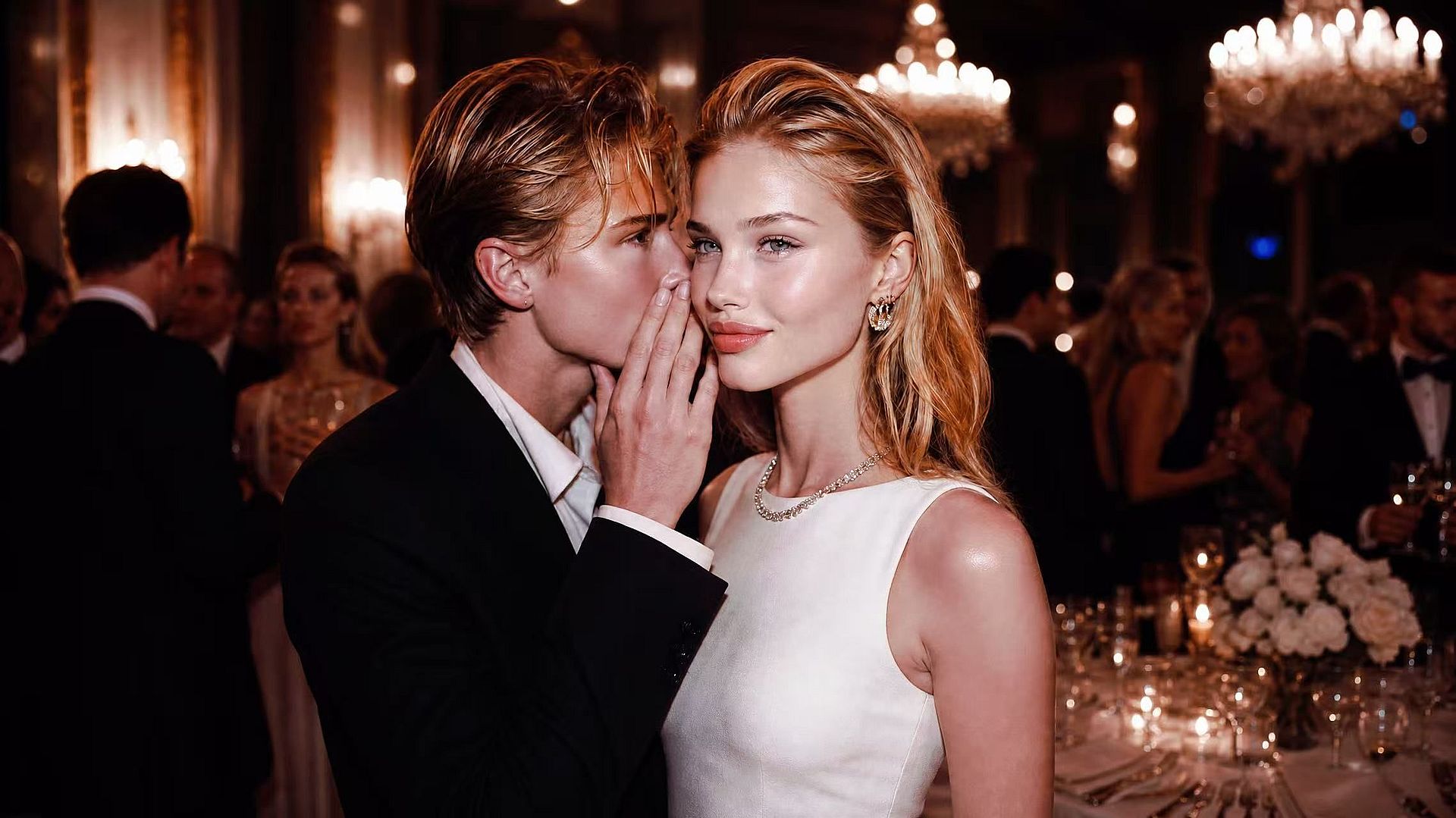
Isso aparece repetidamente, não apenas uma vez. Uma foto de produto feita sob a iluminação quente de uma loja, ou uma foto de fornecedor com um filtro de correção de cor incorporado, prejudica a precisão de cor que um anúncio precisa. Descreva a correção da mesma forma, "remover o tom quente, restaurar a cor fiel à realidade", e um lote de fotos inconsistentes fica tão fácil de corrigir quanto um único retrato.
Experimente agoraPerguntas frequentes Perguntas
Um removedor de filtros com IA reconstrói a foto para aproximá-la de sua aparência antes do filtro, em vez de retirar uma sobreposição. A maioria dos filtros altera os pixels diretamente, incluindo textura da pele, cor e detalhes. A OpenArt reconstrói essas áreas afetadas com base na sua descrição, então você não precisa identificar uma predefinição.
Sim, se você descrever o efeito de plataforma ou a lente específica que quer remover. Imagens exportadas do Instagram, Snapchat e TikTok geralmente preservam os pixels com filtro em vez de uma camada de filtro editável. A OpenArt aproxima a aparência original em vez de recuperar um arquivo exato sem filtro.
Novas contas da OpenArt recebem 40 créditos grátis, sem necessidade de cartão de crédito. Você pode usar esses créditos para testar o removedor de filtros de foto na sua própria imagem antes de escolher um plano pago.
Sim, a OpenArt consegue remover filtros de beleza regenerando uma textura de pele e detalhes faciais de aparência natural. Filtros de beleza costumam suavizar a pele ou remodelar traços diretamente, sem deixar uma sobreposição separada para uma ferramenta básica remover. Uma instrução específica como "remover a suavização de beleza e restaurar os poros visíveis" dá ao modelo um alvo claro.
A OpenArt evita o desfoque causado por simplesmente esmaecer ou mesclar um filtro. A IA regenera as áreas com filtro, o que pode preservar textura e detalhes mais nítidos. A qualidade do resultado ainda depende da intensidade do filtro original e da especificidade da sua descrição.
Ferramentas básicas usam listas fixas de predefinições e só conseguem reverter filtros que reconhecem. O Photoshop oferece mais controle, mas trabalhos de pele como separação de frequência exigem habilidade em edição. A OpenArt reconstrói a partir de uma descrição em linguagem simples, sem precisar esperar por uma correspondência de predefinição.
Aprenda com especialistas no blog
Tenha os insights de que você precisa. Nossos especialistas compartilham truques práticos, destrincham os temas mais quentes e oferecem guias essenciais para ajudar você a construir, otimizar e escalar.
Saiba mais
OpenArt Director fica em 1º lugar no benchmark de agentes de anúncios em vídeo com IA da Physion Labs
