


 ChatGPT
 Perplexity
 Claude
 Gemini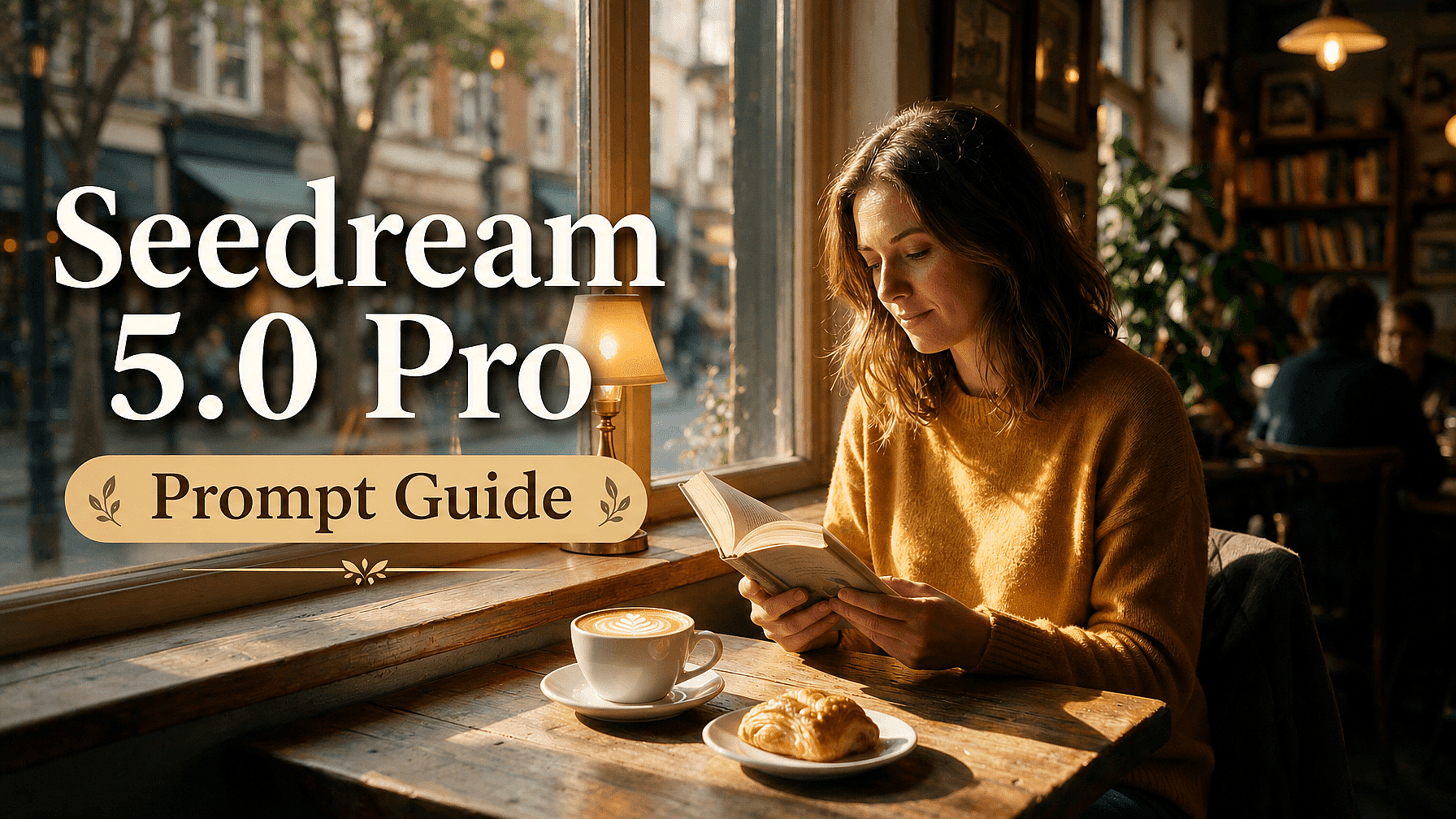
A verdadeira força do Seedream 5.0 Pro é que ele entende design. Ele lê o layout, a hierarquia e como os elementos se relacionam em uma imagem, e então faz mudanças precisas, no nível do design, a partir de uma descrição simples.
Ou seja, quanto mais claro você descreve o design que quer e as edições que precisa, mais o modelo entrega. Este guia mostra o que realmente funciona, da primeira geração às edições que vêm depois.
Principais destaques
- Descreva a cena inteira, não só o sujeito, e busque um briefing enxuto de cerca de 30 a 80 palavras.
- Detalhe a hierarquia do layout em infográficos e pôsteres para que informações densas continuem legíveis.
- Coloque entre aspas qualquer texto que deva aparecer na imagem e informe em qual idioma você quer que ele seja exibido.
- Edite descrevendo a mudança em linguagem simples e diga o que deve permanecer igual.
- Peça ao modelo para separar as camadas e depois descreva uma edição para cada uma delas separadamente.
Descreva a cena inteira, não só o sujeito
Um prompt simples como "Uma mulher em um café" dá muito pouco ao modelo para trabalhar. Ele vai preencher as lacunas por você, e muitas vezes não do jeito que você imaginou.
Seedream 5.0 Pro responde muito melhor quando você descreve o sujeito, o estilo, a iluminação, o cenário e o enquadramento juntos. Experimente "uma mulher de suéter mostarda lendo perto da janela de um café, luz quente de tarde, profundidade de campo rasa, fotorrealista, formato 3:2."
Um briefing enxuto de cerca de 30 a 80 palavras é o ponto ideal. Curto demais e o modelo fica sem direção; longo demais e ele pode deixar alguns dos seus detalhes de fora.
Nomeie sua iluminação e seus materiais
O realismo do Seedream 5.0 Pro vem de como ele lida com luz e superfícies, então descreva esses elementos diretamente. Nomear a luz faz mais por uma cena do que qualquer palavra de estilo.
Defina a direção e a qualidade da luz, como "luz suave de janela vindo da esquerda" ou "sol forte de meio-dia." Depois nomeie os materiais que importam, como alumínio escovado, vidro fosco ou pele fosca, e o modelo renderiza os reflexos e a textura de cada um.
Detalhe a hierarquia do layout
Layouts densos são um ponto forte característico, mas o modelo mantém melhor a estrutura quando seu prompt fornece uma. Para infográficos e pôsteres, indique a ordem de leitura.
Nomeie o título, as seções, os gráficos, os rótulos e a nota de rodapé, e diga mais ou menos onde cada um fica. Algo como "manchete no topo, um gráfico de barras à esquerda no centro, uma linha do tempo à direita, uma legenda embaixo" mantém um layout cheio organizado em vez de bagunçado.
Coloque o texto entre aspas e informe o idioma
O texto na imagem é outro ponto forte, então use com intenção. Escreva as palavras exatas entre aspas e diga onde elas ficam, como um título, um rótulo ou uma legenda.
Como ele renderiza texto nativamente em mais de dez idiomas, informe o idioma que você quer quando não for inglês. Coloque o texto diretamente nesse idioma em vez de pedir uma tradução, para que acentos e escritas da direita para a esquerda saiam corretos.
Edite descrevendo a mudança
Quando uma geração já está quase certa, não comece do zero. Diga ao modelo o que mudar em linguagem simples, e ele edita só aquela parte enquanto o resto permanece.
Nomeie o elemento com clareza: "deixe a garrafa da esquerda azul" ou "remova a placa ao fundo." Como o modelo entende onde cada elemento está e como ele se encaixa no design, ele aplica a mudança com precisão e deixa o resto intacto.
Diga o que deve permanecer igual
A edição por conversa funciona melhor quando você protege o que já está bom. Junto com a mudança, diga ao modelo o que deve manter.
Por exemplo, "substitua o chapéu por uma coroa, mantendo a pose e a expressão inalteradas." Dizer o que deve permanecer fixo evita que a edição altere silenciosamente o resto da imagem.
Separe as camadas e edite cada uma
Para trabalhos de design, peça ao modelo para separar um resultado em camadas: o texto, o objeto, o fundo e quaisquer decorações. Ele devolve tudo como peças independentes e preenche o que estava escondido atrás do objeto.
A partir daí, descreva uma edição para cada camada separadamente, como "na camada de fundo, deixe o céu mais quente" ou "troque o sujeito por um pavão". Você trabalha no nível do design, um elemento de cada vez, inteiramente a partir da sua descrição.
3 prompts de exemplo
Veja como essas diretrizes se aplicam na prática.
Exemplo 1: Pôster infográfico com texto na imagem
Modo: Criar imagem
Um infográfico de página única intitulado "State of Home Coffee 2026." Manchete no topo dizendo "State of Home Coffee 2026". Abaixo dela, um gráfico de barras à esquerda no centro comparando quatro métodos de preparo, um pequeno gráfico de pizza sobre a origem dos grãos à direita e uma linha do tempo de preparo em três etapas na parte de baixo. Layout editorial limpo, paleta creme e espresso, rótulos legíveis, formato 4:5.
O que isso demonstra: uma hierarquia de layout definida com seções nomeadas e posicionamento, além de texto entre aspas dentro da imagem, que é exatamente o que o Seedream 5.0 Pro faz bem com layouts densos e renderização de texto.
Exemplo 2: edição precisa por conversa
Modo: Editar imagem
Referências: sua imagem gerada
Deixe a caneca de cerâmica sobre a mesa em preto fosco em vez de branca e remova a plantinha no canto superior direito. Mantenha a iluminação, a mesa e a composição exatamente iguais.
O que isso demonstra: uma edição pontual guiada inteiramente por descrição. Você indica os elementos a mudar e diz o que deve permanecer fixo, e o modelo aplica só essas mudanças.
Exemplo 3: pôster de campanha multilíngue
Modo: Criar imagem
Um pôster de venda vertical para uma padaria em Tóquio, com luz quente da manhã sobre uma bancada de madeira com pães frescos. Título em japonês escrito "パン祭り" no topo, com uma linha menor abaixo escrita "週末限定". Layout minimalista, paleta bege suave, formato 4:5.
O que isso demonstra: texto nativo em um idioma diferente do inglês, digitado diretamente em vez de traduzido, para que as letras e a tipografia sejam renderizadas corretamente na própria geração.
Resumindo
Comece com um briefing claro e detalhado, defina a iluminação e o layout, mantenha o texto na imagem curto e entre aspas, e edite descrevendo as mudanças em vez de gerar tudo de novo.
O Seedream 5.0 Pro recompensa a linguagem precisa, e no Gerador de imagens com IA você pode levar uma imagem para o GPT Image 2, o Nano Banana Pro ou o Recraft V4 sempre que um projeto pedir um ponto forte diferente.
Perguntas frequentes
Qual deve ser o tamanho de um prompt no Seedream 5.0 Pro?
Detalhado, mas objetivo, entre 30 e 80 palavras. Cubra o tema, o estilo, a iluminação, o layout e qualquer texto, e pule os enrolamentos.
Como edito uma parte da imagem?
Descreva a mudança em linguagem simples e nomeie o elemento, depois diga o que deve permanecer igual. O modelo entende onde cada elemento está e edita apenas aquela parte.
Como funciona a separação de camadas?
Peça ao modelo, com palavras, para dividir a imagem em camadas, como texto, sujeito e fundo. Ele as devolve separadamente e então você descreve uma edição para cada camada.
Como consigo texto legível em outro idioma?
Coloque as palavras exatas entre aspas, no idioma desejado, e indique qual é esse idioma. Texto no idioma nativo ganha tipografia nativa.