




 ChatGPT
 Perplexity
 Claude
 Gemini
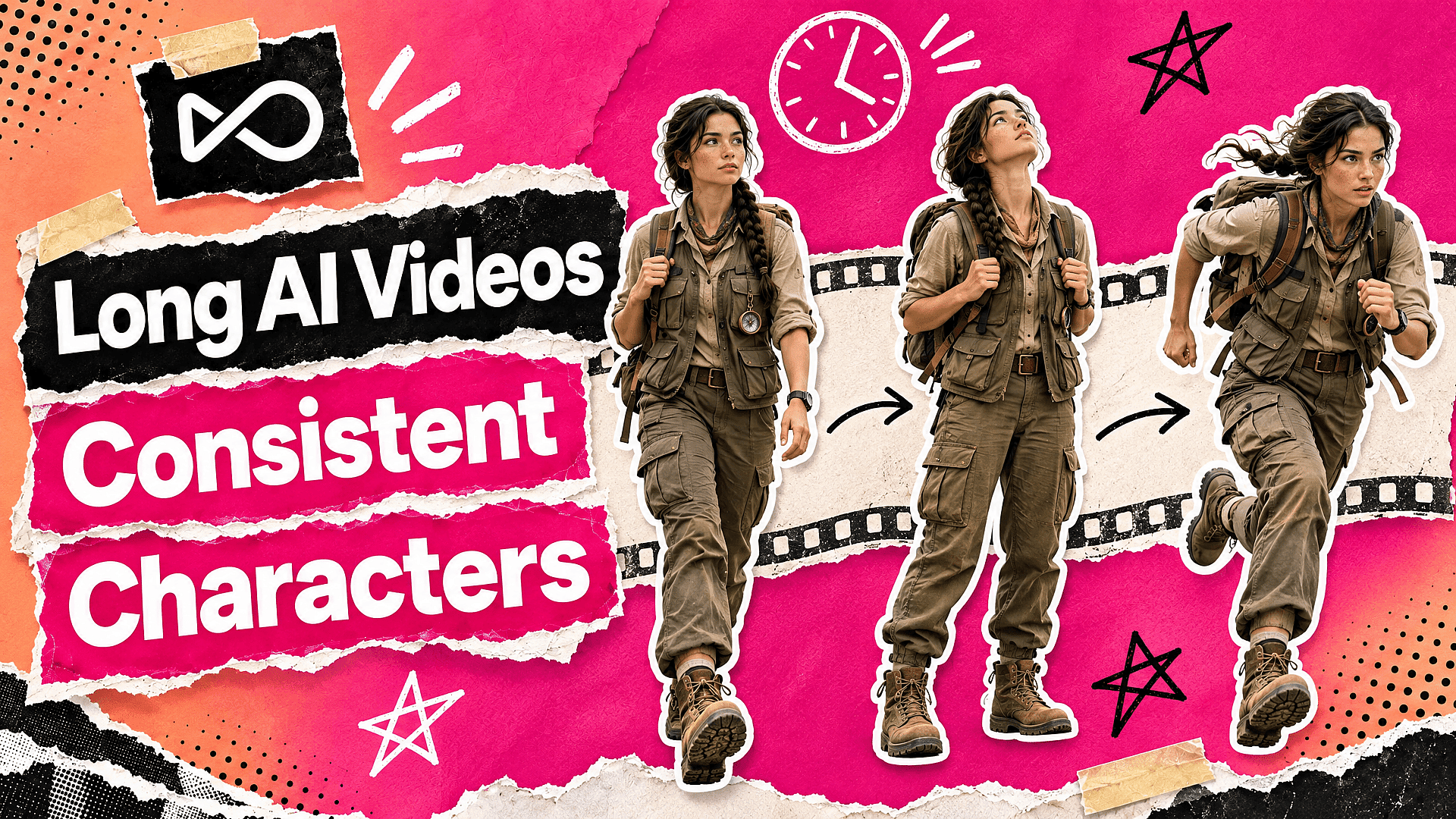
Aprender a fazer vídeos longos com IA começa antes do primeiro prompt de vídeo. Você cria três imagens primeiro e depois encadeia seus clipes para que cada novo clipe dê continuidade ao anterior.
Os passos seguem um tutorial da Isa no canal dela no YouTube, Isa does AI. A Isa cria uma aventura na selva no OpenArt a partir de três clipes de 15 segundos, com ela mesma como personagem principal.
Vídeo por A Isa manja de IA.
Principais destaques
- Uma descrição escrita da cena vem primeiro, para que cada imagem e clipe sigam a mesma história.
- Um personagem salvo mantém o rosto igual, e uma foto de corpo inteiro mantém a roupa e o cabelo iguais.
- Uma imagem do local dá ao modelo de vídeo um lugar exato para copiar.
- O primeiro clipe usa a imagem do personagem e a imagem do cenário como referências.
- Cada clipe seguinte usa a imagem do personagem e o clipe anterior como referências.
Passo 1: Escreva primeiro a descrição da cena
No vídeo: 1:05
Uma descrição de cena escrita mantém um vídeo longo de IA dentro de uma só história. Isa pede a um assistente de IA uma descrição completa da cena antes de abrir qualquer ferramenta de geração.
A descrição da cena abrange o personagem, o local e tudo o que acontece do início ao fim. Cada prompt seguinte é um trecho dessa descrição, então você nunca inventa a história no meio do trabalho.
Prompt para testar na descrição da cena (qualquer assistente de IA):
Write a scene description for a 45-second action video in three parts. An explorer pushes through a jungle and finds an ancient stone temple. She walks down a dark corridor and sets off a trap. She runs into a large inner room as the walls shake. Describe her outfit, the temple, the light, and the action in each part.
Passo 2: Crie seu personagem a partir de uma foto
No vídeo: 3:10
Personagens da OpenArt salva um personagem uma vez e o reutiliza em todas as imagens e clipes. Abra Personagem em Ferramentas e escolha criar um personagem.
O OpenArt Characters oferece três formas de começar: uma imagem de referência, um prompt de texto ou as predefinições do Character Builder. A Isa começa por uma imagem de referência, porque quer que o personagem se pareça com ela.
Envie uma foto nítida que mostre o rosto de frente ou em um leve ângulo. Dê um nome ao personagem e salve. O OpenArt atribui uma tag ao personagem salvo, e a partir daí você digita @ e o nome em cada prompt.
Passo 3: Crie uma imagem de corpo inteiro do seu personagem
No vídeo: 4:18
Um personagem salvo mantém o rosto igual. A roupa, o cabelo e o visual geral ainda podem mudar de clipe para clipe. A Isa resolve isso com uma imagem de corpo inteiro que define o visual do vídeo inteiro.
Abra a Gerador de imagens com IA e escolha GPT Image 2.6. Defina o formato como 16:9, marque seu personagem no prompt, descreva a roupa e peça duas versões.
A Isa escolhe 16:9 porque o vídeo dela é 16:9. Uma imagem de referência no mesmo formato do vídeo é transferida de forma mais limpa.
Prompt para testar na foto de corpo inteiro (GPT Image 2.6, 16:9, personagem salvo marcado):
@Maya standing in a jungle clearing, full body, front view. She wears olive green explorer gear: a utility vest, cargo pants, hiking boots, and a small backpack. Her hair is tied back in a braid. Realistic film still, soft daylight.
Passo 4: Crie uma imagem do seu local
No vídeo: 5:50
Uma imagem de cenário mantém o local igual em todos os clipes. Continue no gerador de imagens com IA usando o mesmo modelo e o mesmo formato 16:9, e descreva o local sem nenhuma pessoa nele.
A Isa cria o cenário como uma imagem à parte, porque uma imagem diz mais ao modelo de vídeo do que as palavras. O modelo copia exatamente a pedra, a luz e as cores que vê.
Prompt para testar com a locação (GPT Image 2.6, 16:9):
The inside of an ancient stone temple hidden in a jungle. Tall carved pillars, hanging vines, beams of sunlight through cracks in the roof, and a long corridor leading into the dark. Realistic film still. No people.
Como as referências mantêm um vídeo de IA longo consistente?
No vídeo: 6:39
As referências mantêm um vídeo longo com IA consistente porque cada clipe passa seu visual para o próximo. A Isa muda as referências de clipe para clipe seguindo um padrão fixo.
| Clipe | Referência 1 | Referência 2 |
|---|---|---|
| Primeiro clipe | Imagem do personagem de corpo inteiro | Imagem do local |
| Clipe dois | Imagem do personagem de corpo inteiro | Clipe um, como referência de vídeo |
| Clipe três | Imagem do personagem de corpo inteiro | Clipe dois, como referência de vídeo |
A referência de vídeo é o truque principal. Um novo clipe que enxerga o clipe anterior continua no mesmo lugar e com o mesmo movimento.
Etapa 5: Gere o primeiro clipe de 15 segundos
No vídeo: 7:28
O primeiro clipe define o visual de todo o vídeo. Abra o Gerador de vídeos com IA, escolha Seedance 2.0, e adicione a imagem do personagem como imagem 1 e a imagem do local como imagem 2.
Defina a duração em 15 segundos e escreva o prompt. O Seedance 2.0 consegue colocar mais de um ângulo de câmera em um único clipe e adiciona som, então um clipe cobre uma parte inteira da sua história.
O primeiro clipe de Isa mostra sua personagem avançando pela selva até a entrada do templo. A roupa e o templo combinam com as duas imagens de referência.
Prompt para testar no clipe um (Seedance 2.0, 15 segundos, duas imagens de referência):
The woman in image 1 pushes through thick jungle leaves and reaches the entrance of the stone temple in image 2.
Shot 1: wide view of her walking toward the entrance.
Shot 2: close view of her face as she looks up at the carved stone.
Shot 3: she steps inside and switches on a flashlight.
Jungle sounds and low, tense music.
Passo 6: Encadeie os próximos clipes com uma referência de vídeo
No vídeo: 9:29
Cada clipe seguinte continua a partir do clipe anterior. Para o clipe dois, envie o clipe um como referência de vídeo e mantenha a imagem do personagem como imagem 1. Deixe a imagem do local de fora.
Escreva o que acontece em seguida e gere. O segundo clipe da Isa tem cinco ângulos de câmera em uma única geração de 15 segundos, e o personagem e o templo permanecem os mesmos.
Repita o passo para o terceiro clipe usando o segundo clipe como referência de vídeo. O terceiro clipe da Isa é uma cena de ação rápida, e o Seedance 2.0 acompanha o ritmo com apenas pequenas falhas.
Prompt para experimentar no clipe dois (Seedance 2.0, 15 segundos, uma imagem e um vídeo de referência):
Continue from video 1. The woman in image 1 walks down the temple corridor with her flashlight. A stone under her foot sinks with a click, and she stops and looks up. Dust falls from the roof, and she starts to run. Keep her outfit and the temple the same as in video 1.
Passo 7: Junte os clipes e adicione música
No vídeo: 11:54
A última etapa une os clipes em um só vídeo longo com IA. Abra qualquer editor de vídeo, importe os três clipes e coloque-os em ordem.
Adicione uma faixa de música sob os três clipes. Cada clipe já tem seus próprios sons, e uma faixa de música compartilhada faz os três clipes tocarem como um único vídeo.
Qual a duração máxima de um vídeo de IA no OpenArt?
O vídeo finalizado da Isa dura cerca de 45 segundos, feito de três clipes de 15 segundos. O mesmo encadeamento continua funcionando para um quarto e um quinto clipe.
Seedance 2.5 cria clipes únicos de até 30 segundos na OpenArt e também aceita clipes de vídeo como referências. Menos clipes, porém mais longos, significam menos lugares onde um personagem pode mudar.
Para uma história completa, o OpenArt cria um vídeo com várias cenas de até 5 minutos em Modo Director. Você descreve a história em um chat, adiciona seu personagem salvo, e a OpenArt planeja e cria cada cena como um único projeto.
Configurações usadas neste tutorial
| Etapa | Ferramenta e modelo da OpenArt | Configurações |
|---|---|---|
| Personagem | Personagens da OpenArt | Uma foto nítida como imagem de referência |
| Imagem de corpo inteiro | Gerador de imagens com IA, GPT Image 2.6 | 16:9, duas versões, personagem marcado com @ |
| Imagem do local | Gerador de imagens com IA, GPT Image 2.6 | 16:9, sem pessoas |
| Primeiro clipe | Gerador de vídeo com IA, Seedance 2.0 | 15 segundos, imagens de personagem e local como referências |
| Clipes dois e três | Gerador de vídeo com IA, Seedance 2.0 | 15 segundos, imagem do personagem e o clipe anterior como referências |
Comece seu vídeo longo com IA
Um vídeo de IA longo mantém a consistência quando cada clipe tem algo para copiar. Um personagem salvo, uma foto de corpo inteiro, uma foto do local e o clipe anterior dão ao Seedance 2.0 essa âncora.
Para mais métodos de planejamento e edição, leia isto Guia de produção de filmes com IA. Para personagens de desenho animado, veja como fazer vídeos de desenho animado com IA.
Perguntas frequentes: vídeos longos com IA
Como fazer vídeos longos com IA?
Para fazer vídeos longos com IA, gere vários clipes e encadeie-os. Use uma imagem do personagem e uma imagem do local como referências para o primeiro clipe e, depois, use a imagem do personagem e o clipe anterior como referências para cada clipe seguinte.
Como manter um personagem consistente em um vídeo de IA?
Um personagem consistente em um vídeo de IA precisa de duas coisas: um personagem salvo para o rosto e uma imagem de corpo inteiro para a roupa e o cabelo. Adicione a imagem de corpo inteiro como referência em cada clipe.
Por que a roupa de um personagem muda entre os clipes de vídeo de IA?
A roupa de um personagem muda quando o modelo de vídeo só conhece o rosto. Um personagem salvo mantém o rosto igual, então adicione uma imagem de corpo inteiro que mostre a roupa e o cabelo, e use essa imagem em cada clipe.
Qual é a duração máxima de um clipe de vídeo com IA?
Um clipe de vídeo de IA no Seedance 2.0 dura até 15 segundos no tutorial da Isa. O Seedance 2.5 na OpenArt cria clipes únicos de até 30 segundos.
Qual é o vídeo de IA mais longo que o OpenArt consegue fazer?
A OpenArt cria um vídeo com várias cenas de até 5 minutos em Modo Director. A OpenArt planeja as cenas, cria um storyboard e faz o vídeo completo como um único projeto.