




 ChatGPT
 Perplexity
 Claude
 Gemini
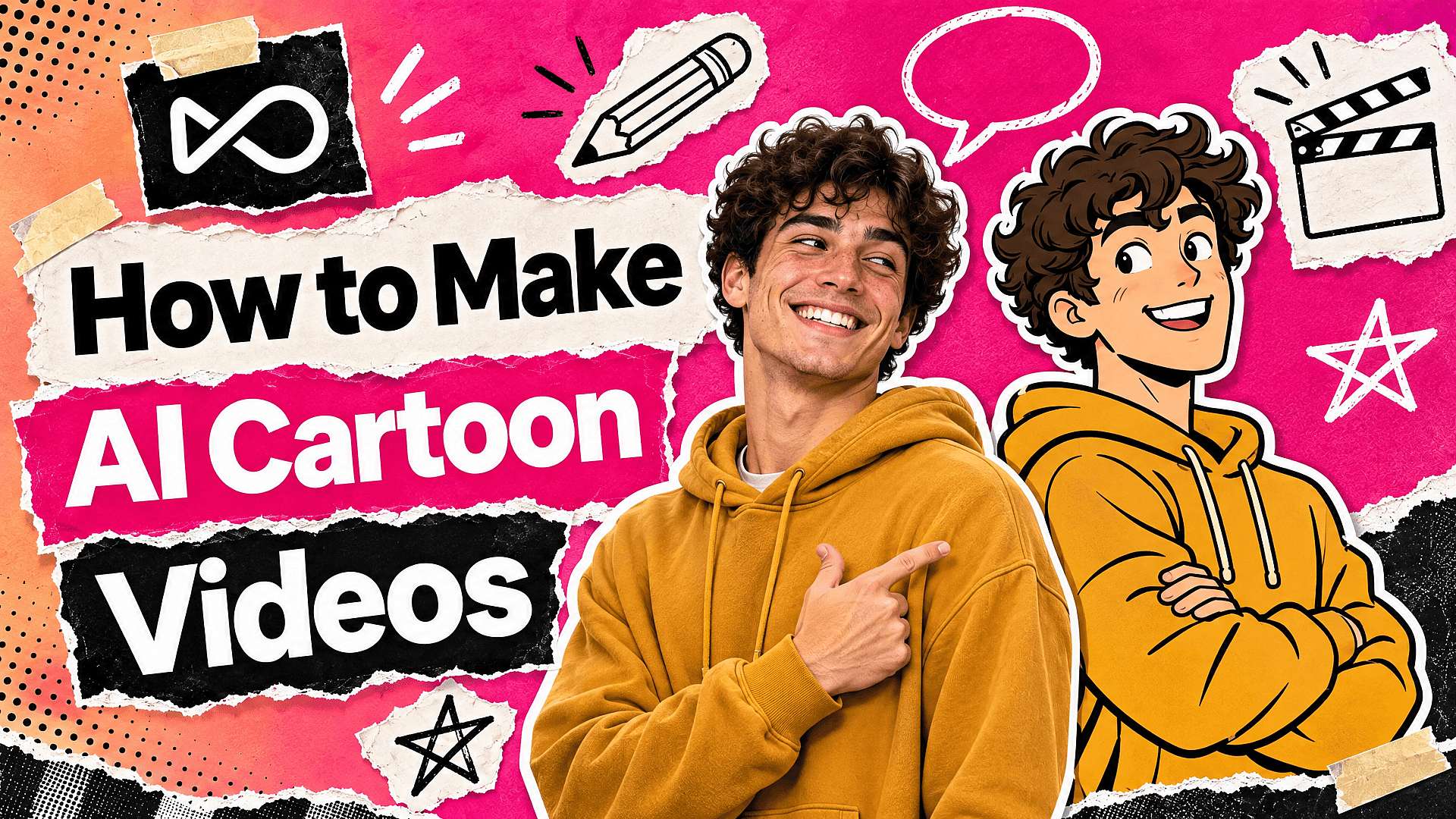
Aprender a fazer desenhos animados com IA se resume a um sistema: escolha um estilo, fixe seus personagens e anime uma cena de cada vez. Este guia te leva por esse sistema, incluindo como transformar você mesmo em desenho a partir das suas próprias fotos.
Os passos seguem um tutorial do Dan Kieft no canal dele no YouTube, Dan Kieft. O Dan Kieft faz um curta de animação no OpenArt com ele mesmo e um alienígena parceiro como protagonistas.
Vídeo por Dan Kieft.
Principais destaques
- Escolha primeiro um estilo de desenho e use-o em todos os personagens e cenas.
- Uma folha de personagem com três painéis mantém um personagem de desenho igual em todas as cenas.
- Para virar um desenho, monte sua ficha de personagem a partir de três fotos suas.
- Uma descrição de voz escrita em cada prompt mantém a voz de um personagem igual.
- O último quadro de um clipe funciona como o primeiro quadro do próximo clipe.
Passo 1: Escolha um estilo de desenho animado
No vídeo: 1:00
Um desenho animado precisa manter o mesmo estilo da primeira à última imagem. Defina o visual antes de criar qualquer coisa, como um visual 2D plano de sitcom com contornos marcantes, um visual 3D suave ou um visual anime.
Dan Kieft escolhe um estilo de sitcom 2D plano para sua demonstração. Escreva o estilo escolhido em uma linha curta, porque você vai reutilizar essa mesma linha em todos os prompts.
Passo 2: Crie uma ficha de personagem com IA (e transforme você mesmo em desenho)
No vídeo: 1:51
Uma ficha de personagem mostra um personagem em três ângulos numa só imagem. Um gerador de ficha de personagem com IA precisa de três coisas suas: uma imagem do personagem, um modelo em branco com três painéis e um prompt.
Abra a Gerador de imagens com IA e escolha GPT Image 2.6. Adicione a imagem do personagem como imagem 1 e o modelo em branco como imagem 2. Defina o formato como 16:9 e o tamanho como 4K, depois gere.
Para se transformar em desenho, use fotos suas como imagem do personagem. O Dan Kieft cria seu próprio personagem de desenho a partir de três fotos que mostram o rosto e o cabelo dele de ângulos diferentes.
A dica do Dan Kieft é usar um plano aproximado da cabeça e da parte superior do corpo para o terceiro painel. Um plano aproximado dá ao modelo de vídeo mais detalhes sobre o rosto do personagem.
Prompt para testar na ficha do personagem (GPT Image 2.6, 16:9, 4K):
Fill the blank three-panel template in image 2 with the character from image 1, redrawn in a flat 2D sitcom cartoon style with bold outlines. Left panel: full body, front view. Middle panel: full body, side view. Right panel: close view of the head and upper body. Keep the same outfit, hair, and colors in all three panels. Plain background. No text.
Passo 3: Coloque seus personagens de desenho em uma cena
No vídeo: 3:56
Uma imagem de cena reúne seus personagens em um só lugar. Fique no gerador de imagens com IA, adicione cada ficha de personagem como imagem de referência e descreva a cena.
Dan Kieft escreve o prompt da cena em oito partes curtas. As partes são o resultado, qual imagem corresponde a qual personagem, uma regra para as fichas, a cena, a câmera, o estilo, o que manter e o que evitar.
A regra para as fichas é o que mais importa. Diga ao modelo para usar cada ficha apenas para o design do personagem, para que o modelo desenhe uma cena limpa e deixe de fora o layout de três painéis.
Prompt para testar na imagem da cena (GPT Image 2.6, 16:9):
A single 16:9 frame for an animated cartoon episode. Image 1 is the character sheet for Sam. Image 2 is the character sheet for Zib the alien. Use both sheets for character design only. Do not copy their layout, poses, panels, or background.
Scene: a home kitchen late at night. Sam sits at the kitchen table behind a laptop. Zib stands right behind Sam and looks at the screen.
Camera: a steady medium-wide view at eye level.
Style: flat 2D sitcom cartoon with bold outlines and simple colors.
Keep: each character's outfit and body proportions.
Avoid: multiple panels, character sheet layout, extra characters, text, logos, open mouths.
Passo 4: Transforme a cena em um vídeo de desenho animado com IA
No vídeo: 6:05
A imagem da cena se torna o primeiro quadro do seu vídeo de desenho. Abra o Gerador de vídeos com IA, escolha Seedance 2.0, escolha o quadro inicial e final e adicione a imagem da cena como quadro inicial.
Dan Kieft diz que o Seedance 2.0 é suficiente para desenhos animados, porque as cenas de cartoon são simples. Defina a resolução para 1080p e ajuste a duração à sua cena. A primeira cena de Dan Kieft tem 13 segundos.
Escreva o prompt do vídeo como uma linha do tempo. Diga o que acontece em cada parte do clipe, escreva cada fala entre aspas e descreva cada voz.
Prompt para testar na primeira cena do desenho (Seedance 2.0, quadro inicial, 1080p, 13 segundos):
A 13-second cartoon scene that starts from the first frame. Keep both characters and the kitchen exactly as shown.
0 to 4 seconds: Zib leans over Sam's shoulder and says, "You still owe me five dollars."
4 to 9 seconds: Sam keeps typing and says, "I spent it on robot parts."
9 to 13 seconds: Zib throws his arms up, and Sam shrugs.
Zib's voice: a high-pitched, raspy cartoon alien voice that talks fast.
Sam's voice: a calm young man's voice.
Say the lines exactly as written. No overlapping voices and no long pauses. No zooms and no scene changes.
Passo 5: Mantenha todas as vozes dos personagens iguais
No vídeo: 7:54
A voz de um desenho pode mudar um pouco cada vez que você gera um clipe. Dan Kieft mostra duas maneiras de manter cada voz consistente.
Use uma descrição de voz escrita. Escreva duas ou três linhas sobre a voz: quão aguda ela é, quão rápido ela fala e qual sensação ela passa. Cole as mesmas linhas em todos os prompts daquele personagem.
Use um clipe de voz como referência. Grave sua própria voz ou crie a fala na ferramenta de narração do Create da OpenArt. Adicione o clipe ao prompt do seu vídeo como referência e diga ao modelo para usar aquela voz.
O truque de Dan Kieft é salvar o clipe de voz como um arquivo de vídeo com uma imagem totalmente preta. Ele envia o arquivo como referência de vídeo e escreve "use a voz do vídeo 1" no prompt. A voz permanece a mesma ao longo de três clipes na demonstração dele.
Passo 6: Crie cenas de desenho animado mais longas e conectadas
No vídeo: 12:01
Um desenho mais longo é uma sequência de clipes curtos. Para cada clipe, crie um quadro inicial e um quadro final com as mesmas fichas de personagem e deixe o Seedance 2.0 preencher a ação entre os dois quadros.
Dan Kieft mostra duas maneiras de conectar um clipe ao próximo.
- Reutilize o último quadro. Salve o último quadro do clipe um e use-o como quadro inicial do clipe dois. Diga ao modelo que o novo clipe dá continuidade à cena.
- Reutilize o clipe inteiro. Envie o clipe um como referência de vídeo e descreva o que acontece em seguida.
Dan Kieft prefere o método do último quadro. No teste dele com o segundo método, uma caneta muda de tamanho entre os clipes. Adicionar mais imagens de referência ajuda o modelo a manter objetos pequenos estáveis.
Passo 7: Junte os clipes em um único desenho animado
No vídeo: 15:56
O último passo é juntar seus clipes em ordem. Abra qualquer editor de vídeo, coloque os clipes na linha do tempo e exporte um único vídeo. Esse vídeo é seu primeiro mini desenho animado.
Configurações usadas neste tutorial
| Etapa | Ferramenta e modelo da OpenArt | Configurações |
|---|---|---|
| Ficha de personagem | Gerador de imagens com IA, GPT Image 2.6 | 16:9, 4K, duas imagens de referência |
| Imagem da cena | Gerador de imagens com IA, GPT Image 2.6 | 16:9, uma ficha para cada personagem |
| Cena de desenho animado | Gerador de vídeo com IA, Seedance 2.0 | Quadro inicial e final, 1080p, 13 segundos |
| Mesma voz | Gerador de vídeo com IA, Seedance 2.0 | Descrição da voz no prompt, ou um trecho de áudio como referência |
| Próxima cena | Gerador de vídeo com IA, Seedance 2.0 | Último quadro como novo quadro inicial |
Crie seu primeiro desenho animado com IA
Um desenho animado com IA começa com um estilo e uma ficha de personagem para cada personagem. A partir daí, toda cena usa as mesmas fichas, as mesmas falas e o último quadro da cena anterior.
Para comparar as ferramentas primeiro, leia o que procurar no melhor gerador de desenhos animados com IA. Para transformar um personagem de desenho animado em uma série infantil, veja como fazer vídeos de histórias animadas com IA para crianças.
Perguntas frequentes: como fazer desenhos animados com IA
Como transformar você mesmo em cartoon com IA?
Para virar um cartoon com IA, envie fotos suas para o Gerador de imagens com IA e peça uma ficha de personagem no seu estilo de cartoon. Dan Kieft usa três fotos de si mesmo, para que o modelo veja o rosto e o cabelo dele de diferentes ângulos.
O que é um gerador de folha de personagem com IA?
Um gerador de fichas de personagem com IA cria uma imagem que mostra o personagem de três ângulos. No OpenArt, você adiciona a foto do personagem e um modelo em branco de três painéis ao gerador de imagens com IA, e o GPT Image 2.6 preenche os painéis.
Como fazer um desenho animado com IA se você não sabe desenhar?
Você pode criar um desenho animado com IA apenas a partir de texto e imagens de referência. Descreva seus personagens, gere uma folha de personagem para cada um, monte uma imagem de cena e transforme a cena em vídeo com um prompt.
Como manter a mesma voz de um personagem de desenho animado?
Escreva uma breve descrição da voz e cole a mesma descrição em todos os prompts de vídeo. Para uma correspondência mais próxima, adicione um clipe de voz como referência, como Dan Kieft faz com um clipe salvo como arquivo de vídeo.
Quanto tempo dura cada cena de desenho de IA?
Cada cena de desenho animado com IA no tutorial de Dan Kieft dura cerca de 13 segundos no Seedance 2.0. Um desenho mais longo junta várias cenas, usando o último quadro de uma cena como primeiro quadro da seguinte.