

 ChatGPT
 Perplexity
 Claude
 Gemini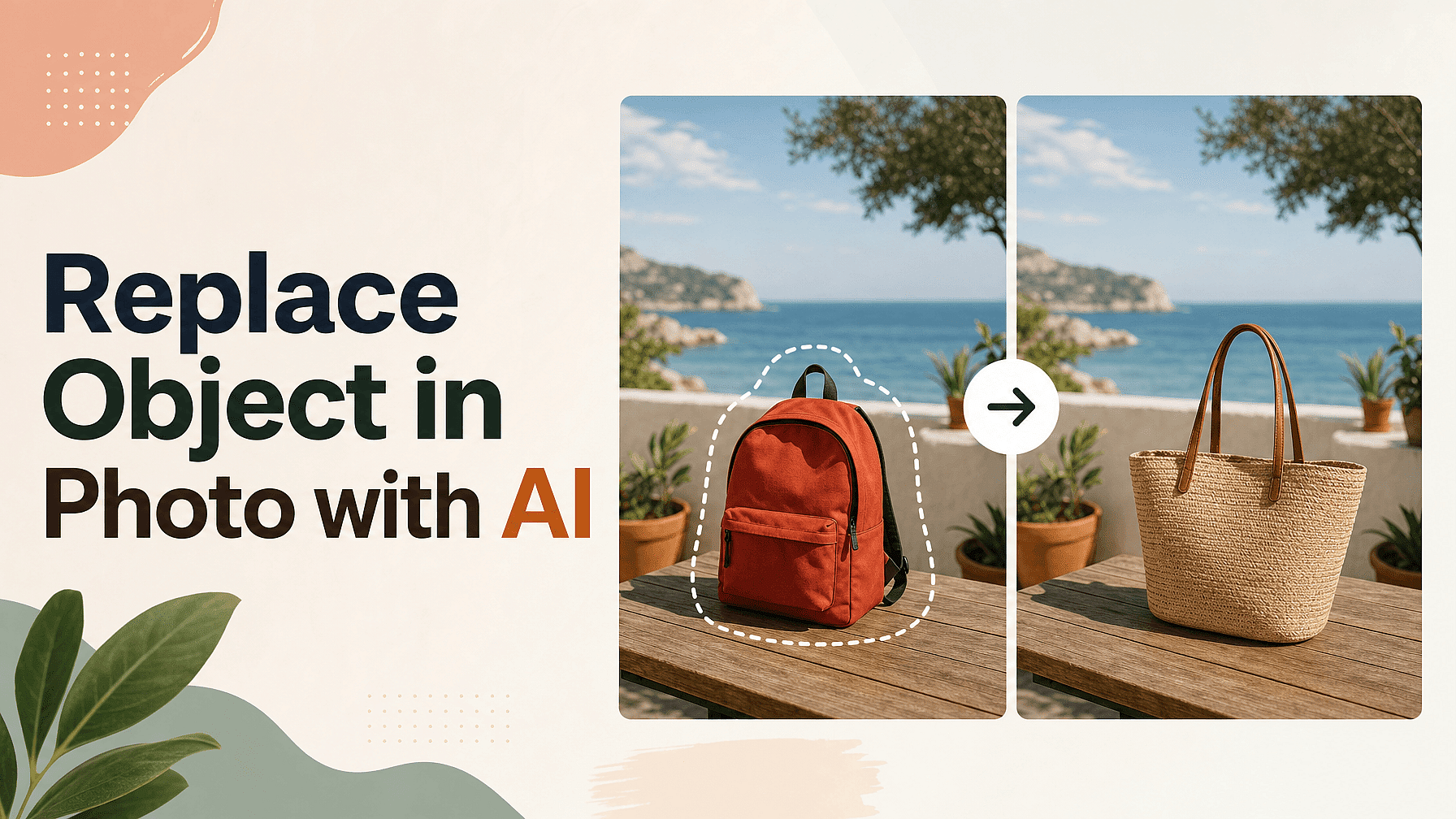
Você tem uma foto que gosta, exceto por uma coisa nela. Uma caneca branca simples na mesa, ou uma cadeira dobrável no canto.
A IA pode trocar esse item por outra coisa e deixar o resto da imagem intacto. O trabalho todo leva cerca de dois minutos depois que você conhece os passos.
Principais destaques
- Use o Edit Image no modo Área Edit para que só a parte que você escolher seja alterada.
- Selecione um pouco além do objeto, incluindo o espaço onde a sombra dele cai.
- Descreva o novo objeto pelo nome, material, tamanho e a luz sobre ele.
- Faça 8 versões de uma vez e escolha a melhor.
- Faça o upscale bem no final, depois que a troca já estiver com boa aparência.
Escolha a ferramenta que muda uma região
Open OpenArt's Gerador de imagens com IA e vá em Edit Image. Ele tem três modos, e o Área Edit é o certo para esse trabalho.
O Área Edit deixa você destacar uma parte da imagem e descrever o que deve aparecer ali. Só essa área destacada é refeita, então tudo fora dela fica exatamente como você fotografou.
O modo Describe muda a imagem inteira de uma vez, então guarde ele para trabalhos maiores. O modo Annotate deixa você desenhar setas e marcas de pincel na foto primeiro, o que ajuda quando o objeto é difícil de explicar em palavras.
Selecione um pouco além do objeto
Destaque o objeto que você quer remover e depois empurre a seleção um pouco além das bordas dele.
Inclua um pouco da superfície em que ele está e o espaço onde a sombra dele cai. Esses pixels a mais são como a IA entende o que a luz da sua foto está fazendo.
Uma seleção colada demais no objeto deixa a IA no chute. Uma que cobre metade da foto começa a refazer partes que você queria manter.
Diga o que é o novo objeto, não só que ele é novo
"Substitua isso" dá quase nada para a IA trabalhar. Nomeie a coisa que você quer e dê três informações sobre ela.
Diga do que é feito, qual o tamanho em relação ao que está ao redor e de onde vem a luz. "Um banquinho de madeira baixo, carvalho claro, cerca da altura do joelho, iluminado pela esquerda com uma sombra suave à direita" é uma instrução de verdade.
Adicionar "mantenha a iluminação e as sombras existentes na cena" vale as palavras extras. Isso impede a IA de reiluminar sua foto inteira para servir ao novo objeto.
Faça oito versões de uma vez
Defina o número de resultados em 8 antes de gerar, assim você escolhe entre oito tentativas em vez de avaliar uma só.
Ative o Auto-Polish Prompt se sua descrição for curta. Ele preenche os detalhes que a IA precisa e geralmente te deixa mais perto já na primeira tentativa.
Quando uma versão está quase perfeita, passe ela pelo Image Variations. Você pode fazer até 8 a mais a partir dela, e o controle de criatividade mantém todas próximas da que já funcionou.
Ajuste o que a primeira passada deixou passar
Duas edições pequenas ganham de um prompt longo. Se o novo objeto ficou certo mas um pedaço do antigo ainda aparece, selecione só essa sobra e rode de novo.
O expansor de imagens com IA cuida desse tipo de ajuste, como apagar uma borda perdida ou remendar um pedaço do chão. Se a sombra for a única coisa que parece errada, selecione a área da sombra sozinha e descreva a sombra que você quer.
Avalie o resultado por quatro pontos: para que lado caem as sombras, quão suaves são suas bordas, onde ficam os pontos de luz e se a cor da luz combina com o resto da foto.
Faça o upscale depois que a troca estiver com boa aparência
Guarde o upscaler de imagem por último. Fazer upscale primeiro só te dá uma cópia maior de uma edição que você vai mudar de novo.
Escolha o modo Precise para uma foto finalizada. Ele mantém o que já está lá em vez de inventar novos detalhes. O controle de upscale vai de 1x a 11x, e você pode ligar o aprimoramento de rosto quando há uma pessoa na foto.
Depois olhe a imagem em tamanho real, porque uma borda que parecia perfeita em uma miniatura nem sempre resiste de perto.
Perguntas Frequentes
Posso substituir um objeto em uma foto que eu mesmo tirei?
Sim. Faça o upload e o Área Edit funciona igual a como funciona em uma imagem gerada no OpenArt. Fotos do seu celular funcionam bem.
Por que meu novo objeto parece colado?
Quase sempre é a luz, e não a nitidez. Verifique se a sombra cai da mesma forma que todas as outras sombras da foto, e se o lado iluminado do novo objeto aponta para a mesma direção que a luz.
Preciso remover o objeto antigo primeiro?
Não. Você seleciona a área onde o objeto antigo está e descreve o que deve aparecer no lugar. O objeto antigo some como parte desse mesmo passo.