


 ChatGPT
 Perplexity
 Claude
 Gemini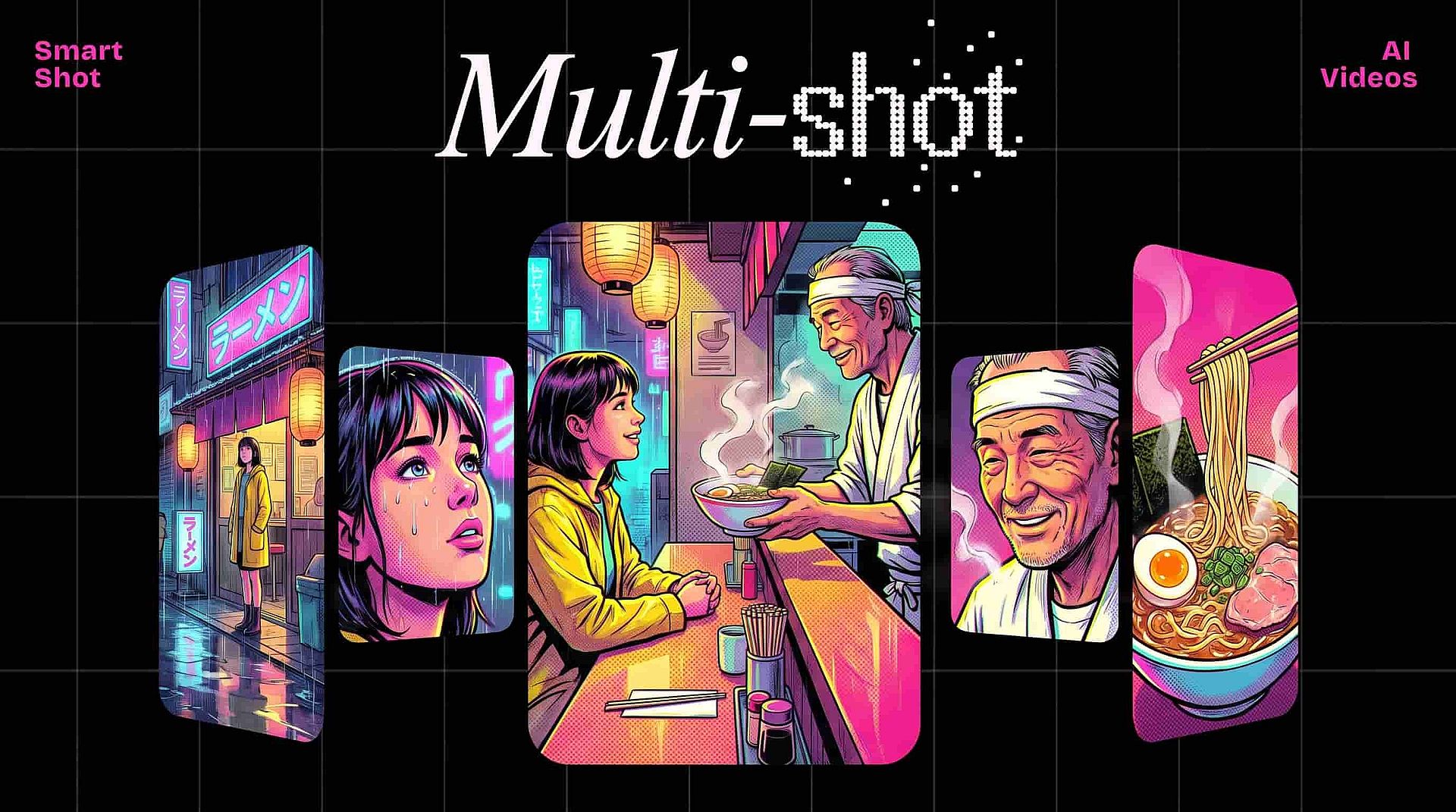
O Smart Shot do OpenArt transforma um prompt em um vídeo curto com 3 a 5 tomadas diferentes. Uma visão ampla de uma rua da cidade pode mudar para um close de um rosto e então seguir alguém ao virar uma esquina.
Cada mudança de um ângulo de câmera para o próximo é chamada de corte. O Smart Shot planeja cada tomada e cada corte antes de criar o vídeo, e você pode alterar o plano primeiro.
Principais destaques
- O Smart Shot transforma um prompt em um vídeo de 10 a 20 segundos com 3 a 5 tomadas diferentes.
- O Smart Shot escreve primeiro um Plano de Tomadas, com quadros de storyboard, posições de câmera e notas de iluminação.
- Você pode ler o Plano de Tomadas e alterá-lo digitando o que quiser antes do vídeo ser criado.
- Personagens salvos e ambientes dos OpenArt Worlds mantêm os mesmos rostos e lugares em todas as cenas.
- O Smart Shot é uma ferramenta própria no menu de ferramentas de vídeo da OpenArt, ao lado de Texto para Vídeo.
Por que vídeos com várias tomadas parecem mais reais?
Filmes, anúncios e vídeos do YouTube trocam de ângulo de câmera o tempo todo. Eles alternam entre planos abertos, close-ups e novos pontos de vista, e essas trocas definem o ritmo e mantêm as pessoas assistindo.
Um único clipe de vídeo de IA geralmente mostra uma visão do início ao fim. Um vídeo com várias tomadas conta uma pequena história. A visão ampla mostra onde você está, e o close mostra o que importa.
O que um vídeo de IA planejado precisa?
Film crews plan every shot before they start filming. The director decides what each shot looks like, where the camera goes, and how the scene moves from one moment to the next.
O Smart Shot faz essa etapa de planejamento para você. Ele escreve o plano a partir do seu prompt, mostra para você e só então cria o vídeo.
O que é um Plano de Cenas no Smart Shot?
Um Plano de Cena é o plano de uma página que o Smart Shot cria para o seu vídeo antes de produzir qualquer coisa. Equipes de cinema chamam esse tipo de plano de storyboard. O Plano de Cena do Smart Shot inclui:
- Quadros de storyboard que mostram como fica cada tomada
- Uma posição e um movimento de câmera para cada tomada, como uma aproximação lenta do sujeito ou um giro ao redor dele
- Um mapa visto de cima que mostra onde a câmera está
- Tipos de enquadramento, como uma visão ampla, um close ou a câmera seguindo o sujeito
- Visões de referência dos seus personagens, produtos ou objetos, para que fiquem iguais em todas as tomadas
- O cenário, para que o local permaneça o mesmo de uma cena para outra
- Notas de iluminação que definem o clima, como luz quente de pôr do sol ou noite em azul frio
O Plano de Tomadas permite conferir a ordem das tomadas, os movimentos de câmera e a iluminação antes de o Smart Shot criar o vídeo. Cada tomada é planejada para levar à próxima, então o vídeo final se desenrola como uma única cena.
Como criar um vídeo de IA com várias tomadas usando o Smart Shot?
O Smart Shot tem cinco etapas, de uma ideia escrita a um vídeo finalizado.
1. Descreva sua cena
Abra o Smart Shot no menu de ferramentas de vídeo do OpenArt em Gerador de vídeos com IA, ao lado de Texto para Vídeo. Descreva quem está na cena, o que faz e onde acontece, como "um chef empratando uma sobremesa na cozinha movimentada de um restaurante à noite."
2. Adicione referências (opcional)
Adicione um personagem salvo de Personagens da OpenArt ou uma foto de produto para que o sujeito fique igual em todas as tomadas. Adicione um ambiente de OpenArt Worlds para manter o mesmo lugar em todas as cenas.
3. Revise o Plano de Cenas
O Smart Shot escreve o Plano de Cenas a partir do seu prompt. Leia os quadros do storyboard, os movimentos de câmera e as notas de iluminação.
4. Altere o plano digitando
Digite a mudança que você quer, como "deixe a segunda tomada em close-up nas mãos dela" ou "circule o carro na última tomada". O Smart Shot atualiza o plano para corresponder.
5. Gere o vídeo
Gere o vídeo quando o plano parecer certo. Você recebe um vídeo de 10 a 20 segundos com 3 a 5 cenas e pode baixar quadros individuais de qualquer cena para usar como miniaturas ou imagens estáticas.
Quem usa o Smart Shot?
Criadores de conteúdo
Criadores de conteúdo usam o Smart Shot para postar vídeos que mudam de ângulo como material editado. Um vídeo de culinária pode abrir com a cozinha inteira, mudar para a panela e terminar com um close do prato finalizado.
Cineastas planejando uma cena
Cineastas usam o Smart Shot para ver como uma cena se desenrola antes de filmar. O Shot Plan detalha cada posição e movimento de câmera, para que toda a equipe conheça o plano antes do dia da filmagem.
Vídeos de marketing e de produto
Profissionais de marketing usam o Smart Shot para mostrar um produto de vários ângulos em um único vídeo. Um anúncio de tênis pode mostrar o calçado inteiro, depois a sola e, então, os cadarços em close, sem câmera nem estúdio.
Adicione a foto do produto como referência no Smart Shot para que o tênis fique igual em todas as tomadas.
Influenciadores de IA e vídeos de personagens
Influenciador de IA criadores usam o Smart Shot para manter o rosto de um personagem igual em todas as cenas. Adicione um personagem salvo em OpenArt Characters e o Smart Shot mantém a aparência desse personagem em cada cena.
Faça seu primeiro vídeo com várias cenas
O Smart Shot transforma uma ideia em um vídeo planejado com 3 a 5 tomadas, e mostra o plano antes de criar qualquer coisa. Abrir Smart Shot no OpenArt, descreva sua cena e confira o Plano de Tomadas antes de gerar.
Perguntas frequentes
Quanto dura um vídeo Smart Shot?
Um vídeo Smart Shot dura de 10 a 20 segundos e reúne de 3 a 5 tomadas diferentes. Para uma história mais longa com muitas cenas, o OpenArt monta o vídeo inteiro em Modo Director, com até 5 minutos de duração.
Posso alterar o Plano de Tomadas antes do Smart Shot criar o vídeo?
Sim. O Smart Shot mostra primeiro o Plano de Tomadas, e você o altera digitando o que quer. Você pode trocar uma visão ampla por um close, mudar um movimento de câmera ou reordenar as tomadas.
Qual é a diferença entre o Smart Shot e o Texto para Vídeo?
O Text to Video cria um clipe a partir de um prompt. O Smart Shot primeiro planeja de 3 a 5 tomadas, mostra o plano para você e então cria um vídeo que transita entre essas tomadas.
Posso usar o Smart Shot dentro do ChatGPT ou Claude?
Sim. O Smart Shot funciona pelo Conector OpenArt MCP, que funciona dentro do ChatGPT, Claude e Cursor. Você pode pedir apenas o Plano de Cena ou pedir o plano junto com o vídeo finalizado.
Posso experimentar o OpenArt de graça?
Sim. O teste gratuito do OpenArt oferece 40 créditos em 7 dias, sem precisar de cartão de crédito e sem marca d'água no que você criar.