


 ChatGPT
 Perplexity
 Claude
 Gemini
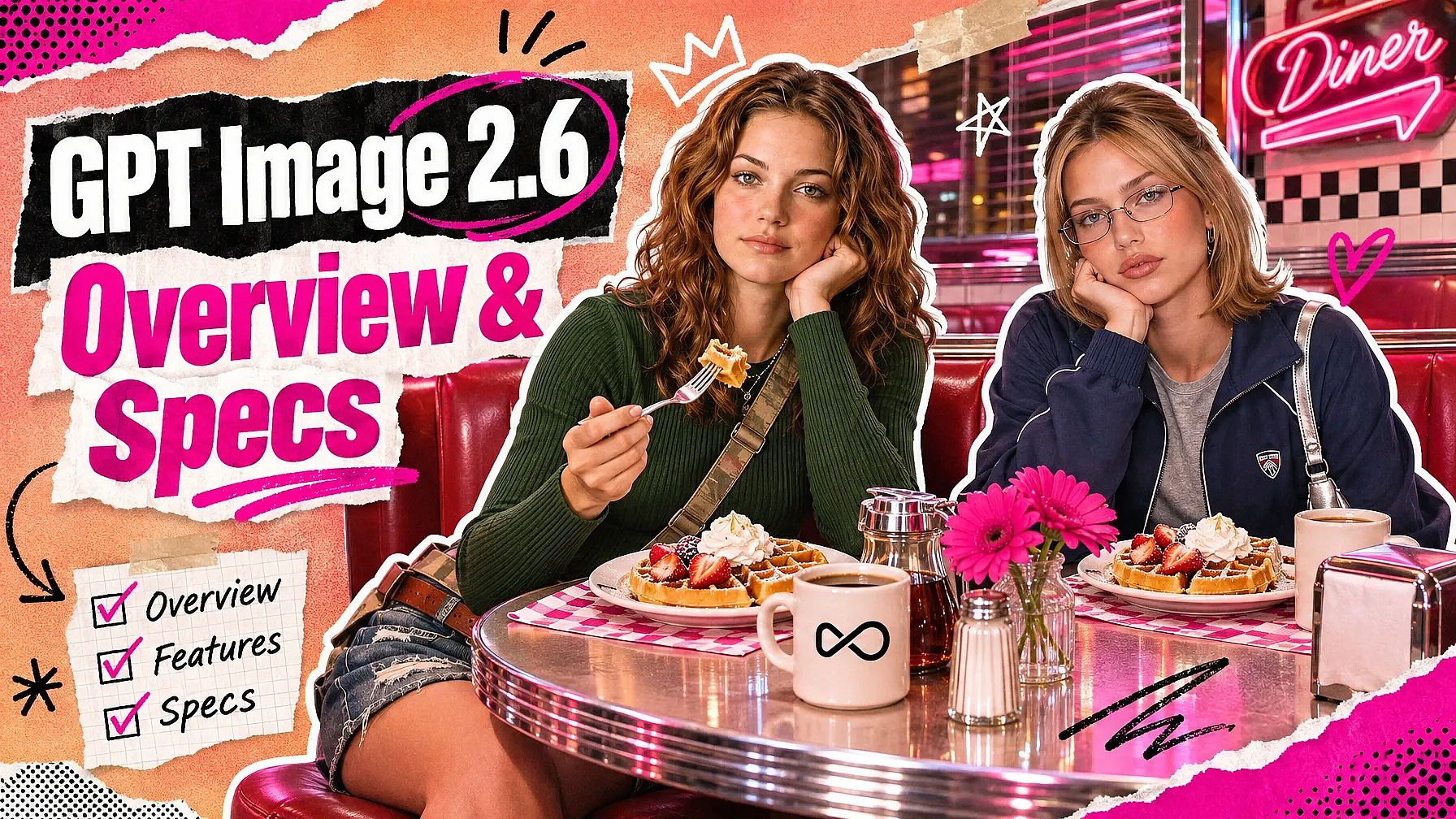
O GPT Image 2.6 é o modelo mais recente da OpenAI para criar e editar imagens. O GPT Image 2.6 permite circular uma parte da imagem e digitar a mudança que você quer ali. O GPT Image 2.6 também transforma uma cena em um GIF curto em loop, salva gráficos simples como arquivos SVG e cria imagens em até 4K.
O GPT Image 2.6 vem em dois modos. O GPT Image 2.6 Flare é o modo mais rápido para rascunhos e edições rápidas. O GPT Image 2.6 Sunburst abre mão de um pouco de velocidade em troca de melhor qualidade e mais controle de edição, o que é ideal para a imagem final que você publica.
GPT Image 2.6 em resumo
| Pergunta | Resposta do GPT Image 2.6 |
|---|---|
| Quem faz? | OpenAI |
| O que ele faz? | Cria novas imagens a partir de um prompt e edita imagens que você enviar |
| Quais são os dois modos? | Flare para velocidade, Sunburst para qualidade e controle de edição |
| Que arquivos ele pode criar? | PNG, JPEG, WebP, GIF em loop e SVG |
| Quão nítidas são as imagens? | 1K, 2K ou 4K |
| O que há de novo nesta versão? | Edições circuladas, GIFs em loop, arquivos SVG e um nível de raciocínio que você define |
| Para quem é? | Profissionais de marketing, equipes de marca, pequenas empresas, designers e cineastas |
| Onde você pode usá-lo na OpenArt? | O gerador de imagens por IA, Editar Imagem, Brand Kit, modo Director e o conector OpenArt MCP |
Principais recursos do GPT Image 2.6
Marque a parte que você quer alterar
O GPT Image 2.6 permite apontar o ponto exato que você quer alterar. Abra sua imagem no Ferramenta de Editor de Imagem, circule a área e digite o que deve aparecer no lugar. Você pode mudar as palavras de uma placa, transformar uma jaqueta vermelha em azul-marinho ou remover uma pessoa do fundo.
A maioria dos feedbacks sobre uma imagem é sobre um único ponto, então circular evita que você escreva um prompt longo explicando onde a mudança vai. A OpenAI diz que o GPT Image 2.6 mantém os detalhes com mais firmeza durante as edições e segue mais de perto as marcas e rascunhos que você adiciona a uma imagem. Revise a imagem inteira após cada edição, pois qualquer edição de IA pode mudar algo que você não pediu.
Transforme um prompt ou uma imagem estática em um GIF em loop
O GPT Image 2.6 transforma uma cena com um pequeno movimento em um GIF curto em loop. Descreva a cena em um prompt ou comece a partir de uma imagem estática que você já tem e diga o que deve se mover. O vapor pode subir de uma xícara de café, um mascote pode acenar ou um selo de promoção pode pulsar.
A câmera permanece parada em um GIF do GPT Image 2.6, e um movimento simples se repete em loop. Isso torna o GIF perfeito para o cabeçalho de um e-mail, um post em rede social, uma resposta no chat ou um anúncio de display.
Crie arquivos SVG a partir de um prompt de texto
O GPT Image 2.6 salva gráficos simples como arquivos SVG quando você começa a partir de um prompt de texto. Digite o que você quer, como um ícone flat de um avião de papel ou um selo escrito "Frete Grátis", e escolha SVG como tipo de arquivo. Um arquivo SVG continua nítido em qualquer tamanho, então o mesmo gráfico funciona na tela de um celular e num banner de feira de negócios.
Arquivos SVG do GPT Image 2.6 são ideais para ícones, selos, adesivos e gráficos simples de sites. A OpenAI gera esses SVGs com fundo transparente, então eles ficam perfeitos sobre qualquer cor. Cada SVG parte de um prompt escrito, então descreva as formas e cores que você quer em palavras simples.
Crie imagens com fundo transparente
O GPT Image 2.6 pode criar imagens com fundo transparente, então só o seu sujeito fica no arquivo. Peça um recorte de produto, um adesivo ou um gráfico simples, e o resultado se encaixa perfeitamente em qualquer cor. Coloque o arquivo em um slide, numa página de produto, num e-mail ou num design maior.
Um recorte do GPT Image 2.6 funciona em toda uma campanha. Você pula a etapa de apagar o fundo manualmente. Coloque a imagem sobre um fundo claro e um escuro para conferir as bordas antes de publicar.
Escolha quanto o GPT Image 2.6 pensa antes de desenhar
O GPT Image 2.6 permite escolher o quanto o modelo pensa sobre sua imagem antes de criá-la. Uma configuração baixa é ideal para trabalhos rápidos, como trocar um fundo ou gerar algumas variações rápidas. Uma configuração mais alta é ideal para trabalhos complexos, como um infográfico, um pôster com várias linhas de texto ou uma cena com iluminação complicada.
A OpenAI recomenda começar o GPT Image 2.6 em uma configuração de alta qualidade. Mais raciocínio leva mais tempo e às vezes pode adicionar mudanças que você não pediu, então reduza a configuração para pequenas edições. Você decide onde investir o tempo, então um ajuste rápido continua rápido e um layout detalhado recebe o cuidado que merece.
Escolha Flare para velocidade e Sunburst para qualidade e profundidade
O GPT Image 2.6 Flare é o modo mais rápido, e a OpenAI o criou para gerações mais ágeis. Use o GPT Image 2.6 Flare para ideias iniciais, variações rápidas e posts do dia a dia nas redes. O Flare permite testar várias versões antes de escolher uma.
O GPT Image 2.6 Sunburst abre mão de um pouco de velocidade em troca de qualidade e controle de edição. Use o GPT Image 2.6 Sunburst para revisões de clientes, fotos de produtos e layouts detalhados. Um hábito simples funciona bem: explore no Flare e finalize no Sunburst.
Crie imagens em até 4K de resolução nativamente
O GPT Image 2.6 cria imagens em 1K, 2K ou 4K na OpenArt. Escolha 4K quando a imagem for para um pôster impresso, uma página de produto ou uma tela grande. Escolha 1K quando quiser uma rodada rápida de ideias antes de escolher uma para finalizar.
O GPT Image 2.6 também cria até 8 imagens a partir de um único prompt no OpenArt. Você pode comparar as versões lado a lado e ficar com a melhor. Confira detalhes pequenos, como rótulos e logos, ao dar zoom em uma imagem 4K.
Especificações técnicas do GPT Image 2.6
O GPT Image 2.6 tem dois conjuntos de especificações. A primeira tabela mostra o que a OpenAI publicou sobre o modelo. A segunda tabela mostra as configurações disponíveis quando você usa o GPT Image 2.6 na OpenArt.
Especificações do modelo GPT Image 2.6 da OpenAI
| Especificação | Detalhe |
|---|---|
| Desenvolvedor | OpenAI |
| Data de lançamento | November 4, 2026 |
| Nome oficial | ChatGPT Images 2.6 |
| Nomes dos modelos | GPT-Image-2.6 Flare e GPT-Image-2.6 Sunburst |
| Tipo de modelo | Geração e edição de imagens em um só modelo |
| Flare | Feito para gerações mais rápidas |
| Raios de sol | Feito para qualidade e controle de edição |
| Esforço de raciocínio | Ajustável, para você escolher entre velocidade e trabalho mais cuidadoso |
| Edição | A OpenAI relata melhor consistência na edição, preservação de detalhes e resposta a rascunhos e anotações em uma imagem |
| Marcação de foto | Compatível com o ChatGPT e a API da OpenAI |
| Saída em GIF | Compatível com o ChatGPT e a API da OpenAI, com verificações de segurança extras para movimento |
| Saída em SVG | Compatível com a API da OpenAI |
| Verificações de segurança | As solicitações são verificadas antes de o modelo começar, e as imagens finalizadas são verificadas antes de você vê-las |
| Procedência | Metadados C2PA e uma marca d'água invisível SynthID |
Configurações do GPT Image 2.6 no OpenArt
| Configuração | Detalhe |
|---|---|
| Modos | GPT Image 2.6 Flare e GPT Image 2.6 Sunburst |
| Formas de começar | Texto para imagem e imagem para imagem |
| Resolução | 1K, 2K (o padrão) ou 4K, além de largura e altura personalizadas |
| Proporções | 1:1, 3:2, 2:3, 4:3, 3:4, 5:4, 4:5, 16:9, 9:16, 21:9 e 9:21 |
| Imagens por prompt | Até 8 |
| Imagens de referência | Até 16 |
| Tipos de arquivo | PNG (o padrão), JPEG, WebP, GIF e SVG |
| Arquivos SVG | Criado a partir de um prompt de texto |
| Arquivos GIF | Criado a partir de um prompt de texto ou de uma imagem estática |
| Edições circuladas | Em Editar imagem |
| Controle de tamanho de arquivo | Compressão ajustável de 0 a 100 |
| Editar referências | Use uma imagem estática; arquivos GIF e SVG ainda não podem ser usados como referências de edição |
| Onde usar | O gerador de imagens por IA, Editar Imagem, Brand Kit, modo Director e o conector OpenArt MCP |
Como usar o GPT Image 2.6 no OpenArt
- Open OpenArt's Gerador de imagens com IA e escolha o GPT Image 2.6 no menu de modelos.
- Escolha Flare para velocidade ou Sunburst para qualidade e controle de edição.
- Digite seu prompt ou envie imagens de referência e descreva para que serve cada uma.
- Escolha sua resolução, proporção, tipo de arquivo e número de imagens, depois gere.
- Para mudar um único ponto, abra a imagem em Editar Imagem, circule a área e digite a alteração.
Experimente este prompt de teste de estresse do GPT Image 2.6
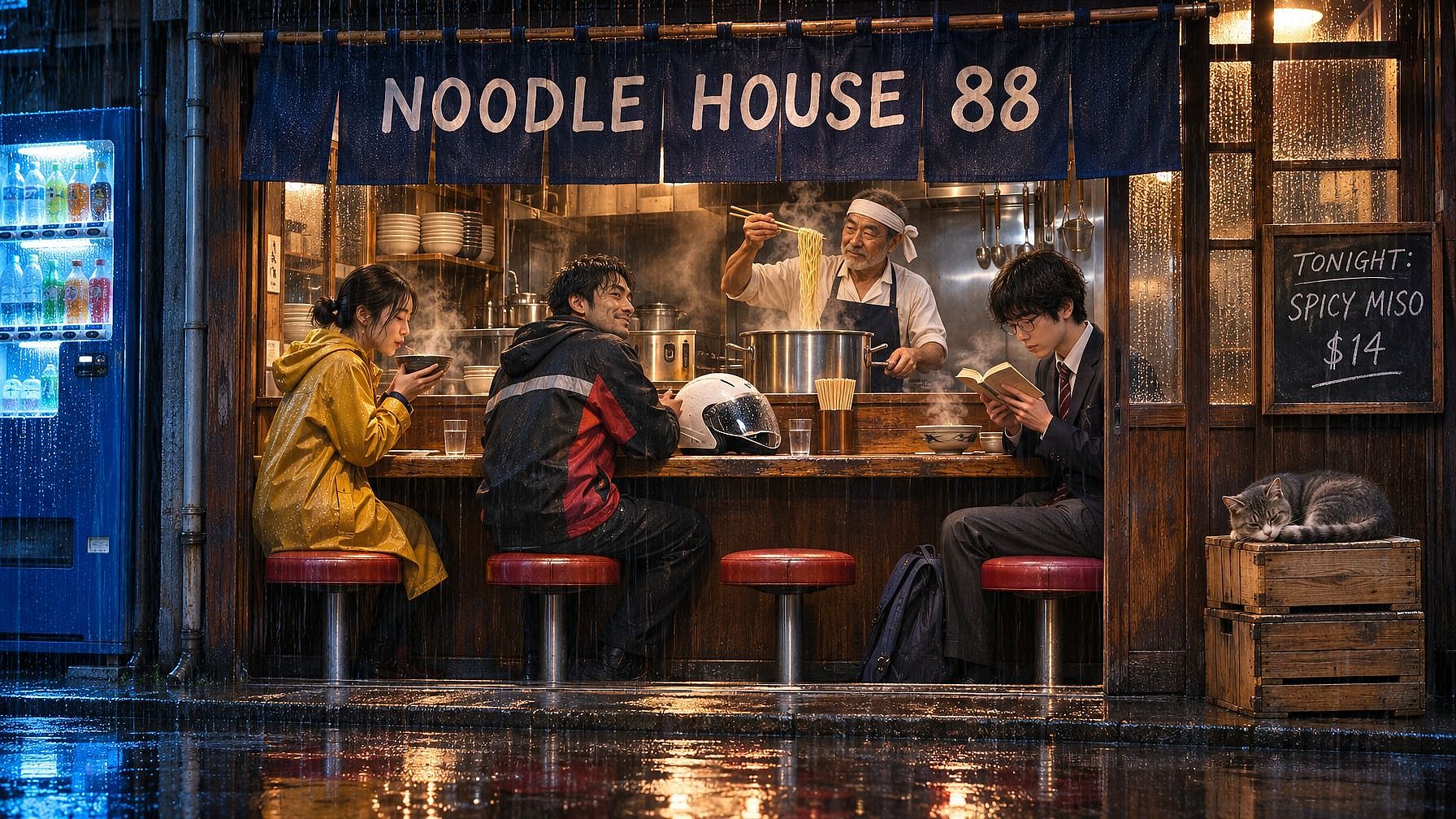
Este prompt testa o que o GPT Image 2.6 faz bem em uma única imagem: várias pessoas na mesma cena, dois tipos de luz, reflexos, vapor e palavras exatas em placas. Cole o prompt no gerador de imagens com IA usando estas configurações: GPT Image 2.6 Sunburst, 4K, 3:2 e um nível alto de raciocínio.
SCENE: A narrow ramen shop on a rainy side street in Tokyo at 11 p.m., seen from across the street at eye level. The shop's open front shows the whole counter. Rain falls in thin streaks, and the wet street in front of the shop reflects its warm light and the blue glow of a drink vending machine on the left.

SUBJECTS: Behind the counter, an older chef in a white headband and a navy apron lifts noodles out of a steaming pot with long chopsticks. Three customers sit on round red stools at the wooden counter: a woman in a yellow raincoat holding a bowl with both hands, a delivery rider with his white helmet resting on the counter, and a student reading a paperback book. A gray cat sleeps on a stack of wooden crates by the door.

TEXT: A dark blue cloth curtain hangs over the doorway with "NOODLE HOUSE 88" in large white letters. A small chalkboard by the door reads "TONIGHT: SPICY MISO $14" in white chalk handwriting.

LIGHT AND MATERIALS: Warm yellow light inside the shop, cool blue light outside. Steam from the pot and the bowls catches the light. Drops of water bead on the front window. The wooden counter is worn smooth, and the chef's metal pot shines.

STYLE: Cinematic street photo, 35mm lens, natural colors, gentle film grain, sharp focus on the chef and the three customers.

RULES: Spell the curtain and chalkboard text exactly as written. Add no other words, logos, or signs. Show the faces of the chef and all three customers. Keep the cat fully in the frame.
O que o GPT Image 2.6 adiciona ao Gerador de Imagens com IA da OpenArt
O GPT Image 2.6 oferece aos usuários da OpenArt edições com círculos, GIFs em loop, arquivos SVG e imagens em 4K a partir de um único modelo da OpenAI. Escolha o GPT Image 2.6 no Gerador de imagens com IA para novas imagens, e abra Editar imagem quando você quer circular uma mudança. Os dois modos ficam no mesmo menu de modelos, então você pode alternar entre Flare e Sunburst sem sair do seu trabalho.
GPT Image 2.6 works with OpenArt's Brand Kit, onde você salva as cores e logos da sua marca. Escolha o GPT Image 2.6 com seu Brand Kit, e suas imagens seguem sua marca desde o primeiro rascunho. O GPT Image 2.6 também funciona em Modo Director, para que as imagens que iniciam as cenas do seu vídeo possam vir do mesmo modelo.
O GPT Image 2.6 roda no Conector OpenArt MCP também. Peça uma imagem, um GIF ou um SVG ao Claude ou ao ChatGPT e escolha o GPT Image 2.6 como modelo. O arquivo finalizado chega à sua biblioteca do OpenArt.
Quem usa o GPT Image 2.6?
Profissionais de marketing de performance testando anúncios
Profissionais de marketing de performance usam o GPT Image 2.6 para criar versões de teste limpas de um anúncio que já funciona. Pegue seu melhor anúncio e crie três versões: uma com um novo título, uma com uma nova oferta e uma com um novo fundo. Marque apenas essa parte em cada versão, para que cada versão teste uma única alteração. Faça uma versão em GIF em loop do mesmo anúncio para espaços de display.
Equipes de marca e criação lidando com feedback de clientes
Equipes de marca e criativas usam o GPT Image 2.6 para atender às observações dos clientes sem começar do zero. Imagine que um cliente aprova um pôster de campanha em 4K, mas quer palavras novas na placa de uma loja. Abra o pôster no Editar Imagem, circule a placa e digite as novas palavras no GPT Image 2.6 Sunburst. Você continua trabalhando a partir da imagem que o cliente já curtiu.
Donos de pequenos negócios atualizando fotos de produtos
Donos de pequenos negócios usam o GPT Image 2.6 para aproveitar melhor as fotos de produtos que já têm. Comece com uma foto real de uma vela, circule o fundo e peça um parapeito de janela coberto de neve. Depois, transforme a mesma foto em um GIF curto onde a chama tremula e coloque-o no topo do seu e-mail de fim de ano.
Designers criando ícones e gráficos para a web
Designers usam o GPT Image 2.6 para criar ícones, selos e adesivos como arquivos SVG. Digite um prompt como "um ícone de folha verde plana com bordas arredondadas" e escolha SVG como tipo de arquivo. O SVG permanece nítido em qualquer tamanho, então um único arquivo funciona em um site, um aplicativo e um panfleto impresso.
Cineastas planejando tomadas
Cineastas e artistas de storyboard usam o GPT Image 2.6 para mostrar uma cena à equipe antes das filmagens. Descreva uma cozinha à noite iluminada apenas por uma geladeira aberta e defina um nível alto de raciocínio para a luz complicada. Depois, marque um figurante ao fundo para removê-lo ou marque um objeto para trocá-lo. Cada resultado é um quadro fixo que você pode compartilhar e alterar antes de alguém reservar uma locação.
Comece a criar com o GPT Image 2.6
O GPT Image 2.6 oferece edições circuladas, GIFs em loop, arquivos SVG, fundos transparentes e imagens em 4K em um único modelo da OpenAI. O GPT Image 2.6 Flare mantém os rascunhos em ritmo acelerado, e o GPT Image 2.6 Sunburst cuida da imagem final. Toda nova conta OpenArt começa com 40 créditos grátis, então você pode experimentar o GPT Image 2.6 na hora.
Open OpenArt's Gerador de imagens com IA, escolha o GPT Image 2.6 e crie sua primeira imagem hoje. Para pedir um lote inteiro de imagens em uma única mensagem, sem controles complexos nem prompts, use Modo de chat.
Perguntas frequentes
O que é o GPT Image 2.6?
O GPT Image 2.6 é o mais novo modelo da OpenAI para criar e editar imagens, lançado em 4 de novembro de 2026. O GPT Image 2.6 gera imagens em até 4K, permite circular parte de uma imagem para alterá-la e transforma cenas em GIFs curtos em loop. O GPT Image 2.6 também salva gráficos simples como arquivos SVG a partir de um prompt de texto.
Qual é a diferença entre o GPT Image 2.6 Flare e o Sunburst?
O GPT Image 2.6 Flare é o modo mais rápido, feito para rascunhos, variações rápidas e posts do dia a dia para redes sociais. O GPT Image 2.6 Sunburst abre mão de um pouco de velocidade em troca de qualidade e controle de edição, o que é ideal para revisões de clientes, fotos de produtos e layouts detalhados. Muita gente explora ideias no Flare e finaliza a imagem escolhida no Sunburst.
O que há de novo no GPT Image 2.6 em comparação com o GPT Image 2.5?
O GPT Image 2.6 é a atualização do GPT Image 2.5. O GPT Image 2.6 traz edições circuladas, GIFs em loop, arquivos SVG e uma configuração de raciocínio que controla o quanto o modelo pensa. A OpenAI também diz que o GPT Image 2.6 mantém os detalhes de forma mais estável durante as edições e segue esboços e anotações em uma imagem com mais precisão.
O GPT Image 2.6 pode criar GIFs?
Yes. GPT Image 2.6 turns a prompt or a still image into a short looping GIF of one simple movement, such as a wave or rising steam. The camera stays still in a GPT Image 2.6 GIF. For longer scenes with camera moves and sound, use OpenArt's Gerador de vídeos com IA.
O GPT Image 2.6 pode criar arquivos SVG?
Sim. O GPT Image 2.6 gera arquivos SVG quando você parte de um prompt de texto e escolhe SVG como tipo de arquivo. Arquivos SVG permanecem nítidos em qualquer tamanho, por isso servem para ícones, selos, adesivos e elementos gráficos de sites. Descreva as formas e cores que você quer em palavras simples para obter o SVG mais limpo.
O GPT Image 2.6 consegue criar imagens com fundo transparente?
Sim. O GPT Image 2.6 cria recortes de produtos, adesivos e gráficos com fundo transparente, prontos para colocar em um slide, uma página de produto ou um design maior. Confira as bordas sobre um fundo claro e um escuro antes de publicar.
Quais resoluções e proporções o GPT Image 2.6 suporta no OpenArt?
O GPT Image 2.6 cria imagens em 1K, 2K ou 4K na OpenArt, e 2K é o padrão. O GPT Image 2.6 oferece 11 proporções, do widescreen 21:9 ao vertical 9:21, além de largura e altura personalizadas. Você pode criar até 8 imagens a partir de um único prompt.
O GPT Image 2.6 adiciona marca d'água?
A OpenAI adiciona uma marca d'água invisível SynthID às imagens do GPT Image 2.6 criadas pelo ChatGPT, Codex e pela API da OpenAI. A SynthID fica dentro dos pixels da imagem, então você não consegue vê-la e ela não altera a aparência da imagem. A OpenAI também anexa metadados C2PA, um padrão do setor que registra que uma imagem foi criada com IA.
Posso testar o GPT Image 2.6 de graça?
Toda nova conta da OpenArt começa com 40 créditos gratuitos, então você pode experimentar o produto na hora. Quando estiver pronto para criar mais, os planos pagos adicionam créditos mensais e downloads sem marca d'água. Veja os planos atuais na página de preços da OpenArt.
Posso usar imagens do GPT Image 2.6 no meu negócio?
Os direitos comerciais para imagens do GPT Image 2.6 se aplicam em planos pagos elegíveis, então confira o página de preços da OpenArt para o plano que combina com o seu trabalho. Garanta que você tenha os direitos de qualquer foto, logo ou pessoa que fizer upload.