

 ChatGPT
 Perplexity
 Claude
 Gemini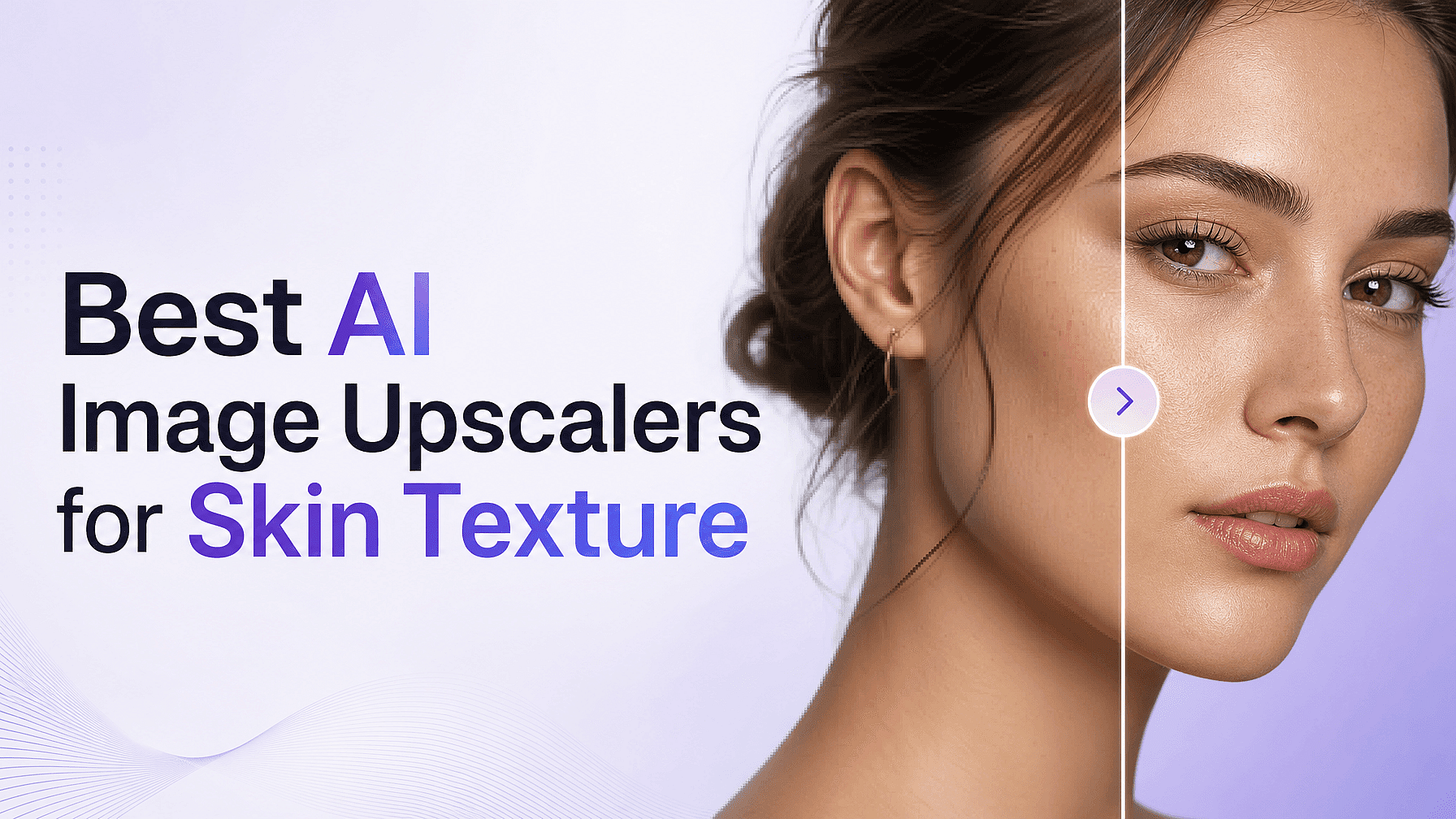
A pele é a coisa mais difícil de acertar para um upscaler. Poros, linhas finas e a leve penugem ao longo da mandíbula são o que dizem aos seus olhos que um rosto é real.
Recupere esses detalhes e um retrato se sustenta em tamanho real. Perca-os e o rosto parece um manequim, por mais nítido que seja o resto da imagem.
Dois trabalhos diferentes se escondem sob a mesma busca. Um é devolver textura a um retrato de IA que ficou liso demais. O outro é recuperar detalhes reais de pele em uma foto que você tirou, onde a textura existia e o arquivo é só pequeno demais.
Este guia classifica as ferramentas que valem a pena para os dois casos. Cada configuração e preço abaixo foi verificado na documentação ou na página de preços da própria empresa em agosto de 2026.
Principais destaques
- Dois trabalhos, dois conjuntos de ferramentas: reconstruir textura em retratos de IA não é o mesmo que recuperá-la em uma foto real.
- "Melhoria de pele" significa suavização em algumas ferramentas e reconstrução de detalhes em outras, então leia bem o que você está comprando.
- O OpenArt integra o aprimoramento de rosto ao Image Upscale, com força e criatividade de rosto como sliders separados.
- Fotógrafos devem escolher ferramentas que apenas aprimoram o que já existe, porque detalhe adicionado é detalhe inventado.
- O Topaz agora é só por assinatura, e o Aiarty é a única ferramenta aqui que você ainda pode comprar de vez.
O que torna um upscaler bom em rostos
Cinco perguntas separam os bons dos demais.
- Dá para controlar o que acontece com o rosto? Uma única passagem geral de nitidez trata uma bochecha do mesmo jeito que trata uma parede de tijolos.
- Ela recupera ou inventa? Recuperar combina com fotos. Inventar combina com arte de IA. Nem toda ferramenta é clara sobre qual das duas ela faz.
- Quanto controle você tem? Um único controle de intensidade é muito diferente de um modelo de rosto com configurações próprias.
- Até que tamanho ele vai? Impressão e telas grandes precisam da resolução, não só da textura.
- Onde ele roda? Em um navegador, em um aplicativo desktop ou na sua própria máquina. Cada escolha muda o custo e a privacidade.
Upscalers de IA para textura de pele de relance
| Ferramenta | Ideal para | Controle de pele | Onde roda | Preço |
|---|---|---|---|---|
| Ampliação de imagem OpenArt | Rostos e resolução na mesma passada | Alternador de aprimoramento de rosto, com controles deslizantes de força e criatividade de rosto | Navegador | Planos pagos a partir de US$ 14 por mês |
| Magnific Skin Enhancer | Retratos de IA que ficaram sem vida | Controles de Detalhe, Granulação e Nitidez, três modos | Navegador | Planos pagos a partir de US$ 14,50 por mês na cobrança anual |
| Topaz Photo e Topaz Gigapixel | Fotografias reais e grandes ampliações | Recover Faces e Face Recovery, além de um controle de textura no Gigapixel | App de desktop | A partir de US$ 149 por ano, apenas por assinatura |
| Let's Enhance | Retratos que precisam ser fiéis à pessoa | Sem controle deslizante, o Prime preserva a textura por padrão | Navegador | Plano gratuito; versão paga a partir de US$ 9 por mês na cobrança anual |
| Krea Enhancer | Arte de IA onde detalhes inventados são bem-vindos | Detecção de rosto, criatividade de rosto e força de rosto | Navegador | Nível gratuito, pago a partir de US$ 5,25 por mês |
| Aiarty Image Enhancer | Trabalhar offline sem assinatura | Face Restoration, com um modelo voltado para imagens de IA | App de desktop | US$ 109 uma vez, ou US$ 59 por ano |
| Upscayl | Ampliação gratuita, privada e offline | Nenhum, não vem com modelo de rosto | Sua própria máquina | Gratuito e de código aberto |
| Clarity Upscaler | Curiosos que querem mexer em cada botão | Criatividade e semelhança, nada específico para rostos | Sua própria máquina ou hospedado | Gratuito para hospedar por conta própria |
| Adobe Camera Raw e Lightroom | Fotógrafos que já usam o Adobe | O Super Resolution não tem modelo de rosto | App de desktop | Incluído no plano de fotografia do Creative Cloud |
1. OpenArt Image Upscale: o rosto tem seus próprios controles
A maioria das ferramentas trata a pele como um efeito colateral do upscaling. Ampliação de imagem OpenArt dá ao rosto suas próprias configurações dentro da mesma passagem que aumenta a imagem, então você não precisa rodar um retrato por duas ferramentas para obter os dois.
O aprimoramento de rosto é uma chave liga/desliga. Ative-o e dois controles deslizantes aparecem. A intensidade do rosto define com que força o aprimoramento age, e a criatividade do rosto define quanta liberdade a IA tem para reconstruir traços que não estão nítidos no seu arquivo. Mantenha a criatividade baixa e a pessoa continua sendo a pessoa. Aumente-a e você está pedindo para a IA inventar detalhes, o que combina muito mais com um retrato de IA do que com uma foto de casamento.
O resto das configurações decide o que acontece com todo o restante. O modo define até onde a IA vai no geral: Precise se mantém fiel ao original, Generative dá mais liberdade para reconstruir e Creative permite adicionar o máximo. O fator de upscale é um controle deslizante de 1x a 11x, então você define o tamanho em vez de escolher entre etapas fixas.
As predefinições orientam o resultado com base no tipo de arquivo que você envia. High Fidelity, Standard, Art & CGI, Low Res e Text and Shapes indicam à IA o que ela está vendo antes de começar. O Low Res é para o arquivo pequeno e suave que precisa da maior reconstrução. O Art & CGI é para trabalhos renderizados e gerados, e não para saídas de câmera.
A detecção de sujeito então decide onde o trabalho é aplicado. Tudo trata a imagem inteira, Primeiro plano se concentra no sujeito e Fundo deixa o sujeito intacto. Em um retrato contra uma cena movimentada, isso mantém a IA focada na pessoa.
Use quando: a imagem tem um rosto, seja ele o assunto inteiro ou apenas parte de uma cena maior, e você quer cuidar do tamanho e da pele juntos. Roda no navegador e fica no mesmo espaço de trabalho que Personagens da OpenArt se a mesma pessoa precisar aparecer em uma série. Os planos pagos do OpenArt começam em US$ 14 por mês na cobrança mensal, com valores menores na cobrança anual.
2. Magnific Skin Enhancer: uma ferramenta separada só para a pele
O Magnific, novo nome que a Freepik adotou em 2026, oferece um Skin Enhancer como ferramenta própria. Ele ataca o mesmo problema, e o Magnific até publica um guia sobre como corrigir a pele plástica para quem trabalha com imagens de IA.
Os controles são três sliders. Detalhe restaura microcaracterísticas como poros e linhas tênues, Grão traz de volta a textura para que a pele deixe de parecer artificial, e Nitidez adiciona clareza onde a imagem está suave. Você escolhe o modo Criativo, Fiel ou Flexível dependendo de quanta liberdade a IA recebe.
O Image Upscaler separado do Magnific vai até 10K e traz um preset de Retratos que preserva a textura natural. O modo Creative é a abordagem oposta: com criatividade alta, ele adiciona detalhes que nunca estiveram no seu arquivo.
Os planos pagos começam em US$ 14,50 por mês na cobrança anual. Um plano gratuito aparece na documentação, mas não na página de preços, e o uso gratuito é pessoal com atribuição obrigatória.
3. Topaz Photo e Topaz Gigapixel: o padrão do fotógrafo
A Topaz removeu o "AI" dos dois nomes de produtos, então agora eles são Topaz Photo e Topaz Gigapixel. Continuam sendo dois apps de desktop separados e ambos são só por assinatura, já que a Topaz encerrou as licenças de compra única.
O Topaz Photo tem o Recover Faces, que reconstrói rostos pequenos ou de baixa resolução e integra o resultado de volta à imagem. A Topaz descreve que ele recupera fios de cabelo, poros da pele, rugas e reflexos nos olhos, com um ajuste de intensidade e um botão para cabelo e pescoço.
A Topaz é surpreendentemente honesta sobre os limites. A própria documentação avisa que aplicar a recuperação de rosto em um rosto que já está em alta resolução pode processá-lo demais e criar uma sensação plástica por ficar liso demais. Use em rostos que precisam de ajuda, não em rostos que já estão bons.
O Gigapixel é a ferramenta de ampliação, e seu modelo Face Recovery tem seu próprio controle deslizante de intensidade. O controle de textura fica em outro lugar: o modelo Redefine tem um controle de Textura, e o Recover tem um controle de Detalhe, ambos aplicados à imagem inteira em vez de apenas ao rosto.
O Gigapixel começa em US$ 149 por ano e o Photo em US$ 199 por ano. A Adobe agora integra o Gigapixel ao Lightroom como Generative Upscale, então alguns fotógrafos já têm parte disso.
4. Let's Enhance: aprimora o que já está lá
O Let's Enhance faz o oposto de todos os upscalers criativos daqui, e os fotógrafos gostam disso. Seu upscaler Prime trata sua foto como a verdade e só realça o que já está nela.
Sobre a pele, ele diz as coisas certas. O Prime preserva texturas como poros da pele, trama do tecido e linhas finas, e o Face Enhancer aguça olhos e cabelos e melhora a textura da pele mantendo os traços da pessoa intactos.
O custo é o controle. Não há controles deslizantes: você escolhe um tamanho de saída e ele roda, o que significa que não há um ajuste de criatividade para exagerar nem um ajuste de textura. Vai até 16x.
O plano gratuito oferece 10 créditos, limita o upscaling a 8 megapixels e coloca uma marca d'água no resultado. O pago começa em US$ 9 por mês na cobrança anual.
5. Krea Enhancer: honesto sobre inventar detalhes
O Enhancer do Krea tem um conjunto completo de controles específicos para rostos. A detecção de rosto ativa a melhoria com reconhecimento de rosto, a criatividade de rosto decide quanto a IA reconstrói traços pouco nítidos, e a intensidade de rosto define com que força o efeito é aplicado.
O Krea também diz o que a maioria dos fornecedores evita dizer. Sua configuração de intensidade controla quantos detalhes adicionais a IA inventa. É exatamente o que você quer em arte de IA, e exatamente o que você não quer em uma foto de casamento.
Ele roda vários motores, incluindo Krea Enhance, Bloom e modelos licenciados da Topaz, e chega a 22K na opção Topaz. O plano gratuito dá 100 unidades por dia, mas limita o upscaling a 2K e não inclui licença comercial.
6. Aiarty Image Enhancer: compre uma vez, use offline
O Aiarty é a única ferramenta aqui que você ainda pode comprar de vez. A licença vitalícia custa US$ 109 uma única vez para até três máquinas, ou US$ 59 por ano para uma, algo que importa agora que a Topaz migrou totalmente para assinaturas.
Seu Face Restoration vem com três modelos nomeados, e um deles é voltado especificamente para imagens geradas por IA. O posicionamento da Aiarty é evitar excesso de nitidez e suavização exagerada para que os rostos não fiquem plásticos.
Ele adiciona detalhes em vez de apenas recuperá-los, já que o próprio slogan fala em gerar mais detalhes de imagem. Controles de força e modos de mesclagem permitem contê-lo. Vai até 8x e roda localmente no Windows e no Mac.
7. Upscayl: gratuito, offline e transparente sobre o que faz
O Upscayl é open source, roda inteiramente na sua própria máquina e não custa nada. Nada do que você amplia sai do seu computador, o que resolve a questão da privacidade em trabalhos confidenciais.
Ajuste suas expectativas com rostos. Ele não vem com nenhum modelo de rosto, e os modelos embutidos são todos de uso geral em 4x. O próprio README dele diz que funciona adivinhando quais poderiam ser os detalhes, o que é uma boa descrição do que qualquer upscaler faz e algo raro de um projeto admitir.
Use para ampliar paisagens, produtos e obras de arte onde ninguém está olhando de perto para um rosto. Para um retrato, rode primeiro e finalize a pele em outro lugar.
8. Clarity Upscaler: todos os controles, se você quiser
O Clarity é um projeto de código aberto que se autodenomina uma alternativa gratuita ao Magnific. Ele entrega os controles brutos a você. Criatividade, semelhança, HDR, nitidez e uma configuração de ladrilhamento que altera quanto detalhe fino aparece.
Não há configuração de rosto. As mãos são a única parte do corpo com tratamento especial, então a textura de pele vem de aumentar a criatividade e aceitar que o detalhe é gerado, não recuperado.
É gratuito para hospedar por conta própria e funciona por vários caminhos, incluindo localmente ou dentro do ComfyUI, com uma versão hospedada paga disponível. É uma ferramenta para quem se sente à vontade com configuração, não uma solução de dois cliques.
9. Adobe Camera Raw e Lightroom: a opção segura que você talvez já tenha
Se você fotografa em raw, já tem um upscaler. O Camera Raw e o Lightroom Classic oferecem o Enhance, que inclui o Super Resolution para o dobro da resolução linear, além de Denoise e Raw Details.
Não há nenhum modelo de rosto ou de pele nele, e essa é a intenção. A Adobe trata isso como trabalho de resolução, e não de criação de imagem, o que torna o Super Resolution a escolha mais segura aqui para retratos e trabalhos de eventos. O teto é baixo, em 2x linear.
O Lightroom agora também oferece o Generative Upscale com o Topaz Gigapixel em 2x e 4x, até 65.000 pixels na borda mais longa, que usa créditos generativos. O filtro Suavização de Pele do Photoshop é algo separado e funciona na direção oposta, como explica a próxima seção.
Suavizar a pele e reconstruir a pele são tarefas opostas
A expressão "aprimoramento de pele" abrange duas configurações que fazem o oposto uma da outra, e escolher a errada é o erro mais comum por aqui.
A suavização remove. O filtro Skin Smoothing do Photoshop limpa manchas, marcas e acne com um clique, e o Face Enhancer do Remini suaviza texturas irregulares para um visual impecável. Ambas são ferramentas de beleza, e ambas fazem isso bem.
Reconstruir adiciona. O aprimoramento de rosto do OpenArt, o Detalhe e a Granulação da Magnific e o controle de Textura da Topaz devolvem detalhe a um rosto que o perdeu.
Se o seu retrato já parece plástico, uma ferramenta de suavização só piora. Use antes um controle de reconstrução e deixe a suavização para depois, se ainda quiser dar um retoque.
Qual você deve usar
Para um retrato de IA que ficou liso demais, vá direto para uma ferramenta que reconstrói o rosto. O OpenArt Image Upscale com aprimoramento de rosto ativado e criatividade de rosto alta, e o Magnific Skin Enhancer, são feitos para adicionar detalhes em vez de removê-los.
Para uma foto real em que o detalhe já existia e o arquivo é só pequeno, prefira as ferramentas que dizem melhorar o que já está lá. O Prime do Let's Enhance e o Super Resolution da Adobe são os mais conservadores, e o Topaz Photo fica um passo mais próximo de gerar. No OpenArt, o mesmo trabalho significa o modo Precise com a criatividade de rosto baixa.
Para uma foto com uma pessoa que só precisa ficar maior, defina o fator de upscale que você quer e deixe a detecção de sujeito decidir onde o trabalho acontece. Para trabalhos que não podem sair da sua máquina, o Upscayl e o Clarity são gratuitos, e o Aiarty vale o preço único se você quiser um modelo de rosto offline.
Perguntas Frequentes
Por que a IA deixa a pele com aparência plástica?
A maioria dos upscalers suaviza ao mesmo tempo que aguça, então poros, linhas finas e fios soltos são apagados na média enquanto as bordas ficam mais duras. Retratos gerados também costumam começar limpos demais, já que o modelo nunca teve detalhes de pele real para se basear. A solução é uma ferramenta com controle de rosto que reconstrói detalhes, e não uma que apenas remove imperfeições.
Qual é o melhor upscaler de IA para textura de pele?
Procure uma ferramenta que trate o rosto separadamente do resto da imagem. O OpenArt Image Upscale tem um botão de aprimoramento de rosto com controles de intensidade e criatividade do rosto, e o Skin Enhancer da Magnific usa controles de Detalhe, Granulação e Nitidez para a mesma tarefa. Para fotografias reais, o Let's Enhance Prime e o Topaz Photo são as escolhas mais comuns.
Qual é a diferença entre um upscaler de imagem e um aprimorador de pele?
Um upscaler reconstrói toda a imagem em uma resolução maior, então a pele é apenas uma parte de um trabalho maior. Um aprimorador de pele foca no rosto e controla quanto detalhe é restaurado. Algumas ferramentas os vendem separadamente, e algumas incorporam os controles de rosto no upscale, que é como o OpenArt Image Upscale funciona.
Os upscalers de IA inventam detalhes que não estavam na foto?
Muitas delas fazem isso, e vários fornecedores dizem isso abertamente. A Krea afirma que sua configuração de intensidade controla quanto detalhe a IA inventa, a Topaz diz que seus modelos de rosto geram uma versão de alta qualidade e a mesclam, e o Upscayl descreve seus modelos como se adivinhassem quais poderiam ser os detalhes. Isso funciona bem para arte com IA. Para notícias, trabalho jurídico ou qualquer imagem usada como prova, escolha uma ferramenta que diga que apenas realça o que já existe.
Quanto aprimoramento de rosto devo usar em um retrato?
Comece baixo e aumente. A força decide com que intensidade o efeito é aplicado, e a criatividade decide o quanto a IA pode inventar, então é na segunda que os rostos começam a se distorcer. Um close-up bem fechado aguenta mais que uma foto de corpo inteiro, já que o rosto preenche mais o quadro e precisa de mais detalhes reais para se sustentar. Compare em tamanho real antes de confirmar, porque exagero acaba parecendo ruído.
Existe um upscaler de IA gratuito que lida bem com rostos?
O Upscayl é gratuito e de código aberto, mas não vem com modelo de rosto, então é melhor para paisagens do que para retratos. Let's Enhance e Krea têm níveis gratuitos, embora o Let's Enhance coloque marca d'água na saída gratuita e a limite a 8 megapixels, e o Krea limite o upscaling gratuito a 2K sem licença comercial. O Clarity Upscaler é gratuito se você estiver disposto a hospedá-lo você mesmo.
Posso fazer upscale de um retrato sem alterar o rosto da pessoa?
Mantenha qualquer configuração de criatividade baixa e escolha uma ferramenta que declare preservar a identidade. O Let's Enhance diz que seu upscaler Prime não altera os traços faciais, e o Super Resolution da Adobe não tem nenhum modelo de rosto, então não pode redesenhá-lo. Em um upscaler generativo, o controle de criatividade é onde os rostos começam a se desviar, então deixe-o perto do mínimo para pessoas reais.
Recursos relacionados
- OpenArt AI Image Upscaler: modos Precise, Generative e Creative, um fator de ampliação de até 11x e melhoria de rosto.
- Personagens da OpenArt: mantenha a mesma pessoa consistente em todo um conjunto antes de fazer o upscale.
- Gerador de imagens com IA OpenArt: os modelos que essas ferramentas finalizam.