

 ChatGPT
 Perplexity
 Claude
 Gemini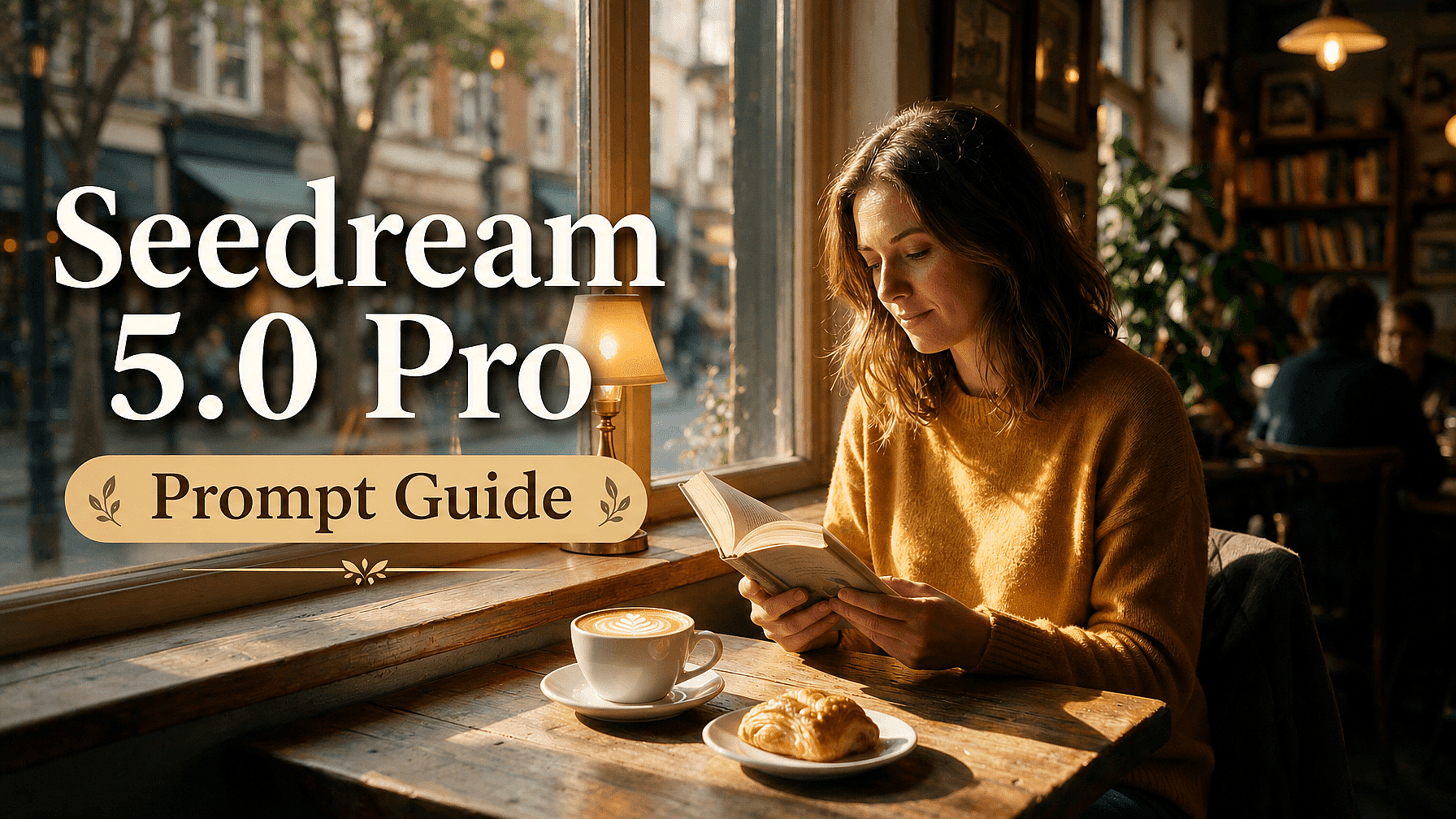
Seedream 5.0 Pro의 진정한 강점은 디자인을 이해한다는 점입니다. 이미지의 레이아웃, 위계, 요소 간의 관계를 읽어낸 뒤 간단한 설명만으로 디자인 수준의 정밀한 수정을 해냅니다.
원하는 디자인과 필요한 수정 사항을 명확하게 설명할수록 모델이 더 잘 응답합니다. 이 가이드에서는 첫 생성부터 이어지는 수정까지, 실제로 효과가 있는 방법을 다룹니다.
핵심 요약
- 피사체뿐 아니라 장면 전체를 묘사하고, 약 30~80단어의 집중된 브리프를 목표로 하세요.
- 인포그래픽과 포스터의 레이아웃 계층 구조를 명확히 지정해 밀도 높은 정보도 읽기 쉽게 유지하세요.
- 이미지 내 텍스트는 따옴표로 감싸고 어떤 언어로 표현할지 지정하세요.
- 바꾸고 싶은 부분을 평범한 말로 설명하고, 그대로 둘 부분을 함께 말해주세요.
- 모델에게 레이어를 분리하도록 요청한 다음, 각 레이어의 편집을 하나씩 개별적으로 설명하세요.
피사체뿐만 아니라 장면 전체를 설명하세요
"카페에 있는 여성" 같은 단순한 prompt로는 모델이 참고할 정보가 거의 없습니다. 부족한 부분은 모델이 알아서 채우는데, 여러분이 상상한 모습과는 다른 경우가 많죠.
Seedream 5.0 Pro 피사체, 스타일, 조명, 배경, 프레이밍을 함께 설명할 때 훨씬 더 잘 반응합니다. "머스터드색 스웨터를 입은 여성이 카페 창가에서 책을 읽는 모습, 따뜻한 오후 햇살, 얕은 피사계 심도, 포토리얼, 3:2 포맷"을 시도해 보세요.
약 30~80단어의 핵심을 담은 브리프가 최적의 지점입니다. 너무 짧으면 모델에 방향성이 부족하고, 너무 길면 디테일 일부를 놓칠 수 있습니다.
조명과 재질을 지정하세요
Seedream 5.0 Pro의 사실감은 빛과 표면을 다루는 방식에서 나옵니다. 그러니 이를 직접적으로 묘사하세요. 어떤 스타일 단어보다 빛을 명시하는 것이 장면에 훨씬 큰 효과를 줍니다.
"왼쪽에서 들어오는 부드러운 창가 빛"이나 "강한 한낮의 햇빛"처럼 빛의 방향과 질감을 지정하세요. 그런 다음 브러시드 알루미늄, 프로스트 유리, 매트한 피부처럼 신경 쓰는 재질을 명시하면 모델이 그에 맞춰 반사와 질감을 렌더링합니다.
레이아웃 계층 구조를 명확히 설명하기
복잡한 레이아웃은 이 모델의 대표적인 강점이지만, 구조는 프롬프트에서 제시해줄 때 가장 잘 유지됩니다. 인포그래픽이나 포스터를 만들 땐 읽는 순서를 명시하세요.
제목, 섹션, 차트, 라벨, 각주에 이름을 붙이고 각각의 대략적인 위치를 지정하세요. "상단을 가로지르는 헤드라인, 중앙 왼쪽의 막대 차트, 오른쪽으로 내려오는 타임라인, 하단의 캡션"처럼 말이죠. 이렇게 하면 복잡한 레이아웃도 어수선하지 않고 정돈됩니다.
텍스트를 따옴표로 감싸고 언어를 지정하세요
이미지 속 텍스트도 강점이니 의도적으로 활용하세요. 정확한 문구를 따옴표 안에 적고, 헤드라인·라벨·캡션처럼 어디에 들어가는지 지정하세요.
10개 이상의 언어로 텍스트를 네이티브 렌더링하므로, 영어가 아닐 때는 원하는 언어를 지정하세요. 번역을 요청하는 대신 해당 언어로 문구를 직접 입력하면 강세 기호와 오른쪽에서 왼쪽으로 쓰는 문자가 정확하게 표현됩니다.
변경할 내용을 설명해 편집하세요
결과물이 거의 맞았다면 처음부터 다시 시작하지 마세요. 바꾸고 싶은 부분을 평범한 말로 알려주면, 나머지는 그대로 두고 그 부분만 편집합니다.
요소를 명확히 지정하세요. "왼쪽 병을 파란색으로 만들어줘" 또는 "배경의 표지판을 지워줘"처럼요. 모델이 각 요소의 위치와 디자인 속 역할을 이해하기 때문에, 변경을 정확히 적용하고 나머지는 그대로 둡니다.
무엇을 그대로 유지할지 알려주세요
대화형 편집은 이미 잘 되어 있는 부분을 지킬 때 가장 효과적입니다. 바꿀 내용과 함께, 유지할 부분도 모델에게 알려주세요.
예를 들어 "포즈와 표정은 그대로 두고 모자를 왕관으로 바꿔줘"처럼요. 무엇을 고정할지 명시하면 편집이 이미지의 나머지 부분을 슬쩍 바꾸는 일을 막을 수 있습니다.
레이어를 분리한 뒤 각각 편집하기
디자인 작업의 경우, 결과물을 텍스트, 피사체, 배경, 각종 장식 등 레이어로 분리하도록 모델에 요청하세요. 각 요소를 독립된 조각으로 반환하고, 피사체 뒤에 가려져 있던 부분까지 채워줍니다.
거기서 각 레이어별로 편집을 따로 설명하면 됩니다. 예를 들어 "배경 레이어에서 하늘을 따뜻하게 바꿔줘" 또는 "피사체를 공작새로 교체해줘"처럼요. 오로지 설명만으로 요소 하나하나를 디자인 수준에서 다룰 수 있습니다.
샘플 prompt 3개
이 가이드라인이 실제로 어떻게 어우러지는지 살펴보겠습니다.
샘플 1: 이미지 내 텍스트가 있는 인포그래픽 포스터
모드: 이미지 만들기
"2026 홈 커피 리포트"라는 제목의 단일 페이지 인포그래픽. 상단에는 "State of Home Coffee 2026" 헤드라인. 그 아래 왼쪽 중앙에는 네 가지 추출 방식을 비교하는 막대 차트, 오른쪽에는 원두 원산지를 보여주는 작은 원형 차트, 하단에는 3단계 추출 타임라인. 깔끔한 에디토리얼 레이아웃, 크림과 에스프레소 색조, 가독성 좋은 라벨, 4:5 포맷.
이것이 보여주는 것: 이름이 지정된 섹션과 배치가 포함된 명시적인 레이아웃 계층 구조, 그리고 인용된 이미지 내 텍스트. 바로 Seedream 5.0 Pro가 촘촘한 레이아웃과 텍스트 렌더링에서 잘 처리하는 부분입니다.
샘플 2: 대화형 정밀 편집
모드: 이미지 편집
레퍼런스: 생성한 이미지
테이블 위 세라믹 머그컵을 흰색 대신 무광 블랙으로 바꾸고, 오른쪽 위 구석의 작은 화분을 제거하세요. 조명, 테이블, 구도는 정확히 그대로 유지하세요.
이것이 보여주는 것: 오직 설명만으로 이뤄지는 타겟 편집. 바꿀 요소를 지정하고 그대로 유지할 부분을 명시하면, 모델이 그 변경 사항만 적용합니다.
샘플 3: 다국어 캠페인 포스터
모드: 이미지 만들기
도쿄 베이커리의 세로형 세일 포스터, 나무 카운터 위 갓 구운 빵에 내리쬐는 따뜻한 아침 햇살. 상단에 일본어 헤드라인 "パン祭り", 그 아래 작은 문구 "週末限定". 미니멀한 레이아웃, 부드러운 베이지 팔레트, 4:5 형식.
이것이 보여주는 것: 번역이 아니라 직접 입력한 비영어권 언어의 네이티브 텍스트로, 글자 형태와 타이포그래피가 생성 결과 자체에 올바르게 렌더링됩니다.
핵심 요약
명확하고 상세한 브리프로 시작하고, 조명과 레이아웃을 지정하며, 이미지 속 텍스트는 짧게 따옴표로 넣고, 다시 생성하기보다 변경 사항을 설명하며 편집하세요.
Seedream 5.0 Pro는 정교한 언어에 잘 반응하며, OpenArt의 AI 이미지 생성기 프로젝트에서 다른 강점이 필요할 때면 언제든 이미지를 GPT Image 2, Nano Banana Pro, Recraft V4로 가져갈 수 있습니다.
자주 묻는 질문
Seedream 5.0 Pro prompt는 얼마나 길어야 하나요?
디테일하되 핵심에 집중해서 대략 30~80단어로 작성하세요. 피사체, 스타일, 조명, 레이아웃, 텍스트를 모두 담고 불필요한 표현은 빼세요.
이미지의 한 부분만 어떻게 편집하나요?
변경할 내용을 쉬운 말로 설명하고 대상 요소의 이름을 말한 다음, 그대로 두어야 할 부분을 얘기하세요. 모델이 각 요소의 위치를 이해하고 해당 부분만 편집해줘요.
레이어 분리는 어떻게 작동하나요?
모델에게 텍스트, 피사체, 배경 등 여러 레이어로 이미지를 분리해 달라고 말로 요청하세요. 각 레이어를 따로 반환해 주면, 레이어마다 원하는 편집 내용을 설명하면 됩니다.
다른 언어로 읽을 수 있는 텍스트를 얻으려면 어떻게 하나요?
정확한 문구를 원하는 언어로 따옴표 안에 넣고, 그 언어가 무엇인지 지정하세요. 해당 언어로 입력하면 그에 맞는 타이포그래피가 적용됩니다.