

 ChatGPT
 Perplexity
 Claude
 Gemini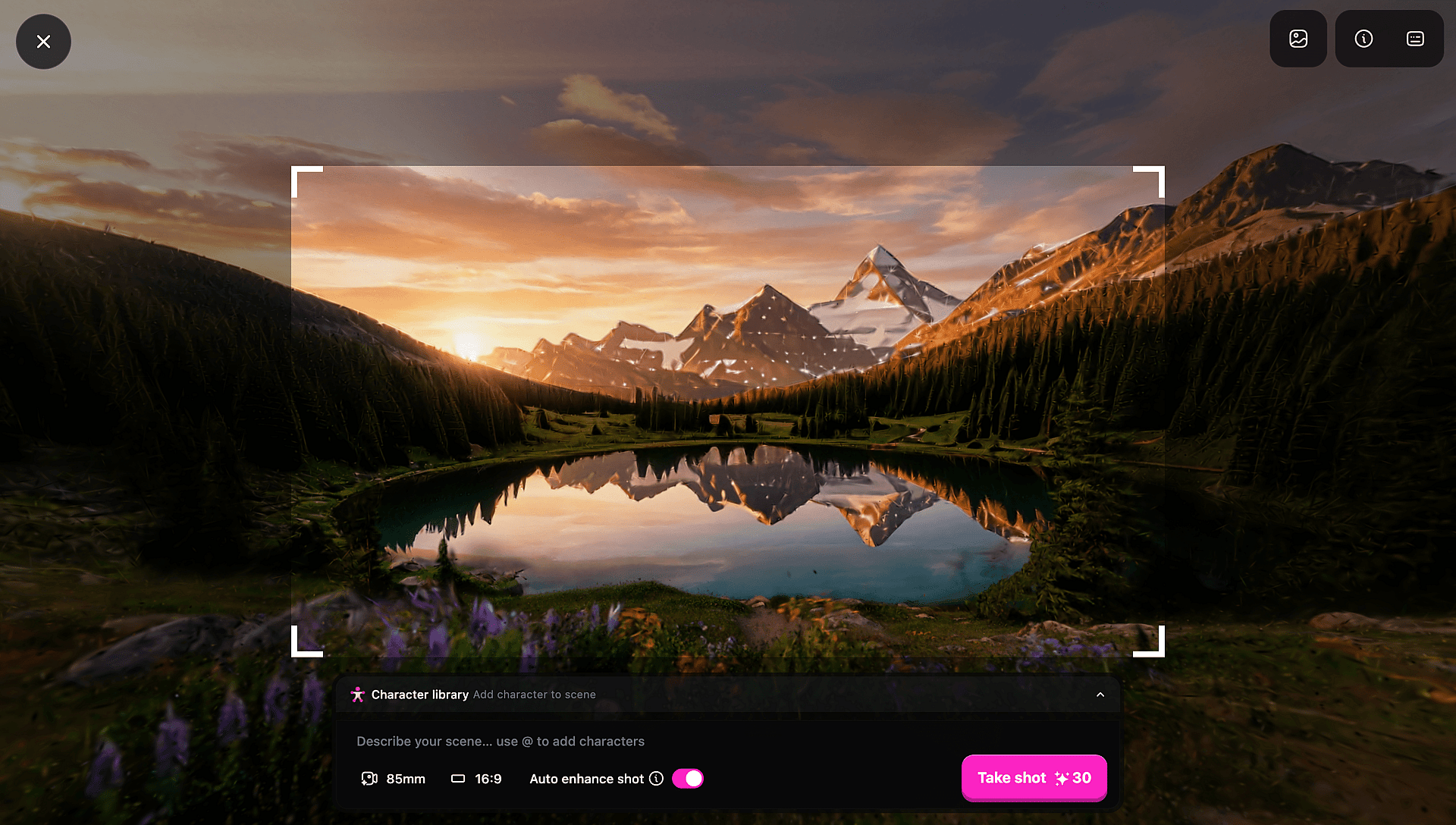
Die neue Worlds-Funktion schafft etwas, das bisher 3D-Software, technisches Know-how und viel Geduld erforderte: Sie verwandelt deine Bilder in eine begehbare 3D-Umgebung, durch die du wirklich laufen, die du framen und aus der du drehen kannst. Kein Blender. Kein Modeling. Nur Bilder – und dann eine Welt.
Dieser Guide schöpft aus zwei ausführlichen Walkthrough-Videos, um dir alles Wissenswerte mitzugeben: wie du deine Welt aufbaust, wie du dich durch sie bewegst und wie du am Ende einen produktionsreifen Shot herausbekommst. Schau parallel mit oder nutze das hier als eigenständige Referenz.
Was OpenArt Worlds ist
Worlds ist eine Funktion innerhalb der OpenArt Suite, basierend auf räumlicher KI von World Labs, die ein bis vier Bilder in eine dauerhafte, begehbare 3D-Umgebung verwandelt. Du bewegst dich hindurch, wählst Aufnahmen aus jedem Winkel, fügst Charaktere hinzu und machst Bilder – oder nutzt diese Aufnahmen als Keyframes für Videos.
Das Schlüsselwort ist dauerhaft. Bei der standardmäßigen KI-Bildgenerierung ist jedes Ergebnis ein neuer Würfelwurf: Das Licht verschiebt sich, der Raum ordnet sich neu, die Kontinuität bricht. Worlds löst das auf Umgebungsebene. Einmal gebaut, bleibt dein Raum fest. Die Zimmerecke ist immer genau diese Ecke. Du arbeitest in einem Set – statt es bei jedem Prompt neu entstehen zu lassen.
Deine Welt erschaffen
Schritt 1: Lade deine Bilder hoch (1–4)
Geh zu openart.ai/suite/world und lade zwischen einem und vier Bildern hoch. Die räumliche Logik ist hier entscheidend, wie das Video bei 9:05 erklärt:
- Erstes Bild → Vorderseite deines Raums
- Zweites Bild → zurück
- Drittes Bild → links
- Viertes Bild → rechts (optional)
Ein Bild reicht völlig aus. Die KI leitet den Rest der Umgebung aus diesem einen Input ab. Zwei oder drei Bilder geben ihr mehr räumliche Referenz und liefern in der Regel kohärentere Ergebnisse – und du brauchst nicht alle vier für ein starkes Resultat.
Einzelbild-Modus: Gib einen Text-Prompt ein, um Stil, Stimmung und Inhalt deiner Welt zu steuern.
Multi-Image-Modus: Das Prompt-Feld deaktiviert sich automatisch – und das ist Absicht. Wenn du mehrere räumliche Referenzen lieferst, sind die Bilder die Anweisung. Sieh dir die Erklärung bei 10:16 an.
Schritt 2: Generieren
Klick auf Generieren. Während der Verarbeitung siehst du eine Panorama-Vorschau des Raums, bevor die vollständige Generierung abgeschlossen ist. Das ist praktisch, um zu prüfen, ob die räumliche Logik stimmig ist, bevor du dich festlegst.
Schritt 3: Navigiere die 3D World Cam
Das ist der Teil, an dem viele beim ersten Mal hängen bleiben. Bei 3:00 im Walkthrough wird das erklärt. Sobald deine Welt gebaut ist, bewegst du dich darin wie in einem Ego-Spiel:
- WASD um dich vor, zurück, nach links und rechts zu bewegen
- Maus um dich umzusehen und deinen Blickwinkel zu ändern
- Scrollen um die Bewegungsgeschwindigkeit anzupassen
Nimm dir hier Zeit. Erkunde den Raum und finde Blickwinkel, mit denen du nicht gerechnet hast. Der Wert von Worlds liegt im Erkunden – du bestimmst aktiv, wohin die Kamera geht, statt nur eine Standardansicht zu übernehmen.
Die Aufnahme einfangen
Sobald du an der gewünschten Position bist, so nimmst du auf. Sieh dir den Kompositions-Workflow ab 4:32 an.
Statisches Bild: Richte deine Aufnahme ein und nimm auf. Das Ergebnis wird automatisch hochskaliert, sodass feine Texturen und Tiefe im finalen Bild sauber erhalten bleiben. Du kannst auch eine Panoramabild aus jeder beliebigen Position – ideal für weite Establishing Shots oder als Umgebungsreferenz.
Charakter hinzufügen: Im Kompositionsmodus platzierst du eine Figur im 3D-Raum, positionierst sie relativ zur Umgebung und promptest, was sie tut. Da die Umgebung räumlich fixiert ist, übernimmt die Figur automatisch die korrekte Beleuchtung, Perspektive und den Hintergrund. Sieh dir das bei 6:00 in Aktion an. Beachte: Das zusammengesetzte Bild braucht eventuell etwas Nachbearbeitung – nutze es also als nahezu fertiges Ergebnis oder als saubere Produktionsreferenz, je nachdem, wie viel Feintuning du in Kauf nehmen willst.
Start- & Endframe
Das ist die cinematischste Funktion in Worlds und wahrscheinlich die am wenigsten selbsterklärende. Bob erklärt es ausführlich bei 6:45:
- Wechsle zu deinem Startposition der Kamera und lege dein Startframe fest
- Wechsle zu deinem Endposition der Kamera und leg dein Endframe fest
- Generiere, und das Tool erstellt eine sanfte Kamerafahrt zwischen den beiden Punkten
Was du bekommst, ist ein Clip: eine kontrollierte Kamerafahrt durch deine Welt, die als Videosegment, als Keyframe-Referenz oder als Basis für weitere Videogenerierung funktioniert. Kombiniere sie mit Charakter-Compositing, und du kannst Shots mit Charakter-Interaktion und bewegter Kamera erstellen und Clips zu einer Sequenz zusammenfügen. Genau das macht Worlds für echte Filmmaking-Workflows nutzbar, nicht nur für die Bildproduktion.
Profi-Tipps
Tipp 1: Mach deine Ausgangsbilder cineastischer, bevor du loslegst. Bei 9:13 im zweiten Video, gibt Bob dir einen Prompt an die Hand, den du screenshotten und wiederverwenden kannst. Die Idee: Jag deine Ausgangsbilder durch einen kinematografisch gestylten Prompt, bevor du sie in Worlds hochlädst – denn bessere Eingabebilder bauen bessere Welten. Denk an Weitwinkel, natürliches Licht, Storytelling durch die Umgebung. Das Modell reagiert auf die Sprache echter Fotografie.
Tipp 2: Nutze den Blueprint-Modus nach der Generierung. Behandelt bei 11:10 im ersten Video. Blueprint gibt dir eine Draufsicht auf das räumliche Layout, praktisch, um die Geometrie des Gebauten zu verstehen, dich neu zu positionieren und Bearbeitungen vorzunehmen. Wenn du in der 3D-Cam die Orientierung verlierst – und das passiert jedem – ist Blueprint dein Reset.
Tipp 3: Drei Bilder sind oft der perfekte Kompromiss. Der vierte Slot ist optional, und in der Praxis liefern drei starke Referenzbilder oft schon hervorragende Ergebnisse. Die KI füllt die Lücke. Erzwinge kein viertes Bild, wenn du nur drei gute hast.
Tipp 4: Denk räumlich, wenn du Quellbilder auswählst. Die KI baut aus flachen Bildern ein 3D-Modell auf – je klarer also die räumlichen Beziehungen in deinen Eingaben sind (das ist die Vorderwand, das ist der Blick zurück vom Eingang), desto stimmiger wird die entstehende Welt. Bei fiktiven oder gestalteten Umgebungen hast du mehr kreativen Spielraum.
Was sich dadurch wirklich ändert
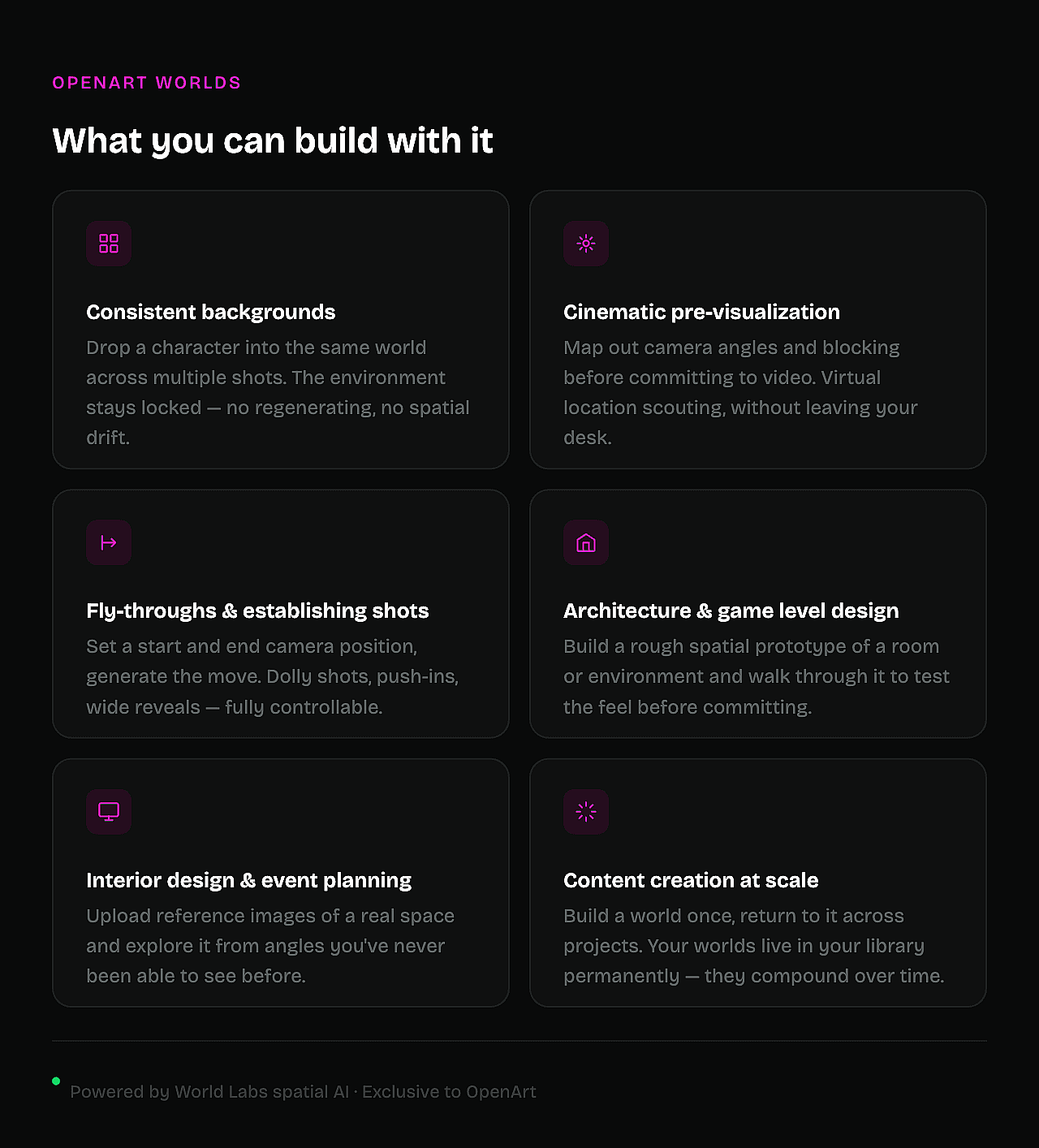
Die technische Beschreibung „dauerhafte, navigierbare 3D-Umgebung“ ist zutreffend, wird der Sache aber nicht gerecht. Besser trifft es das: Zum ersten Mal in der KI-Erstellung hast du eine Set. Kein generierter Hintergrund. Kein Referenzbild. Eine echte Umgebung, die über jede Aufnahme, jede Session und jedes Projekt hinweg stabil bleibt, zu dem du zurückkehrst.
Genau das hatten Filmproduktionen schon immer. Genau das geben Game-Engines Entwicklern. Worlds macht das ab ein paar Fotos und einer kreativen Idee möglich – und die Obergrenze ist, gemessen an dem, was Leute schon nach einer Woche bauen, wirklich hoch.
Probier es aus: openart.ai/feature/openart-worlds
Fragen? Du findest uns auf Discord.