

 ChatGPT
 Perplexity
 Claude
 Gemini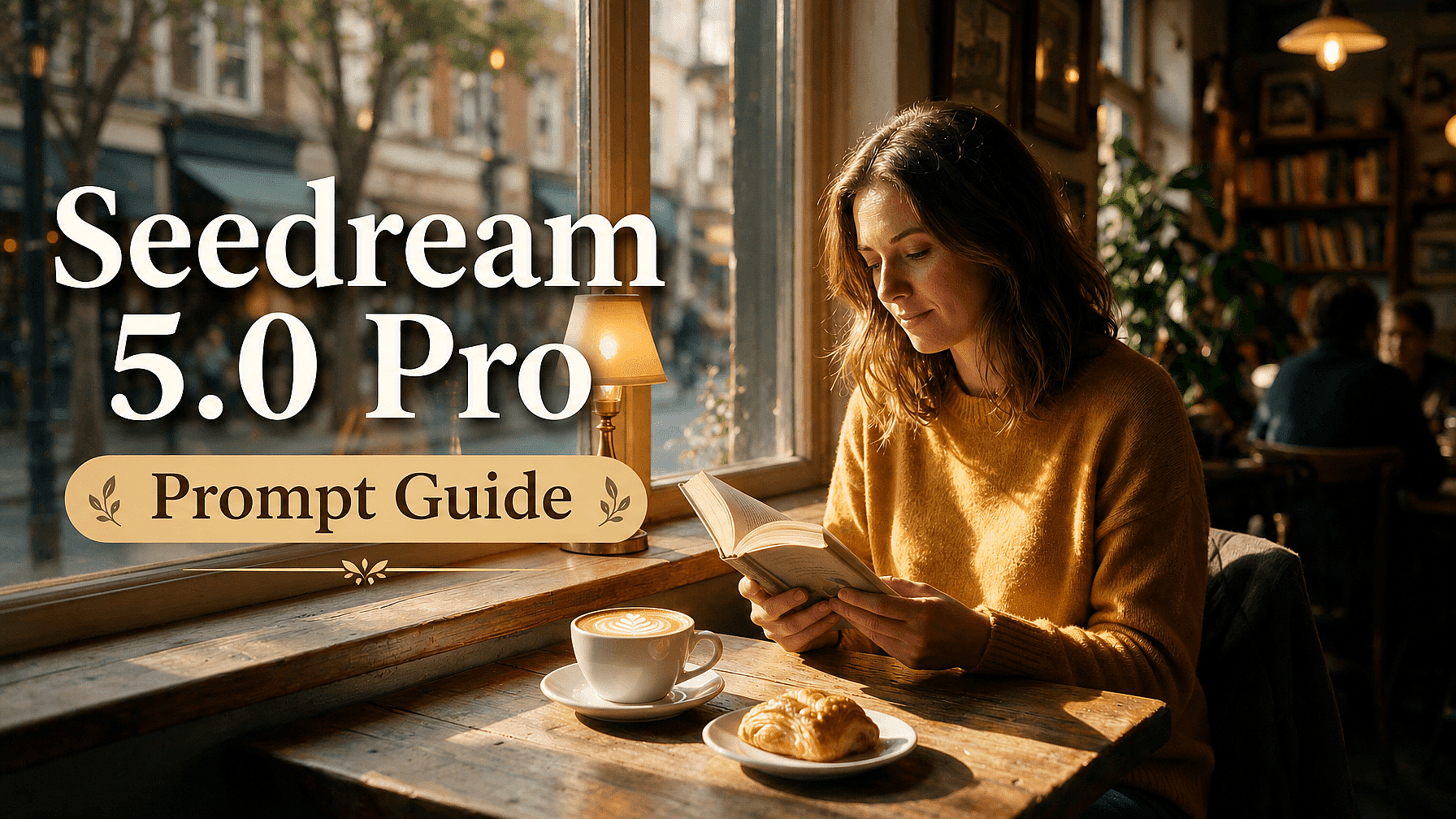
Die wahre Stärke von Seedream 5.0 Pro ist, dass es Design versteht. Es erfasst das Layout, die Hierarchie und wie Elemente in einem Bild zusammenhängen – und nimmt dann anhand einer einfachen Beschreibung präzise Änderungen auf Design-Ebene vor.
Je klarer du also das gewünschte Design und die nötigen Änderungen beschreibst, desto besser liefert das Modell. Dieser Guide zeigt, was wirklich funktioniert – von der ersten Generierung bis zu den Anpassungen danach.
Wichtigste Erkenntnisse
- Beschreibe die ganze Szene, nicht nur das Motiv, und ziele auf ein fokussiertes Briefing von rund 30 bis 80 Wörtern ab.
- Lege die Layout-Hierarchie für Infografiken und Poster genau fest, damit dichte Informationen lesbar bleiben.
- Setze jeglichen Text im Bild in Anführungszeichen und gib die Sprache an, in der er dargestellt werden soll.
- Bearbeite, indem du die Änderung in einfacher Sprache beschreibst, und sag, was gleich bleiben soll.
- Bitte das Modell, die Ebenen zu trennen, und beschreibe dann für jede einzeln eine Bearbeitung.
Beschreibe die ganze Szene, nicht nur das Motiv
Ein einfacher Prompt wie „Eine Frau in einem Café“ gibt dem Modell kaum etwas an die Hand. Es füllt die Lücken für dich – und oft nicht so, wie du es dir vorgestellt hast.
Seedream 5.0 Pro reagiert deutlich besser, wenn du Motiv, Stil, Beleuchtung, Setting und Bildausschnitt zusammen beschreibst. Probier's mit "eine Frau im senffarbenen Pullover, die am Caféfenster liest, warmes Nachmittagslicht, geringe Schärfentiefe, fotorealistisch, Format 3:2".
Ein fokussiertes Briefing von etwa 30 bis 80 Wörtern ist der Sweet Spot. Zu kurz, und dem Modell fehlt die Richtung; zu lang, und es lässt womöglich einige deiner Details fallen.
Benenne dein Licht und deine Materialien
Der Realismus von Seedream 5.0 Pro entsteht durch den Umgang mit Licht und Oberflächen – beschreibe sie also direkt. Das Licht zu benennen bringt einer Szene mehr als jedes Stilwort.
Gib Richtung und Qualität des Lichts an, etwa „weiches Fensterlicht von links“ oder „harte Mittagssonne“. Nenne dann die Materialien, die dir wichtig sind, wie gebürstetes Aluminium, Milchglas oder matte Haut – und das Modell rendert deren Reflexionen und Textur entsprechend.
Lege die Layout-Hierarchie fest
Dichte Layouts sind eine echte Stärke, aber das Modell hält die Struktur am besten, wenn dein Prompt eine vorgibt. Gib bei Infografiken und Postern die Lesereihenfolge an.
Benenne Titel, Abschnitte, Diagramme, Beschriftungen und die Fußnote und gib ungefähr an, wo jedes Element sitzt. Etwas wie „Überschrift oben quer, ein Balkendiagramm mittig links, eine Zeitleiste rechts, eine Bildunterschrift unten“ hält ein volles Layout geordnet statt überladen.
Setze deinen Text in Anführungszeichen und nenne die Sprache
Text im Bild ist eine weitere Stärke, also nutze ihn gezielt. Schreibe die exakten Worte in Anführungszeichen und gib an, wo sie hingehören, etwa als Überschrift, Label oder Bildunterschrift.
Da Text in über zehn Sprachen nativ gerendert wird, gib die gewünschte Sprache an, wenn sie nicht Englisch ist. Schreib den Text direkt in dieser Sprache, statt um eine Übersetzung zu bitten, damit Akzente und Schriften von rechts nach links korrekt dargestellt werden.
Bearbeite, indem du die Änderung beschreibst
Wenn eine Generierung fast stimmt, fang nicht von vorne an. Sag dem Modell in einfacher Sprache, was sich ändern soll, und es bearbeitet nur diesen Teil, während der Rest bleibt.
Benenne das Element klar: „make the bottle on the left blue“ oder „remove the sign in the background“. Da das Modell versteht, wo jedes Element sitzt und wie es ins Design passt, wendet es die Änderung präzise an und lässt den Rest unangetastet.
Sag, was gleich bleiben soll
Konversationelles Bearbeiten funktioniert am besten, wenn du schützt, was schon gut ist. Sag dem Modell neben der Änderung auch, was es beibehalten soll.
Zum Beispiel: „Ersetze den Hut durch eine Krone und behalte Pose und Ausdruck bei.“ Wenn du benennst, was gleich bleibt, verhinderst du, dass eine Bearbeitung den Rest des Bildes unbemerkt verändert.
Ebenen trennen und einzeln bearbeiten
Für Design-Arbeiten kannst du das Modell bitten, ein Ergebnis in Ebenen aufzuteilen: Text, Motiv, Hintergrund und alle Dekorationen. Es liefert sie als unabhängige Teile und füllt aus, was hinter dem Motiv verborgen war.
Von dort aus beschreibst du für jede Ebene einzeln eine Änderung, etwa „auf der Hintergrund-Ebene den Himmel wärmer machen“ oder „das Motiv gegen einen Pfau austauschen“. Du arbeitest auf Design-Ebene, ein Element nach dem anderen, ganz allein über deine Beschreibung.
3 Beispiel-Prompts
So kommen diese Richtlinien in der Praxis zusammen.
Beispiel 1: Infografik-Poster mit Text im Bild
Modus: Bild erstellen
Eine einseitige Infografik mit dem Titel „State of Home Coffee 2026“. Oben quer die Überschrift „State of Home Coffee 2026“. Darunter ein Balkendiagramm links der Mitte, das vier Brühmethoden vergleicht, rechts ein kleines Kreisdiagramm zur Herkunft der Bohnen und unten eine dreistufige Brüh-Timeline. Klares redaktionelles Layout, Farbpalette in Creme und Espresso, gut lesbare Beschriftungen, Format 4:5.
Was das zeigt: eine klar definierte Layout-Hierarchie mit benannten Bereichen und Platzierung sowie zitierter Text im Bild – genau das, was Seedream 5.0 Pro bei dichten Layouts und Textrendering hervorragend beherrscht.
Beispiel 2: Präzise Bearbeitung per Dialog
Modus: Bild bearbeiten
Referenzen: dein generiertes Bild
Mach die Keramiktasse auf dem Tisch mattschwarz statt weiß und entferne die kleine Pflanze in der oberen rechten Ecke. Behalte Beleuchtung, Tisch und Komposition exakt bei.
Was das zeigt: eine gezielte Bearbeitung, komplett per Beschreibung gesteuert. Du benennst die Elemente, die sich ändern sollen, legst fest, was gleich bleibt, und das Modell wendet genau diese Änderungen an.
Beispiel 3: Mehrsprachiges Kampagnenposter
Modus: Bild erstellen
Ein vertikales Sale-Poster für eine Tokioter Bäckerei, warmes Morgenlicht auf einer Holztheke mit frischem Brot. Japanischer Schriftzug „パン祭り“ oben über die volle Breite, darunter eine kleinere Zeile mit „週末限定“. Minimalistisches Layout, sanfte Beige-Palette, 4:5-Format.
Was das zeigt: nativer Text in einer nicht-englischen Sprache, direkt eingegeben statt übersetzt, sodass die Buchstabenformen und die Typografie in der Generierung selbst korrekt gerendert werden.
Das Fazit
Starte mit einem klaren, detaillierten Briefing, benenne Beleuchtung und Layout, halte Text im Bild kurz und in Anführungszeichen, und bearbeite, indem du Änderungen beschreibst, statt neu zu würfeln.
Seedream 5.0 Pro belohnt präzise Sprache, und auf OpenArts KI-Bildgenerator kannst du ein Bild in GPT Image 2, Nano Banana Pro oder Recraft V4 übernehmen, wann immer ein Projekt eine andere Stärke erfordert.
Häufig gestellte Fragen
Wie lang sollte ein Seedream 5.0 Pro Prompt sein?
Detailliert, aber fokussiert, etwa 30 bis 80 Wörter. Beschreibe Motiv, Stil, Beleuchtung, Layout und etwaigen Text und lass Füllwörter weg.
Wie bearbeite ich nur einen Teil eines Bildes?
Beschreibe die Änderung in einfachen Worten, benenne das Element und sag, was gleich bleiben soll. Das Modell erkennt, wo jedes Element sitzt, und bearbeitet nur diesen Teil.
Wie funktioniert die Ebenentrennung?
Bitte das Modell in Worten, das Bild in Ebenen aufzuteilen, etwa Text, Motiv und Hintergrund. Es liefert sie einzeln zurück, und du beschreibst dann für jede Ebene eine Bearbeitung.
Wie bekomme ich lesbaren Text in einer anderen Sprache?
Setze die genauen Wörter in Anführungszeichen, in der Zielsprache, und benenne diese Sprache. Native Eingabe liefert native Typografie.