

 ChatGPT
 Perplexity
 Claude
 Gemini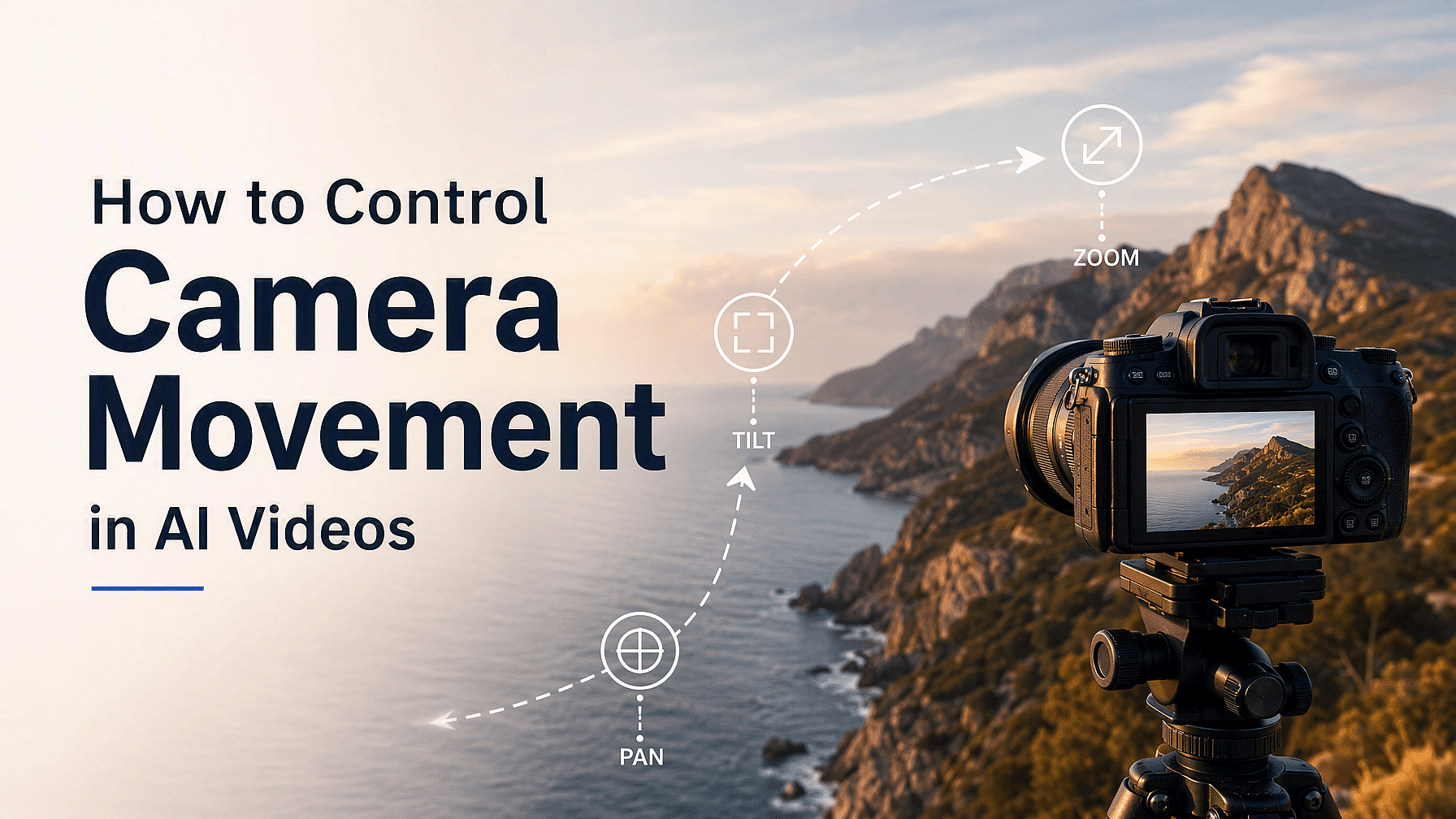
Die meisten schreiben tolle Prompts darüber, was in der Szene passiert, und vergessen dabei, wie sich die Kamera bewegt. Genau dieses fehlende Detail lässt ein Video flach wirken statt wie eine echte Filmaufnahme.
Die gute Nachricht: Kamerabewegungen lassen sich leicht steuern, sobald du ein paar Begriffe und Einstellungen kennst. So bekommst du genau den Shot, den du willst.
Wichtigste Erkenntnisse
- Nenne eine Kamerabewegung pro Clip, nicht drei auf einmal.
- Nutze klare Filmbegriffe wie Schwenk, Neigung, Heranzoomen und Umkreisen.
- Füge ein Tempo-Wort wie "langsam" oder "ruhig" hinzu, damit das Video stabil bleibt.
- Starte mit einem Standbild, damit sich nur die Kamera bewegt.
- Nutze Smart Shot in OpenArt, wenn du mehrere Kamerabewegungen in einem Video brauchst.
Was Kamerabewegung wirklich bedeutet
Kamerabewegung ist, wie sich die Kamera selbst bewegt, während deine Szene läuft. Sie kann nach links schwenken, näher heranfahren, um ein Produkt kreisen oder in die Höhe steigen. KI-Videomodelle verstehen dieselben Begriffe wie ein Kamerateam, also bekommst du bei „slow pan left across the beach“ genau das.
Die Kamerabewegungen, die du zuerst lernen solltest
Du brauchst nur eine Handvoll Moves, um fast alles abzudecken, was du erstellen wirst. Fang mit diesen fünf an.
Schwenk schwenkt die Kamera nach links oder rechts, während sie an einem Ort bleibt. Neigen macht dasselbe nach oben und unten. Heranzoomen macht das Motiv größer, ohne dass sich die Kamera bewegt.
Reinzoomen bewegt die Kamera näher an dein Motiv, was echter wirkt als ein Zoom. Orbit kreist mit der Kamera um dein Motiv – die beste Bewegung, um ein Produkt in Szene zu setzen.
So schreibst du einen Kamera-Prompt, der funktioniert
Setze die Kamerabewegung nach vorn in deinen Prompt. Modelle achten am meisten auf die ersten Wörter – wenn du mit der Bewegung beginnst, ist es viel wahrscheinlicher, dass sie passiert.
Füge dann ein Tempowort hinzu. „Slow“, „steady“, „smooth“ und „gentle“ sagen dem Modell, es soll ruhiger werden, und sie reduzieren wackelige, verzerrte Videos.
Ein guter Prompt sieht so aus: „Langsame Fahrt hin zu einer Kaffeetasse auf einem Holztisch, Morgenlicht durch das Fenster.“ Eine Bewegung, ein Tempowort, eine klare Szene.
Sag außerdem, was du willst, statt was du nicht willst. "Feste Kamera, die Kamera bleibt stehen" funktioniert. "Keine Kamerabewegung" meist nicht, denn Modelle können Verneinungen schlecht lesen.
Mit einem Standbild starten
Am einfachsten steuerst du die Kamera, indem du zuerst alles andere festlegst. Erstelle dein Bild und nutze dann Bild-zu-Video, sodass das Bild zum ersten Frame deines Clips wird. Dein Prompt muss dann nur noch die Kamerabewegung tragen – eine viel kleinere Aufgabe für das Modell.
Du kannst dein Framing testen, bevor du Credits für Videos ausgibst. Mit Multi-View in OpenArt bekommst du auf einen Schlag 9 verschiedene Blickwinkel eines Bildes, und mit der Kamerawinkelsteuerung kannst du ein Bild auf beiden Achsen drehen und einen Objektivtyp wie Weitwinkel oder Nahaufnahme wählen.
Nutze Smart Shot für mehr als eine Bewegung
Die Regel für einen einzelnen Clip lautet: eine Kamerabewegung. Wenn du gleichzeitig einen Schwenk, einen Zoom und eine Neigung verlangst, mittelt das Modell sie zusammen und das Video wird ruckelig.
Wenn deine Geschichte mehrere Bewegungen braucht, nutze stattdessen Smart Shot. Es erstellt zuerst ein Storyboard und macht dann ein längeres Video mit echten Schnitten zwischen den Aufnahmen – so bekommt jede Aufnahme ihre eigene saubere Kamerabewegung.
Wenn dieselbe Person in all diesen Shots auftauchen soll, speichere sie in OpenArt-Charaktere zuerst. So bleiben Gesicht und Outfit von Schnitt zu Schnitt gleich.
Die drei häufigsten Probleme beheben
Das Video verzerrt sich bei einer schnellen Bewegung. Verlangsame die Bewegung und halte den Clip bei etwa 5 bis 8 Sekunden. Schnelle Schwenks überfordern das Modell mit zu vielen neuen Informationen auf einmal.
Der Hintergrund zerfließt. Das Modell hat keine echte Karte deiner Szene – gib ihm also weniger zum Erfinden. Kürzere Clips und langsamere Bewegungen beheben die meisten Probleme.
Die Kamera driftet, obwohl sie ruhig bleiben sollte. Fordere eine feststehende Kamera in positiven Worten an und versuche es dann erneut mit aktiviertem Auto-Polish Prompt.
Probier es selbst aus
Du kannst dieselbe Kamerabewegung in OpenArt durch Seedance 2.5, Google Veo 3.1, Kling Omni, Wan 2.7 und LTX 2.3 laufen lassen und dann die beste Variante behalten. Für längere Videos mit vielen Shots, OpenArt Director übernimmt die gesamte Sequenz, und der Vibe-Directing-Guide deckt diesen Workflow ab.
FAQ
Wie lasse ich die Kamera in einem KI-Video langsam bewegen?
Setze direkt neben die Bewegung ein Tempo-Wort, etwa "langsamer Schwenk nach links" oder "sanftes Heranfahren". Tempo-Wörter sind die zuverlässigste Methode, um Kamerabewegungen zu beruhigen.
Kann ich zwei Kamerabewegungen in einem Video verwenden?
Nicht in einem Clip. Nutze Smart Shot, um ein Video mit mehreren Schnitten zu bauen, bei dem jede Aufnahme ihre eigene Bewegung trägt, oder mache zwei Clips und füge sie zusammen.
Was ist der Unterschied zwischen einem Zoom und einem Push-in?
Ein Zoom vergrößert nur das Bild, sodass alles am selben Ort bleibt. Ein Push-in bewegt die Kamera tatsächlich nach vorne, wodurch sich der Hintergrund verschiebt und die Aufnahme realer wirkt.