

 ChatGPT
 Perplexity
 Claude
 Gemini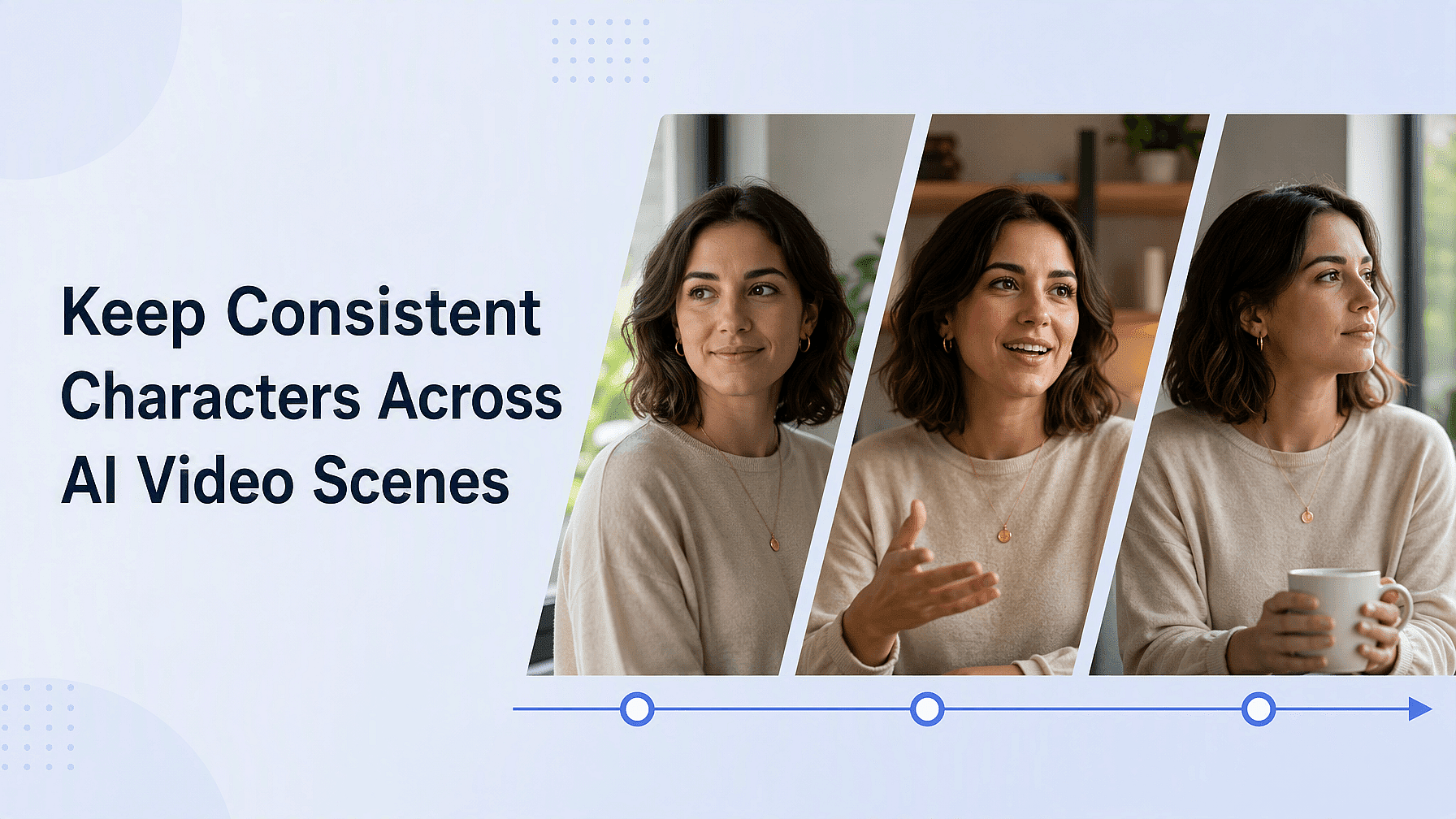
Du erstellst einen tollen Clip mit deiner Figur. Dann machst du den nächsten und sie kommt mit einer anderen Nase, anderen Haaren und einer Jacke zurück, die sie nie getragen hat.
Das ist der Hauptgrund, warum Menschen keine echten Geschichten mit KI-Videos erstellen. Hier erfährst du, warum das passiert und mit welchen Schritten du es genau beheben kannst.
Wichtigste Erkenntnisse
- KI-Videomodelle haben kein Gedächtnis, deshalb entsteht in jedem Clip eine völlig neue Person.
- Lege deinen Charakter in einem sauberen Referenzbild fest, bevor du ein Video erstellst.
- Erstelle ein Winkelblatt, damit das Modell das Gesicht aus jeder Perspektive kennt.
- Speichere die Figur einmal und verwende sie wieder, statt sie jedes Mal neu aufzubauen.
- Animiere aus einem Standbild, nicht aus einem frischen Text-Prompt.
Warum sich dein Charakter ständig verändert
KI-Videomodelle merken sich nichts zwischen den Clips. Jede Generierung startet bei null, also liest das Modell deine Worte und baut daraus eine neue Person, die dazu passt.
Selbst genau derselbe Prompt liefert dir ein anderes Gesicht. „Eine Frau in ihren Dreißigern mit kurzen braunen Haaren“ beschreibt Millionen Menschen, und das Modell wählt jedes Mal ein neues. Gesichter verändern sich auch innerhalb eines einzelnen Clips – deshalb sind lange Clips riskanter als kurze.
Die Lösung ist also nicht besseres Schreiben. Die Lösung ist, einmal in einem Bild festzulegen, wie dein Charakter aussieht, und dann jeden Clip auf dieses Bild auszurichten.
Schritt 1: Erstelle ein zentrales Referenzbild
Starte in „Bild erstellen“ und mach ein einzelnes, klares Foto von deinem Charakter. Frontal, gleichmäßige Beleuchtung, schlichter Hintergrund, neutraler Ausdruck, keine dramatischen Schatten.
Mach es absichtlich langweilig, denn dramatisches Licht und ungewöhnliche Winkel verbergen die Details, die du festgelegt haben musst. Achte außerdem darauf, dass das komplette Outfit sichtbar ist, da das Modell Haare, Kleidung und Brille genauso behandelt wie das Gesicht.
Schritt 2: Verwandle das Bild in ein Winkelblatt
Ein einzelnes Foto von vorne verrät dem Modell nichts über die Seite des Kopfes deiner Figur. Wenn dein Video also um sie herumschwenkt, rät das Modell – und ein Rateergebnis ist eine andere Person.
Schick dein Master-Bild durch Multi-View in OpenArt. Du bekommst 9 verschiedene Blickwinkel derselben Figur auf einmal – zuerst als Raster und dann als einzelne Bilder.
Dieses Set ist dein Winkelblatt. Behalte die Frontalansicht, die Dreiviertelansicht und das Profil, denn diese drei decken fast jede Einstellung ab, die du brauchst.
Schritt 3: Speichere den Charakter, statt ihn neu aufzubauen
Deine Referenz bei jedem Projekt von Grund auf neu aufzubauen ist genau der Punkt, an dem die Konsistenz leise stirbt. Ein zusätzliches Wort im Prompt und du hast eine neue Person.
Speichere den Charakter einmal in OpenArt-Charaktere und hol dir dann genau diesen gespeicherten Charakter in neue Projekte. Das ist besonders wichtig für Serien-Inhalte, bei denen eine wöchentliche Show oder eine laufende Werbekampagne Monate später dieselbe Person braucht.
Schritt 4: Animiere das Bild, nicht einen Prompt
Das ist die wichtigste Änderung, die du vornehmen kannst. Beschreibe deinen Charakter nicht in einem Text-zu-Video-Prompt und hoffe auf das Beste. Erstelle zuerst das Standbild und nutze dann Image to Video.
Jetzt ist dein Referenzbild buchstäblich das erste Frame des Clips. Gesicht, Outfit und Beleuchtung stehen bereits fest, sodass das Modell nichts mehr erfinden muss.
Dein Prompt muss dann nur noch die Bewegung beschreiben. „Sie dreht sich zum Fenster und lächelt“ ist viel weniger verlangt als eine ganze Person zu beschreiben. Halte Clips außerdem bei etwa 5 bis 8 Sekunden, denn längere Clips geben dem Gesicht mehr Zeit, abzudriften.
Schritt 5: Ein Gesicht durch die gesamte Sequenz beibehalten
Eine Story braucht mehrere Shots, und jeden einzeln zu generieren, ist genau der Moment, in dem sich wieder Drift einschleicht. Smart Shot löst das, indem es zuerst das Ganze durchplant.
Smart Shot erstellt ein Storyboard, das du prüfen und bearbeiten kannst, und macht daraus ein längeres Video mit echten Schnitten zwischen den Shots. Weil die Shots gemeinsam geplant werden, bleibt dein Charakter durchgehend erhalten, statt bei jedem Schnitt neu aufgebaut zu werden.
Für längere Story-Videos, OpenArt Director handhabt komplette Sequenzen mit denselben Charakteren und Einstellungen über alle Shots hinweg. Der Vibe-Directing-Guide führt durch diesen Workflow.
Einen bereits abweichenden Charakter korrigieren
Manchmal ist die Bewegung perfekt und die Person ein Fremder. Du musst diesen Clip nicht wegwerfen.
Nutze „Charakter ersetzen“, um die Person im Video auszutauschen – der passende Charakter wird direkt aus deiner gespeicherten OpenArt-Charakterbibliothek geholt. Die Bewegung bleibt erhalten, nur die Identität wird korrigiert. Für ein einzelnes Standbild macht Face Swap dasselbe mit einem Bild.
Für sprechende Videos ist Lip Sync der sicherste Weg überhaupt. Erzeuge das Gesicht einmal und lege dann die Stimme darüber – so wird das Gesicht nie neu generiert und kann nie abweichen.
Das erwartet dich
Selbst ein perfektes Setup garantiert keine perfekte Trefferquote. Manche Clips fallen trotzdem etwas daneben aus – mach also lieber mehrere Takes und wähle die guten aus, statt zu erwarten, dass der erste Versuch sitzt.
Beurteile die Takes nebeneinander. Kleine Veränderungen in einem Gesicht sind allein schwer zu erkennen, aber offensichtlich, wenn zwei Versionen nebeneinander liegen.
FAQ
Warum sieht mein KI-Charakter in jedem Video anders aus?
Das Modell hat kein Gedächtnis zwischen den Clips und baut deshalb jedes Mal aus deinen Worten eine neue Person auf. Text allein kann ein Gesicht nicht präzise genug beschreiben — deshalb brauchst du ein Referenzbild.
Wie behalte ich dasselbe Gesicht über mehrere KI-Videoclips hinweg?
Erstelle ein sauberes Referenzbild, speichere es als Charakter und starte dann jeden Clip mit Image to Video von diesem Bild aus. Für eine komplette Sequenz nutze Smart Shot, damit alle Shots zusammen geplant werden.
Kann ich ein Video reparieren, in dem der Charakter falsch geraten ist?
Ja. „Charakter ersetzen“ tauscht die Person in einem fertigen Video aus und behält dabei die ursprüngliche Bewegung bei – und du kannst den passenden Charakter aus deiner gespeicherten Bibliothek holen.
Zählt Kleidung zur Charakterkonsistenz?
Das tut es. Das Modell behandelt Haare, Outfit und Accessoires genauso wie das Gesicht – lege also den kompletten Look in deinem Referenzbild fest und halte ihn über alle Shots hinweg identisch.