1
Copie a URL do OpenArt Connector
Você vai colar esta URL no Claude na próxima etapa.
https://mcp.openart.ai/mcp
Os melhores modelos de imagem e vídeo, 10% de desconto no ChatGPT, Claude e mais com o OpenArt MCP.
Resgate 10% de desconto ›Gere imagens e vídeos dentro do seu agente de IA

Você vai colar esta URL no Claude na próxima etapa.
No aplicativo do Claude ou em claude.ai, vá para Configurações → Conectores e escolha Adicionar conector personalizado. Para os planos Team e Enterprise, Siga as instruções em vez disso.
Clique Adicionar → Conectar e faça login na OpenArt. Defina as permissões para Sempre permitir. Depois de conectado, você pode pedir ao Claude para gere imagens ou vídeos usando o OpenArt.
Encontre o plugin da OpenArt aqui, depois clique em Instalar plugin.

Entre com sua Conta OpenArt para conectar — leva só alguns segundos e não precisa de chaves de API.

Digite @OpenArt na caixa de mensagem para ativá-lo, depois é só pedir ao ChatGPT para gerar imagens ou vídeos.

Configurações → MCP e Integrações → Novo servidor MCP (abre mcp.json).
Cole isso no mcp.json e economize:
{
  "mcpServers": {
    "openart": {
      "url": "https://mcp.openart.ai/mcp"
    }
  }
}Clique em Requer login prompt ao lado do servidor e aprove no navegador. As ferramentas da OpenArt agora aparecem nos chats do Agent.
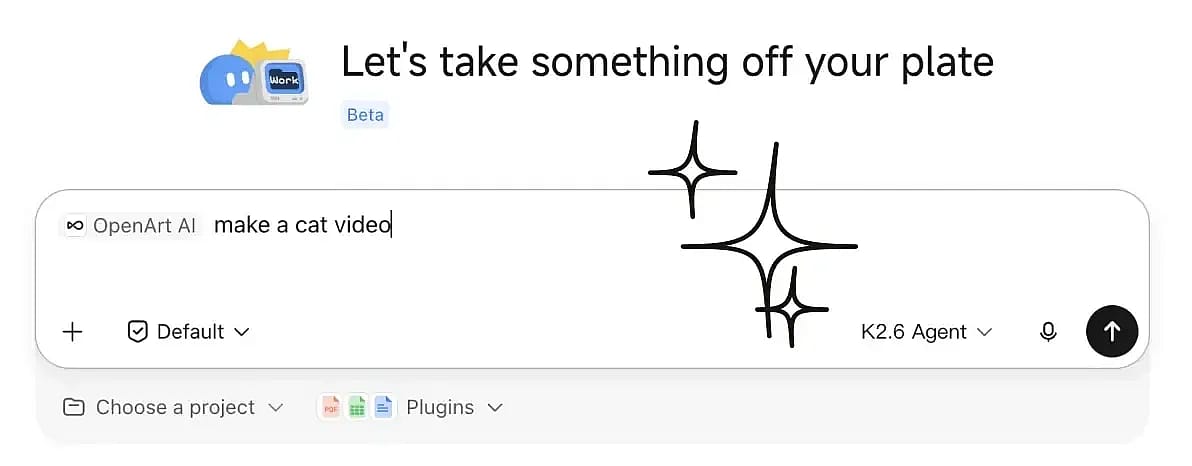
Encontre 'OpenArt AI' na loja de plugins do Kimi e instale.
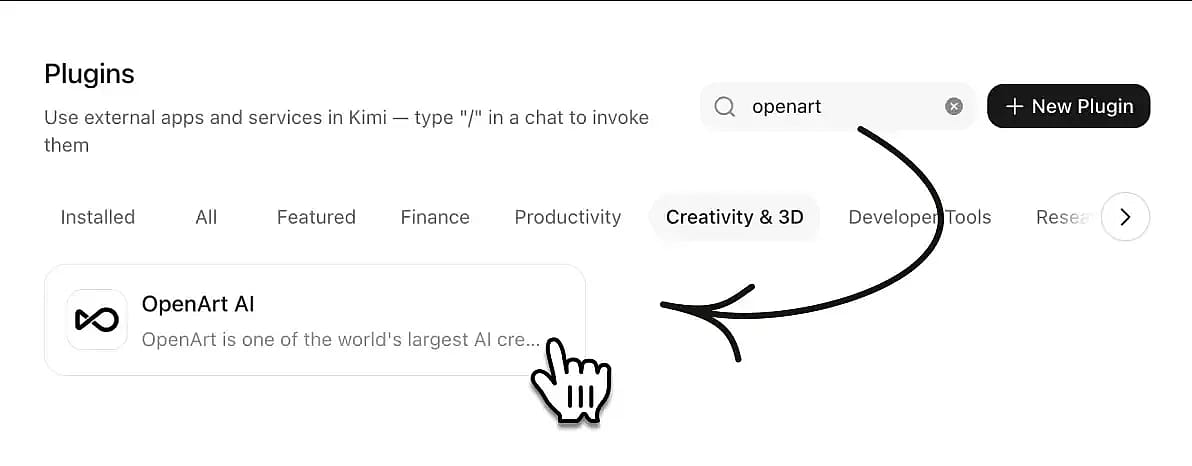
Entre com sua Conta OpenArt para conectar — leva só alguns segundos e não precisa de chaves de API.
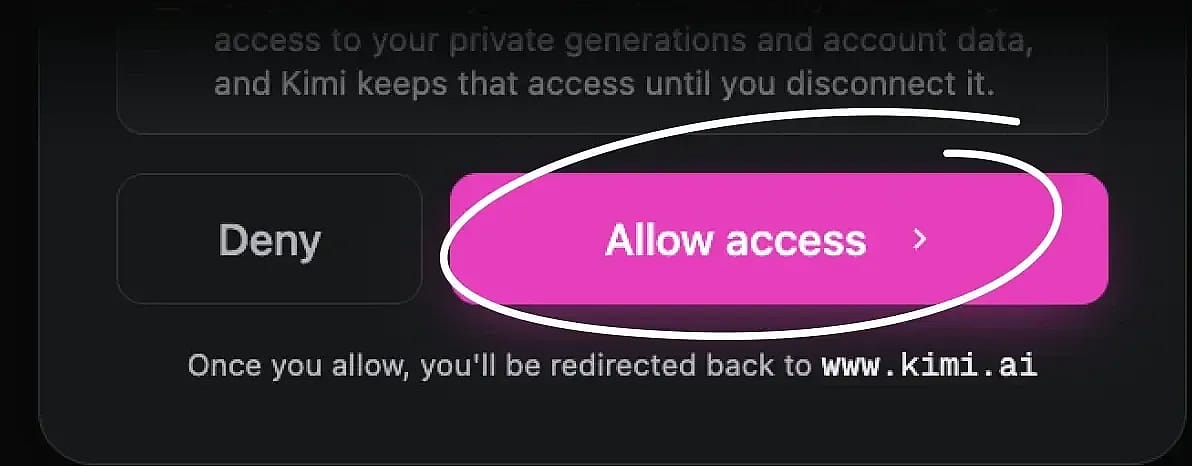
Digite /OpenArt na caixa de mensagem para ativar e depois é só pedir ao Kimi para gerar imagens ou vídeos.
Procure por conectores, integrações ou servidores MCP.
Adicionar um servidor com transporte Streamable HTTP e a URL acima. Sem chave de API, sem configuração extra.
Entre com sua Conta OpenArt no primeiro uso. Os créditos e resultados ficam vinculados à sua conta.
curl -fsSL https://raw.githubusercontent.com/OpenArt-AI/cli/main/install.sh | shirm https://raw.githubusercontent.com/OpenArt-AI/cli/main/install.ps1 | iexFaça login com sua conta OpenArt.
openart loginComece a gerar uma imagem ou vídeo.
openart generate image "a red fox in the snow" --model nano-banana-2 -o ./out/curl -fsSL https://raw.githubusercontent.com/OpenArt-AI/cli/main/install.sh | shirm https://raw.githubusercontent.com/OpenArt-AI/cli/main/install.ps1 | iexFaça login com sua conta OpenArt.
openart loginComece a gerar uma imagem ou vídeo.
openart generate image "a red fox in the snow" --model nano-banana-2 -o ./out/curl -fsSL https://raw.githubusercontent.com/OpenArt-AI/cli/main/install.sh | shirm https://raw.githubusercontent.com/OpenArt-AI/cli/main/install.ps1 | iexFaça login com sua conta OpenArt.
openart loginComece a gerar uma imagem ou vídeo.
openart generate image "a red fox in the snow" --model nano-banana-2 -o ./out/curl -fsSL https://raw.githubusercontent.com/OpenArt-AI/cli/main/install.sh | shirm https://raw.githubusercontent.com/OpenArt-AI/cli/main/install.ps1 | iexFaça login com sua conta OpenArt.
openart loginComece a gerar uma imagem ou vídeo.
openart generate image "a red fox in the snow" --model nano-banana-2 -o ./out/Se você usa o Claude Code ou o Codex, é melhor
GitHubConecte a OpenArt ao Claude, ChatGPT, Cursor e muito mais para unificar geração de imagens, criação de vídeos e toda a sua biblioteca criativa em um fluxo de trabalho perfeito.
Transforme texto em imagens e vídeos, tudo por uma única conexão OpenArt.
Experimente agora
Transforme os quadros inicial e final selecionados em um vídeo caprichado imagem para vídeo mantendo a transição sob o seu controle.
Experimente agora
Mão Smart Shot suas referências e um prompt de texto, e ele planeja as tomadas, o enquadramento e o movimento para um comercial finalizado com múltiplos cortes.
Experimente agora

Adicione uma URL e seu agente acessa na hora o catálogo completo de modelos de imagem e vídeo da OpenArt. Cada novo modelo é sincronizado automaticamente, então sua configuração nunca precisa de atualização manual.
Experimente agoraImagem
 GPT Image 2 Recomendado
  Nano Banana Pro Nano Banana 2 Nano Banana 2 Lite
  Seedream 5 Pro Seedream 5 Lite Seedream 4.5
  Kling 3 Omni
 Vídeo
Seedance 2.5 Seedance 2.0 Seedance 2.0 Mini Gemini Omni 1.1 Flash Gemini Omni Flash Kling 3 Omni  Grok Imagine 1.5
  PixVerse V6
  Wan 2.7
 Traga qualquer geração passada da OpenArt para uma nova criação como referência de estilo ou frame inicial de vídeo. Todo o seu histórico criativo está sempre ao alcance.
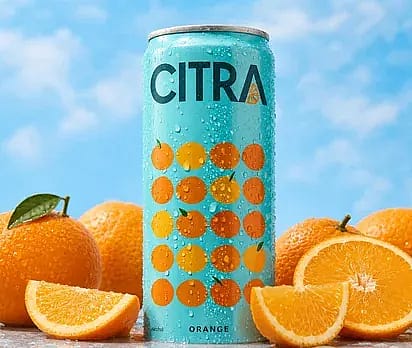
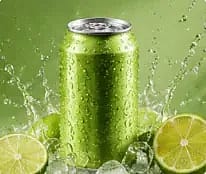
Experimente agoraCrie um anúncio premium para a lata de refrigerante de laranja Citra, cercada por laranjas frescas e respingos cítricos. Use iluminação de estúdio vibrante, detalhes nítidos do produto e um estilo comercial refinado.
Trabalhe com a mesma conta, créditos, projetos e espaços de trabalho da OpenArt que você já usa, com o máximo de praticidade.
Experimente agoraVeja o que se torna possível quando a OpenArt se conecta ao seu agente de IA. É só conversar com o agente para criar qualquer coisa!
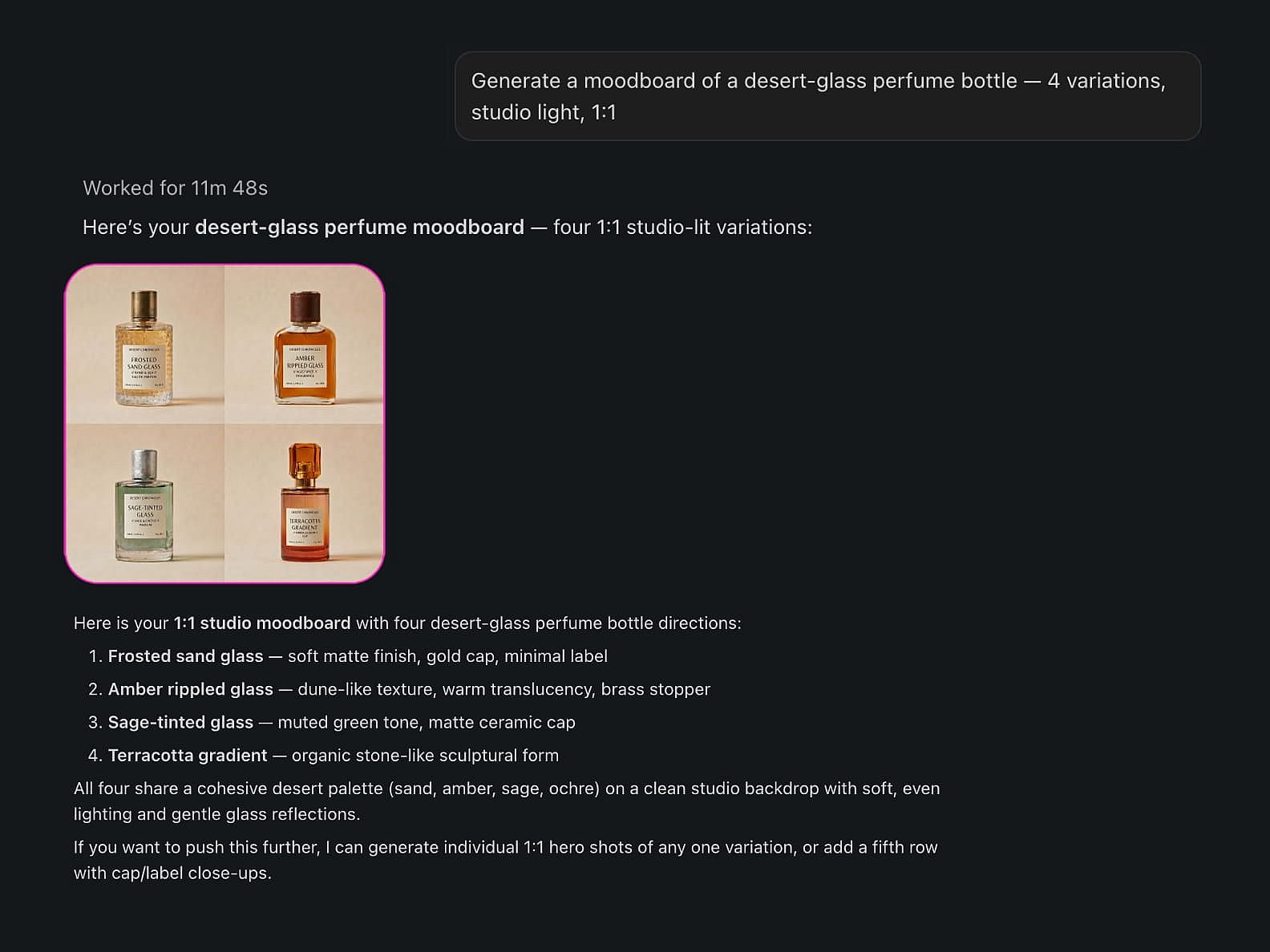
Gere um moodboard de um frasco de perfume em vidro do deserto — 4 variações, luz de estúdio, 1:1.
Texto para imagem em todos os modelos de imagem da OpenArt. Seu agente retorna os resultados direto na conversa e os salva na sua biblioteca.
Anime esta foto de produto e transforme num anúncio cinematográfico de 5 segundos.
Faça vídeos a partir de texto ou imagens direto pelo seu agente de IA. A OpenArt cuida das gerações e devolve o resultado pronto na conversa.
Liste meus projetos da OpenArt e depois crie três novos conceitos no meu projeto de campanha do Q3.
Liste seus projetos da OpenArt e escolha um antes de criar, para que cada geração vá parar no lugar certo. Sem organizar arquivos manualmente nem ficar trocando de aba.
Use minhas três últimas renderizações como referências.
Puxe assets da sua biblioteca da OpenArt e use gerações anteriores para manter estilo, personagens e consistência criativa.
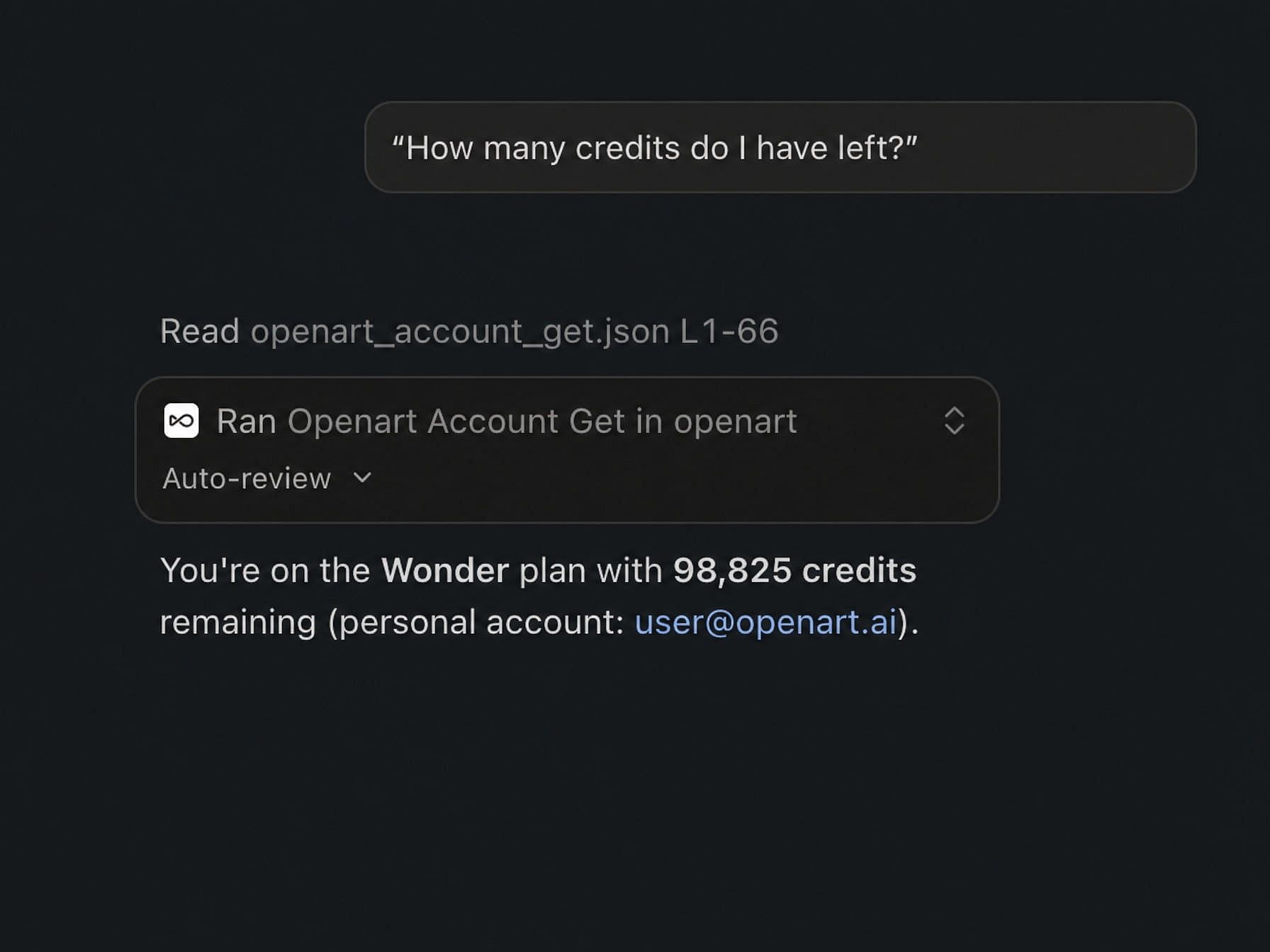
Quantos créditos ainda tenho?
Confira planos, créditos e informações da conta na hora, sem abrir as configurações da OpenArt. Todas as informações fluem livremente entre a OpenArt e seu agente de IA.
Junte-se a milhares de criadores que usam a OpenArt para gerar imagens, vídeos e muito mais impressionantes — tudo em uma só plataforma.
Comece grátis →