

 ChatGPT
 Perplexity
 Claude
 Gemini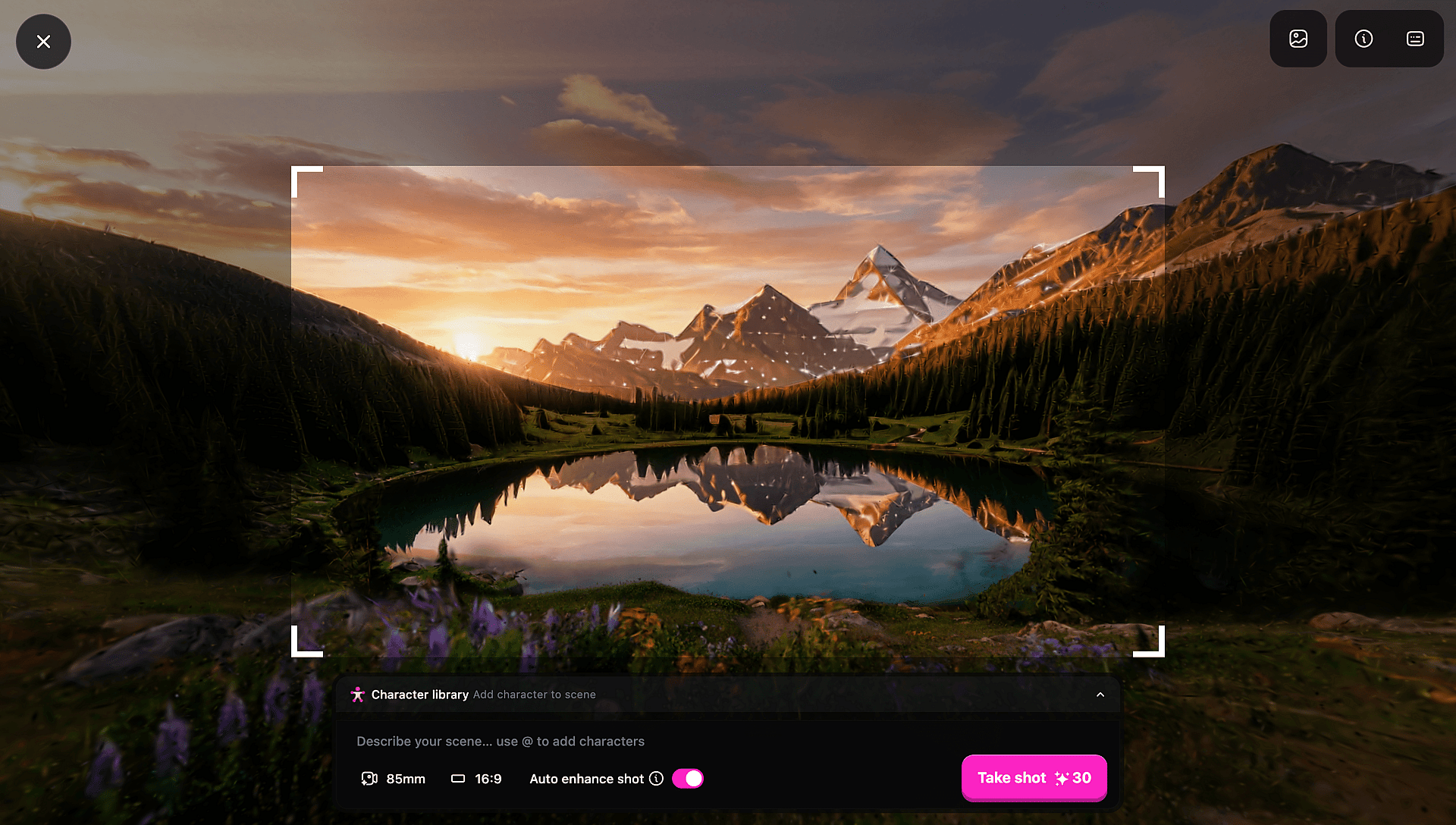
O novo recurso Worlds faz algo que antes exigia software 3D, conhecimento técnico e muita paciência: transforma suas imagens em um ambiente 3D navegável pelo qual você pode caminhar, enquadrar e filmar de verdade. Sem Blender. Sem modelagem. Só imagens, e depois um mundo.
Este guia reúne dois vídeos tutoriais detalhados para te dar tudo o que vale a pena saber: como construir seu mundo, como se mover nele e como extrair uma cena pronta para produção do outro lado. Assista junto ou use isto como sua referência independente.
O que é o OpenArt Worlds
O Worlds é um recurso dentro do OpenArt Suite, construído sobre a IA espacial da World Labs, que transforma de uma a quatro imagens em um ambiente 3D persistente e navegável. Você se movimenta por ele, enquadra tomadas de qualquer ângulo, adiciona personagens e captura imagens — ou usa essas capturas como keyframes para vídeo.
A palavra-chave é persistente. Na geração de imagens por IA padrão, cada resultado é uma nova jogada de dados: a iluminação muda, o cômodo se reconfigura, a continuidade se quebra. O Worlds resolve isso no nível do ambiente. Uma vez construído, seu espaço fica fixo. O canto da sala é sempre aquele canto. Você trabalha dentro de um cenário, em vez de recriá-lo do zero a cada prompt.
Criando seu mundo
Passo 1: Envie suas imagens (1 a 4)
Vá para openart.ai/suite/world e envie de uma a quatro imagens. A lógica espacial importa aqui, como o vídeo explica em 9:05:
- Primeira imagem → frente do seu espaço
- Segunda imagem → voltar
- Terceira imagem → esquerda
- Quarta imagem → direita (opcional)
Uma imagem já funciona bem. A IA extrapola o resto do ambiente a partir desse único input. Duas ou três imagens dão mais referência espacial e tendem a gerar resultados mais coerentes, e você não precisa das quatro para conseguir algo forte.
Modo de imagem única: Digite um prompt de texto para guiar o estilo, o clima e o conteúdo do seu mundo.
Modo multi-imagem: O campo de prompt é desativado automaticamente, e isso é intencional. Quando você fornece várias referências espaciais, as imagens são a instrução. Veja a explicação em 10:16.
Etapa 2: Gerar
Clique em gerar. Enquanto processa, você verá uma prévia panorâmica do espaço antes da geração completa terminar. Isso é útil para checar se a lógica espacial está sendo interpretada corretamente antes de confirmar.
Passo 3: Navegue pela câmera do mundo 3D
Essa é a parte que confunde as pessoas na primeira vez. Isso é explicado aos 3:00 no tutorial. Depois que seu mundo estiver construído, você navega por ele como em um jogo em primeira pessoa:
- WASD para avançar, voltar, ir à esquerda e à direita
- Mouse para olhar ao redor e mudar seu ângulo
- Rolar para ajustar a velocidade do movimento
Explore com calma. Percorra o espaço e descubra ângulos inesperados. O valor dos Worlds está na exploração — você dirige ativamente para onde a câmera vai, em vez de aceitar uma visão padrão.
Conseguindo o plano
Assim que você estiver posicionado onde quer, veja como capturar. Veja o fluxo de composição a partir de 4:32.
Imagem estática: Enquadre sua cena e capture. O resultado é ampliado automaticamente, então texturas finas e profundidade se mantêm nítidas na imagem final. Você também pode capturar um imagem panorâmica de qualquer posição, o que é útil para planos gerais de abertura ou referência de ambiente.
Adicionando um personagem: No modo de composição, coloque um personagem no espaço 3D, posicione-o em relação ao ambiente e descreva o que ele está fazendo. Como o ambiente está travado espacialmente, o personagem herda automaticamente a iluminação, a perspectiva e o fundo corretos. Veja em ação aos 6:00. Vale lembrar: a imagem composta pode precisar de um retoque na pós-produção, então use como resultado quase final ou como referência limpa de produção, dependendo da sua paciência para ajustes.
Quadro inicial e final
Este é o recurso mais cinematográfico do Worlds, e provavelmente o menos autoexplicativo. Bob explica em detalhes em 6:45:
- Vá para o seu posição inicial da câmera e defina seu quadro inicial
- Vá para o seu posição final da câmera e defina seu quadro final
- Gere, e a ferramenta cria um movimento de câmera suave entre os dois pontos
O que você obtém é um clipe: um movimento de câmera controlado pelo seu mundo, que funciona como um segmento de vídeo, uma referência de keyframe ou a base para novas gerações de vídeo. Combine isso com a composição de personagens e você consegue criar cenas com interação entre personagens e uma câmera em movimento, depois juntar os clipes em uma sequência. É isso que libera os Worlds para fluxos de trabalho de cinema de verdade, não só de produção de imagens.
Dicas Pro
Dica 1: deixe suas imagens iniciais mais cinematográficas antes de começar a criar. Aos 9:13 no segundo vídeo, o Bob solta um prompt que você pode capturar e reutilizar. A ideia é passar suas imagens de origem por um prompt com estilo cinematográfico antes de enviá-las ao Worlds, porque imagens melhores geram mundos melhores. Pense em grande angular, luz natural, narrativa ambiental. O modelo responde à linguagem da fotografia real.
Dica 2: Use o modo Blueprint após a geração. Abordado em 11:10 no primeiro vídeo. O Blueprint oferece uma visão aérea do layout espacial, útil para entender a geometria do que foi construído, se reposicionar e fazer edições. Se você se perder no espaço da câmera 3D, e isso acontece com todo mundo, o Blueprint é o seu reset.
Dica 3: três imagens costumam ser o número ideal. O quarto espaço é opcional, e, na prática, três imagens de referência fortes muitas vezes geram excelentes resultados. A IA cobre a lacuna. Não force uma quarta se você só tem três boas.
Dica 4: Pense de forma espacial ao selecionar as imagens de origem. A IA constrói um modelo 3D a partir de imagens planas, então quanto mais claras forem as relações espaciais nas suas entradas — esta é a parede da frente, esta é a vista da entrada olhando para trás — mais coerente será o mundo resultante. Para ambientes fictícios ou projetados, você tem mais liberdade criativa.
O que isso muda de verdade
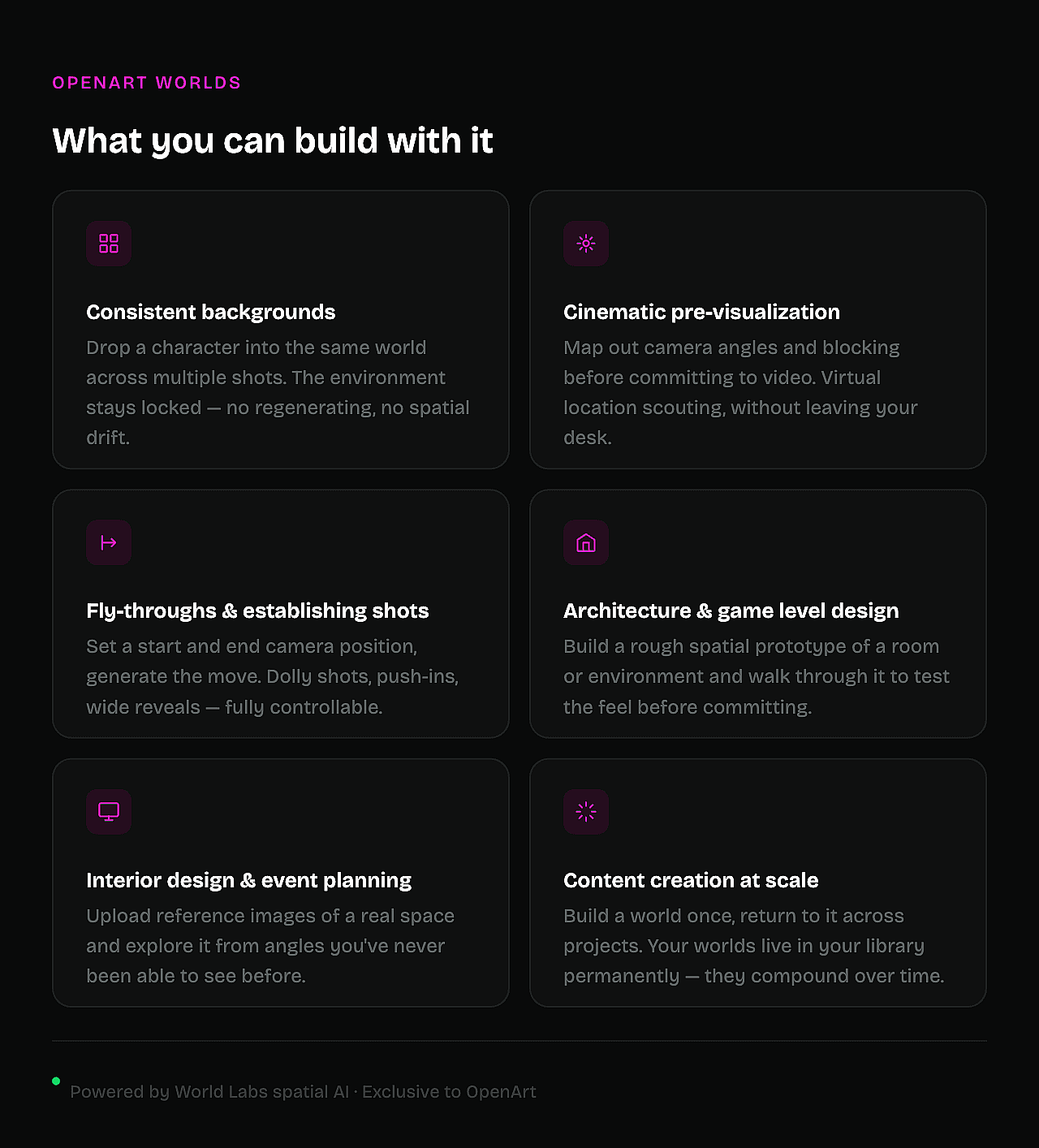
A descrição técnica, "ambiente 3D navegável e persistente", é precisa, mas não faz jus. Uma forma melhor de enxergar é esta: pela primeira vez na criação com IA, você tem um defina. Não é um fundo gerado. Nem uma imagem de referência. É um ambiente de verdade que se mantém em cada plano, cada sessão e cada projeto ao qual você retorna.
É isso que as produções de cinema sempre tiveram. É isso que as game engines dão aos desenvolvedores. O Worlds torna isso acessível a partir de algumas fotos e uma ideia criativa, e o limite, com base no que as pessoas já estão criando em apenas uma semana, é realmente alto.
Experimente: openart.ai/feature/openart-worlds
Dúvidas? Fale com a gente em Discord.