

 ChatGPT
 Perplexity
 Claude
 Gemini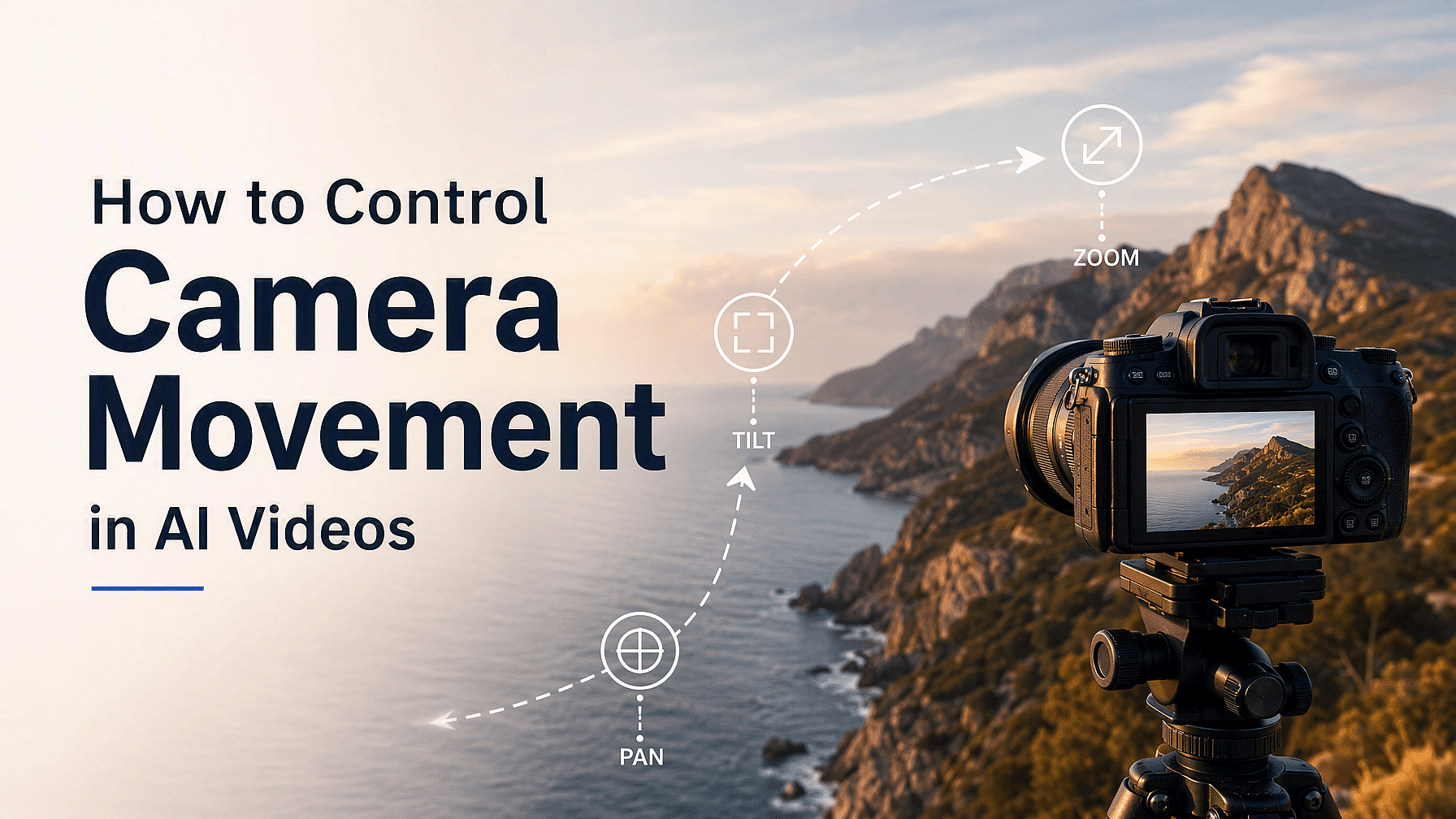
A maioria das pessoas escreve ótimos prompts sobre o que está na cena e esquece de dizer como a câmera se move. É esse único detalhe que falta que faz um vídeo parecer sem graça em vez de uma cena de filme de verdade.
A boa notícia é que o movimento de câmera é fácil de controlar depois que você conhece algumas palavras e alguns ajustes. Veja como conseguir a tomada que você realmente quer.
Principais destaques
- Indique um movimento de câmera por clipe, não três de uma vez.
- Use termos simples de cinema como pan, tilt, zoom e orbit.
- Adicione uma palavra de velocidade como "lento" ou "estável" para manter o vídeo estável.
- Comece com uma imagem estática para que a câmera seja a única coisa que muda.
- Use o Smart Shot no OpenArt quando precisar de vários movimentos de câmera em um só vídeo.
O que o movimento de câmera realmente significa
O movimento de câmera é como a própria câmera se desloca enquanto sua cena acontece. Ela pode girar para a esquerda, se aproximar, circular um produto ou subir pelo ar. Os modelos de vídeo com IA entendem as mesmas palavras que uma equipe de câmera usa, então "panorâmica lenta para a esquerda pela praia" dá exatamente isso.
Os movimentos de câmera que vale a pena aprender primeiro
Você só precisa de alguns movimentos para cobrir quase tudo o que vai criar. Comece com estes cinco.
Pan gira a câmera para a esquerda ou direita enquanto ela permanece em um único ponto. Inclinação faz a mesma coisa para cima e para baixo. Aproximar deixa o sujeito maior sem mover a câmera.
Aproximar aproxima a câmera do seu sujeito, o que parece mais real do que um zoom. Orbit gira a câmera ao redor do seu personagem, e é o melhor movimento para destacar um produto.
Como escrever um prompt de câmera que funciona
Coloque o movimento de câmera no início do seu prompt. Os modelos prestam mais atenção nas primeiras palavras, então começar pelo movimento aumenta muito a chance de ele acontecer.
Depois adicione uma palavra de velocidade. "Lento", "constante", "suave" e "delicado" dizem ao modelo para se acalmar e reduzem vídeos tremidos e distorcidos.
Um bom prompt é assim: "Aproximação lenta em uma xícara de café sobre uma mesa de madeira, luz da manhã pela janela." Um movimento, uma palavra de velocidade, uma cena clara.
Além disso, diga o que você quer, não o que você não quer. "Câmera travada, a câmera fica parada" funciona. "Sem movimento de câmera" geralmente não, porque os modelos têm dificuldade em interpretar negativas.
Comece a partir de uma imagem estática
A maneira mais fácil de controlar a câmera é travar todo o resto primeiro. Crie sua imagem e depois use Imagem para Vídeo para que a foto se torne o primeiro quadro do seu clipe. Assim, seu prompt só precisa cuidar do movimento da câmera, uma tarefa bem mais simples para o modelo.
Você pode testar seu enquadramento antes de gastar créditos em vídeo. O Multi-View da OpenArt oferece 9 ângulos diferentes de uma mesma imagem de uma só vez, e o Camera Angle Control permite girar uma imagem nos dois eixos e escolher um tipo de lente, como grande-angular ou close-up.
Use o Smart Shot para mais de um movimento
A regra para um único clipe é um movimento de câmera. Se você pedir um pan, um zoom e um tilt de uma vez, o modelo combina tudo e o vídeo fica tremido.
Quando sua história precisa de vários movimentos, use o Smart Shot. Ele monta um storyboard primeiro e depois cria um vídeo mais longo com cortes reais entre as tomadas, para que cada tomada tenha seu próprio movimento de câmera limpo.
Se você quiser que a mesma pessoa apareça em todas essas cenas, salve-a em Personagens da OpenArt primeiro. Isso mantém o rosto e a roupa iguais de cena em cena.
Resolvendo os três problemas mais comuns
O vídeo distorce durante um movimento rápido. Deixe o movimento mais lento e mantenha o clipe entre 5 e 8 segundos. Panorâmicas rápidas dão informação nova demais para o modelo de uma vez só.
O fundo derrete. O modelo não tem um mapa real da sua cena, então dê menos espaço para ele inventar. Clipes mais curtos e movimentos mais lentos resolvem a maioria dos problemas.
A câmera se move quando você queria que ela ficasse parada. Peça uma câmera fixa em palavras positivas e tente de novo com o Auto-Polish Prompt ativado.
Experimente você mesmo
Você pode aplicar o mesmo movimento de câmera com Seedance 2.5, Google Veo 3.1, Kling Omni, Wan 2.7 e LTX 2.3 dentro do OpenArt e ficar com o resultado que ficar melhor. Para vídeos mais longos com muitas cenas, OpenArt Director cuida de toda a sequência, e o guia de vibe directing cobre esse fluxo de trabalho.
Perguntas Frequentes
Como faço a câmera se mover lentamente em vídeo com IA?
Adicione uma palavra de velocidade logo ao lado do movimento, como "panorâmica lenta para a esquerda" ou "aproximação suave". Palavras de velocidade são a forma mais confiável de acalmar o movimento da câmera.
Posso usar dois movimentos de câmera em um vídeo?
Não em um único clipe. Use o Smart Shot para montar um vídeo com vários cortes, em que cada tomada tem seu próprio movimento, ou crie dois clipes e junte-os.
Qual é a diferença entre um zoom e um push in?
O zoom apenas amplia a imagem, então tudo continua no mesmo lugar. Já o push in move a câmera para frente de verdade, então o fundo muda e a cena parece mais real.