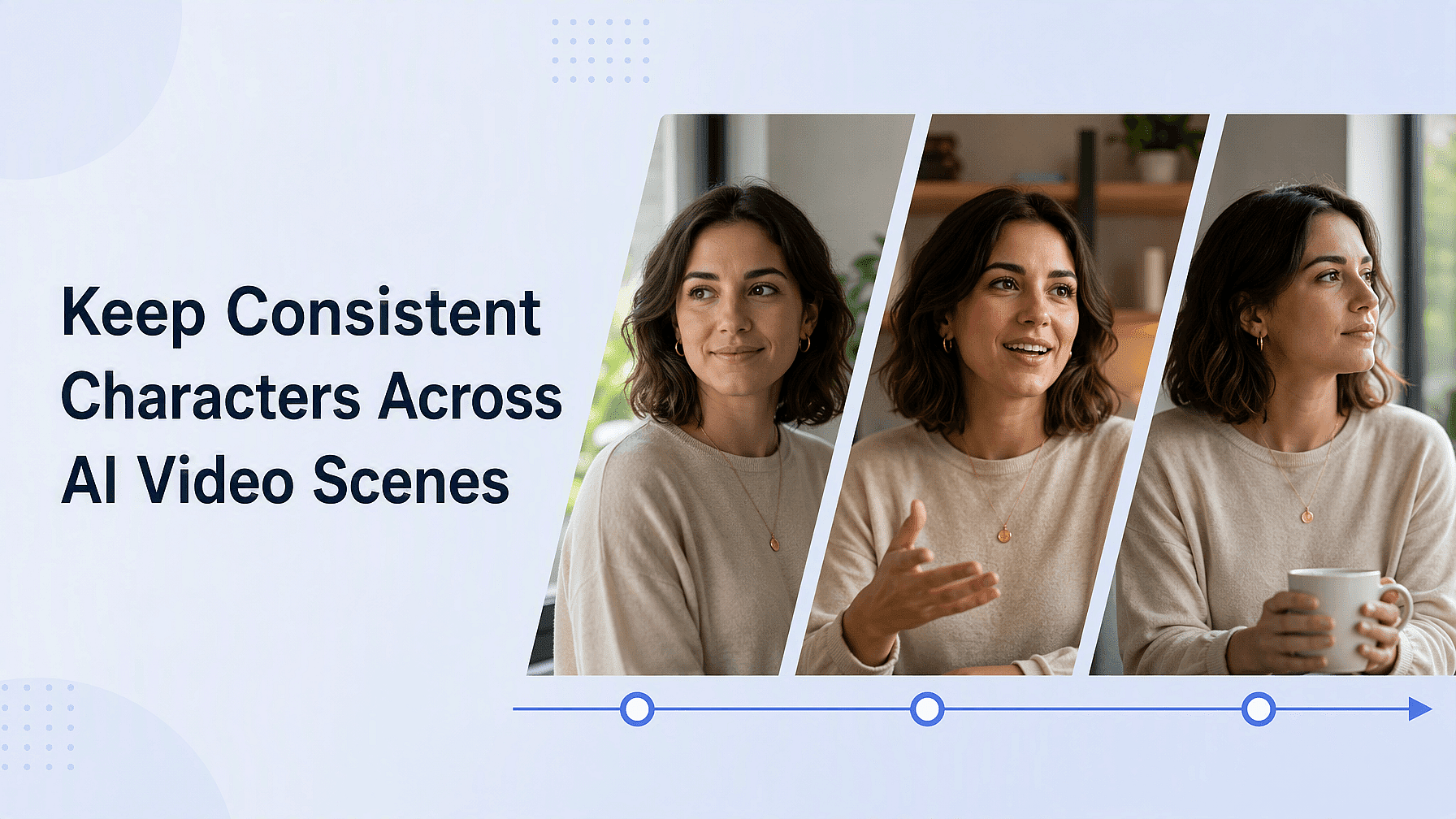
Seu protagonista fica perfeito na cena um, e aí a cena dois devolve uma pessoa diferente: rosto mais redondo, nova linha do cabelo, jaqueta trocada por um casaco que você nunca pediu. Os criadores chamam essa falha de character drift, e ela destrói histórias em série e campanhas de marca. Também destrói qualquer vídeo com mais de um clipe.
A consistência vem de um fluxo de trabalho repetível. Construa o personagem uma vez, fixe a definição em um conjunto de imagens canônico, ancore cada cena com image-to-video, encadeie frames entre as tomadas e corrija os que ficarem fora do padrão.
Por que seu personagem de IA muda a cada clipe
Os modelos de vídeo não lembram do seu personagem entre as gerações. Cada clipe começa a partir de ruído aleatório, então o texto para vídeo não tem âncora de identidade: o modelo inventa um rosto a cada denoise, e esse rosto inventado pode variar de clipe para clipe.
A variação aparece em dois lugares distintos, e cada um precisa de uma correção diferente:
- Variação dentro do clipe: O rosto se degrada ao longo dos quadros dentro de uma única geração. Pesquisadores descobriram que a identidade se degrada progressivamente conforme os erros se propagam de quadro em quadro, e é por isso que um único clipe mais longo é mais difícil de manter coeso do que um curto.
- Inconsistência de cena para cena: Cada novo clipe regenera o personagem do zero, então a identidade é reiniciada a cada geração.
O desvio entre cenas é o problema mais difícil e é justamente o que este fluxo de trabalho ataca. Os próprios materiais do produto Kling apontam as imagens de referência, e não o ajuste do prompt, como a forma confiável de manter um rosto estável, e o fluxo de trabalho abaixo segue a mesma lógica.
O que você precisa antes de começar
O fluxo de trabalho exige ferramentas de geração e um editor de vídeo, seja montando cada um separadamente ou usando uma única plataforma:
- Ferramentas de geração inclua um gerador de imagens para o seu conjunto de referência canônico do personagem e um gerador de vídeo com image-to-video, para que cada clipe possa começar a partir da sua referência, e não só de texto. Na OpenArt, os modelos de imagem incluem GPT Image 2, Seedream 5.0 Pro, Nano Banana Pro e Recraft V4. A linha de vídeo inclui Seedance 2.5, Veo 3.1, Kling Omni, Wan 2.7e LTX-2.3.
- Um editor de vídeo junta os clipes e faz a correção de cor para dar unidade visual.
O caminho tudo-em-um roda todo o pipeline em um só workspace: o Criador de Personagens salva seu personagem em uma biblioteca permanente para reutilizá-lo em todas as gerações de imagem e vídeo. OpenArt Director reutiliza o personagem salvo em vídeos com várias cenas sem união manual, embora a identidade ainda possa variar no vídeo. Os planos pagos começam em US$ 14 por mês; confira o página de preços da OpenArt para ver os nomes de planos e valores de créditos atuais.
Como manter um personagem consistente entre cenas: passo a passo
O fluxo em uma passada: defina o personagem por escrito, gere um conjunto de imagens de referência canônicas, trave a descrição em um bloco de prompt reutilizável, gere cada cena com image-to-video partindo de um quadro canônico, encadeie o último quadro de cada clipe no próximo e junte os resultados em um editor. Cada etapa elimina uma fonte de drift, e pular qualquer uma delas o traz de volta.
Passo 1: Crie uma bíblia do personagem
Anote cada detalhe visual do seu personagem antes de gerar qualquer coisa. Cubra o formato do rosto, cor e comprimento do cabelo, cor dos olhos, tom de pele, porte físico, peças de roupa específicas com cores e materiais, e o estilo de renderização (fotorrealista, anime, cinematográfico).
Depois adicione um identificador único, como uma cicatriz ou um acessório marcante. Isso mantém a identidade fixa mesmo quando outros detalhes oscilam.
No OpenArt você define isso uma vez, em vez de digitar tudo de novo. O Character Builder permite definir presets de aparência, vibe, gênero, etnia e faixa etária, e não se limita a visuais fotorrealistas: personagens estilizados e de fantasia também funcionam. Para qualquer personagem, incluindo os não humanos, OpenArt Characters pode começar a partir de uma única imagem de referência, um prompt de texto ou um preset, e funciona em vários modelos, incluindo Nano Banana Pro, Seedream 4.0 e Kling Omni.
Os personagens salvos ficam na sua biblioteca. Marque um personagem salvo em qualquer geração e o sistema leva a definição completa da identidade para aquele prompt automaticamente.
Passo 2: Crie e prepare as imagens de referência
Gere um conjunto canônico de imagens a partir da bíblia do seu personagem e trate essas imagens como a única fonte de verdade para cada cena. Um ponto de partida comum entre os profissionais é de 4 a 8 imagens fortes cobrindo múltiplos ângulos e condições de iluminação. Mais imagens podem ajudar, mas só se cada uma for genuinamente diferente: tomadas quase idênticas apenas ensinam o modelo a memorizar uma foto em vez de aprender o personagem.
Uma folha de personagem funcional com oito imagens cobre:
- Vista frontal, três quartos à esquerda, três quartos à direita e perfil lateral
- Um close-up de cabeça e ombros e uma tomada de corpo inteiro em posição neutra
- Pelo menos duas expressões além da neutra, como um sorriso sutil e um olhar sério
Busque uma iluminação uniforme e neutra sobre um fundo simples. A Runway recomenda uma expressão neutra como ponto de partida em branco para imagens de referência, e sombras marcadas podem ir parar nos resultados como se fossem traços faciais. Imagens em close-up e de meio corpo tendem a manter melhor os detalhes do rosto do que fotos de corpo inteiro, então priorize esse tipo no seu conjunto.
Passo 3: Escreva um prompt que trave as características faciais e o figurino
Escreva um bloco de contexto de 1 a 3 frases descrevendo o personagem e o figurino, depois defina a iluminação. Coloque-o no início do prompt de cada clipe, sem alterar nada. E isso importa: parafrasear entre os clipes dá ao modelo espaço para reinterpretar.
Seja implacavelmente específico. "Camiseta gola careca azul-marinho" funciona melhor que "um suéter azul-marinho ou escuro"; "ondas castanhas na altura dos ombros" funciona melhor que "cabelo castanho de comprimento médio". Trave suas palavras-chave de iluminação da mesma forma, por exemplo "golden hour, luz principal quente, preenchimento suave, sem tom esverdeado", e reutilize-as em todas as cenas do mesmo local.
Um bloco de quatro linhas que você pode copiar e preencher para cada tomada:
Character: [saved character or full description]
Wardrobe: [garment, color, material]
Lighting: [key light, fill, color cast]
Motion + scene: [what the character does, where]
A fórmula oficial de prompt do Kling é um esqueleto útil: Personagem (Descrição do personagem) + Movimento do personagem + Cena (Descrição da cena) + (Linguagem de câmera + Iluminação + Atmosfera).
Na OpenArt, marcar seu personagem salvo faz a repetição por você. O personagem salvo leva a definição de rosto e cabelo para cada prompt, junto com o figurino. Seu prompt por clipe só precisa descrever o movimento e a cena.
Passo 4: Gere cada cena com imagem para vídeo
Comece cada clipe a partir de uma imagem canônica, e não de texto. O modo imagem para vídeo usa sua referência como o primeiro quadro literal, então o personagem entra no clipe exatamente como foi projetado. Os modos de geração fazem trocas diferentes:
- Texto para vídeo: Nenhuma âncora visual. O modelo inventa o rosto a cada vez, e é por isso que essa é a principal causa da inconsistência de cena para cena.
- Imagem para vídeo: Âncora forte no primeiro frame, mas com risco de variação mais adiante no clipe. Mantenha seu prompt focado no movimento, não em redescrever o sujeito, e mantenha a intensidade do movimento moderada. Se for alta demais, o modelo inventa movimentos que exigem inventar novas geometrias, e é aí que a identidade desmorona.
Vídeo-para-vídeo ancora o movimento e a estrutura a partir de um clipe existente. Use para correção pós-geração. A Runway observa que, no seu modelo de edição Aleph, manter sujeitos e objetos consistentes funciona melhor quando você os inclui diretamente na filmagem de entrada, em vez de depender só de uma descrição em texto.
A maioria dos modelos atuais também aceita imagens de referência extras junto com o frame inicial. O Veo 3.1 aceita até 3 imagens de referência, o recurso Elements do Kling aceita de 2 a 4, e o Seedance 2.5 na OpenArt suporta até 50 ativos de referência marcados em uma única geração.
Você pode atribuir o rosto da imagem um enquanto o vídeo um controla o movimento de câmera. O áudio um pode conduzir o lip sync.
Passo 5: Encadeie os frames de cena em cena
Para tomadas sequenciais, exporte o último quadro do clipe N e use-o como primeiro quadro do clipe N+1. Esse quadro preserva a aparência exata do personagem no ponto de corte. Ele também mantém a iluminação e a posição, então o modelo tem muito menos liberdade para reinventar qualquer coisa.
O Veo 3.1 tem suporte nativo à geração de primeiro e último quadro, e o modo Start & End Frames do Kling gera a transição entre duas imagens que você fornece.
Mantenha os clipes curtos: de 3 a 5 segundos por geração limita o desvio acumulado. O desvio ainda vai se somando quanto mais longa for a cadeia, mesmo com o encadeamento de quadros, então crie o hábito de renovar a cadeia a cada poucos clipes: reintroduza seu pacote de referência original junto com o quadro recente mais forte, em vez de deixar a cadeia rodar indefinidamente por conta própria.
Usuários avançados de ComfyUI adicionam um ponto de verificação aqui: rode uma comparação de similaridade facial no frame extraído em relação ao seu conjunto de referência e, se algo parecer errado, faça inpaint na região do rosto com baixa força de denoise antes de alimentar o próximo clipe.
Passo 6: Junte os clipes no vídeo final
Monte os clipes no seu editor, agrupando tomadas com iluminação e ângulos de câmera parecidos. Mantenha fundos semelhantes lado a lado para que pequenas variações sejam lidas como continuidade, e não como erro. Uma correção de cor final em todos os clipes unifica qualquer diferença de tom que ainda reste entre as gerações.
Com o Director você pula essa etapa. O OpenArt Director cria vídeos com várias cenas de até 5 minutos a partir de uma conversa por chat, com casos de uso que vão de curtas-metragens a videoclipes, anúncios UGC e anúncios de produtos.
Você descreve a ideia e refina o roteiro ou os personagens com o assistente integrado Ori. Depois, revisa o storyboard cena por cena. A OpenArt criou o Director para desenvolver a história e construir os personagens mantendo rostos, vozes, ambientes e produtos consistentes entre as cenas, embora o vídeo gerado ainda possa apresentar variações na identidade.
Técnicas avançadas para variações persistentes
Quando imagens de referência e prompts travados ainda não bastam, estes métodos fixam a identidade no nível do modelo.
treinamento de LoRA
LoRA (Low-Rank Adaptation) ensina ao modelo o seu personagem específico treinando um pequeno arquivo adaptador com suas imagens de referência, sem retreinar o modelo base.
A OpenArt permite treinar um modelo personalizado pela interface sem conhecimento de ML, com uma opção de Treinamento de Personagem feita para um personagem recorrente. Confira as orientações da própria OpenArt sobre a quantidade mínima atual de imagens e os tempos de treinamento, já que esses detalhes podem mudar conforme o recurso evolui.
No mundo open-source:
- O HunyuanVideo chega scripts oficiais de treinamento de LoRA, junto com ferramentas populares da comunidade como o musubi-tuner.
- O Wan 2.2 é treinado via DiffSynth-Studio.
- O LTX-2.3 da Lightricks oferece um IC-LoRA que condiciona a geração a uma única folha de referência de personagens, objetos e locações.
- O Mochi 1 inclui suporte oficial ao ajuste fino com LoRA.
IP-Adapter
O Arquitetura IP-Adapter permite usar uma imagem como prompt. Um encoder congelado converte sua referência em embeddings e os injeta no modelo por meio de camadas de cross-attention separadas, direcionando a geração para aquele rosto enquanto o prompt de texto ainda controla a cena.
As variantes FaceID trocam por embeddings de reconhecimento facial para um controle de identidade mais forte. A licença restringe essas variantes a uso em pesquisa, e não uso comercial. O repositório cubiq/ComfyUI_IPAdapter_plus, muito usado, está em status apenas de manutenção desde abril de 2025.
Um fluxo de trabalho comum de condicionamento de identidade no ComfyUI trava primeiro o rosto com o IP-Adapter FaceID, aplica um LoRA de personagem para estilo e corpo por cima, e controla a pose separadamente com o ControlNet.
Trava de seed
Uma seed fixa o ruído inicial de uma geração, então reutilizá-la com as mesmas configurações tende a gerar resultados semelhantes. O Runway Gen-4 oferece uma opção de seed fixa que produz gerações com estilo e movimento semelhantes, o Google Veo aceita um valor de seed no Vertex AI, e o Kling recomenda salvar seeds e configurações assim que você encontra um visual de referência. As seeds estabilizam o resultado, mas a reprodutibilidade pode variar entre atualizações de hardware e plataforma, mesmo com seeds idênticos.
Solucionando a inconsistência de personagens
Um clipe pode parecer 90% certo mesmo quando um detalhe falha. Regerá-lo pode custar mais do que consertá-lo.
Troca de rosto e troca de personagem como últimos recursos
As ferramentas de troca de rosto substituem um rosto que ficou inconsistente em um clipe pelo seu rosto padrão. As ferramentas de troca de personagem vão além, substituindo o personagem inteiro e preservando fundo, iluminação, movimento e trabalho de câmera. Use essas ferramentas na etapa de ajuste final: a troca de rosto pode gerar artefatos de mistura pouco naturais em ângulos extremos de cabeça ou com iluminação forte, então trate-a como um conserto para um clipe quase certo, não como primeira opção.
O movimento rápido cria o mesmo problema.
Obtenha consentimento de toda pessoa real que você retratar em um fluxo de face-swap. O Congresso promulgou a Lei TAKE IT DOWN em 19 de maio de 2025 para combater imagens íntimas não consentidas, e Artigo 50 da Lei de IA da UE as obrigações de divulgação valem a partir de 2 de agosto de 2026.
Vários personagens em uma cena
Cenas com vários personagens se desviam mais rápido porque o modelo lida com várias identidades ao mesmo tempo. O Seedance 2.5 no OpenArt suporta até 50 recursos de referência marcados em uma única geração, e a marcação com @ permite atribuir papéis explicitamente: imagem um como a dançarina da esquerda e imagem dois como a dançarina da direita, para que as identidades não se misturem.
Testes de terceiros trazem uma ressalva justa: o Seedance 2.5 reduz a inconsistência quando você o aborda de forma metódica, mas não a elimina por completo.
Voz e sincronia labial
A consistência visual significa pouco se seu personagem soa diferente em cada episódio. No OpenArt, clone uma voz uma vez a partir de uma amostra de referência e reutilize-a em todos os clipes, com narração disponível em mais de 30 idiomas. O áudio somado à imagem do personagem comanda o lip sync.
Uma performance de referência pode preservar a continuidade física ao transferir uma dança ou ação esportiva para o seu personagem. O mesmo processo funciona para uma caminhada, mantendo o estilo de movimento reconhecível ao longo dos episódios.
Perguntas Frequentes
De quantas imagens de referência eu preciso para um personagem consistente?
Os Personagens do OpenArt podem começar a partir de uma única imagem de referência. Os fluxos de vídeo somente por referência usam de 4 a 8 imagens cobrindo ângulos frontais e de três quartos, além dos perfis.
O treinamento de modelo personalizado no OpenArt aceita uma variedade maior de imagens, e um ponto de partida comum para consistência sem treinamento é de 10 a 15 imagens variadas. Mais imagens só ajudam se forem diversas, já que imagens quase idênticas fazem o modelo memorizar uma única foto em vez de aprender o personagem.
Qual é a melhor combinação de ferramentas para personagens consistentes em 2026?
Em 2026, nenhum modelo tem vantagem permanente para manter personagens de vídeo por IA consistentes, então a escolha certa depende do seu fluxo de trabalho. A OpenArt cobre o ciclo completo: uma biblioteca de personagens e conversão de imagem em vídeo com Seedance 2.5, Veo 3.1, Kling Omni, Wan 2.7 e LTX-2.3. O Director cuida da montagem com várias cenas.
Posso corrigir a inconsistência do personagem depois que o modelo gera um clipe?
Ferramentas de face-swap substituem um rosto que se desviou pelo seu rosto canônico, enquanto a edição de vídeo direcionada consegue corrigir uma região específica, como o figurino, sem regenerar o clipe. Ferramentas de troca de personagem substituem o personagem inteiro preservando o fundo e o movimento. Na plataforma da Runway, o Aleph faz edições direcionadas em tomadas únicas ou sequências de várias tomadas e aceita uma imagem de referência para guiar os personagens.
Como mantenho a continuidade ao juntar clipes gerados separadamente?
- Encadeie o último frame de cada clipe no frame inicial do próximo
- Adicione seu bloco de descrição do personagem literalmente no início de cada prompt
- Salve e reutilize seeds onde a plataforma as expõe
- Agrupe tomadas visualmente parecidas e aplique uma única correção de cor em todo o corte
Com o Director você monta o vídeo de várias cenas como um único projeto contínuo, então não há nada para juntar.