1
Copia la URL del conector de OpenArt
Pegarás esta URL en Claude en el siguiente paso.
https://mcp.openart.ai/mcp
Los mejores modelos de imagen y video, con 10 % de descuento en ChatGPT, Claude y más con OpenArt MCP.
Obtén 10 % de descuento ›Genera imágenes y videos dentro de tu agente de IA

Pegarás esta URL en Claude en el siguiente paso.
En el app de Claude o en claude.ai, ve a Configuración → Conectores y elige Agregar conector personalizado. Para los planes Team y Enterprise, En su lugar, sigue las instrucciones.
Haz clic Agregar → Conectar e inicia sesión en OpenArt. Configura los permisos en Permitir siempre. Una vez conectado, puedes pedirle a Claude que genere imágenes o videos usando OpenArt.
Encuentra el plugin de OpenArt aquí, luego haz clic en Instalar plugin.

Inicia sesión con tu Cuenta de OpenArt para conectar, solo toma unos segundos y no se necesitan claves de API.

Escribe @OpenArt en el cuadro de mensaje para activarlo y luego simplemente pídele a ChatGPT que generar imágenes o videos.

Configuración → MCP e Integraciones → Nuevo servidor MCP (abre mcp.json).
Pega esto en mcp.json y guarda:
{
  "mcpServers": {
    "openart": {
      "url": "https://mcp.openart.ai/mcp"
    }
  }
}Haz clic en el Requiere inicio de sesión escribe el prompt junto al servidor y aprueba en el navegador. Las herramientas de OpenArt ahora aparecen en los chats de Agent.
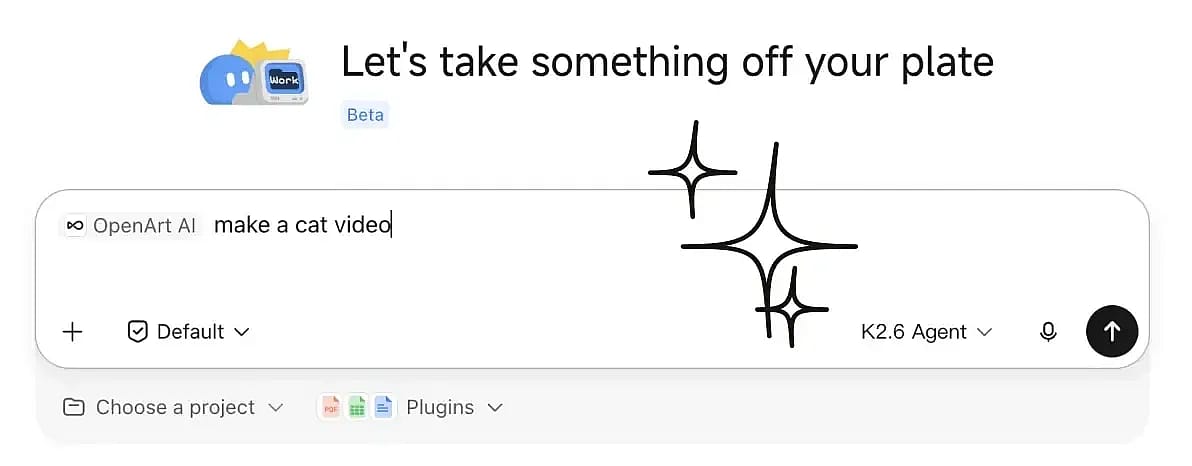
Encuentra 'OpenArt AI' en la tienda de complementos de Kimi e instálalo.
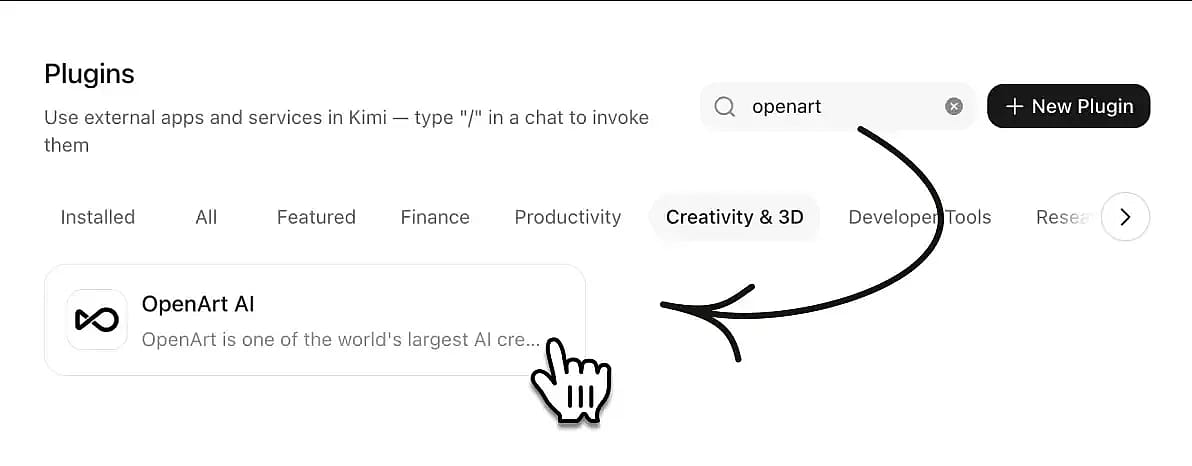
Inicia sesión con tu Cuenta de OpenArt para conectar, solo toma unos segundos y no se necesitan claves de API.
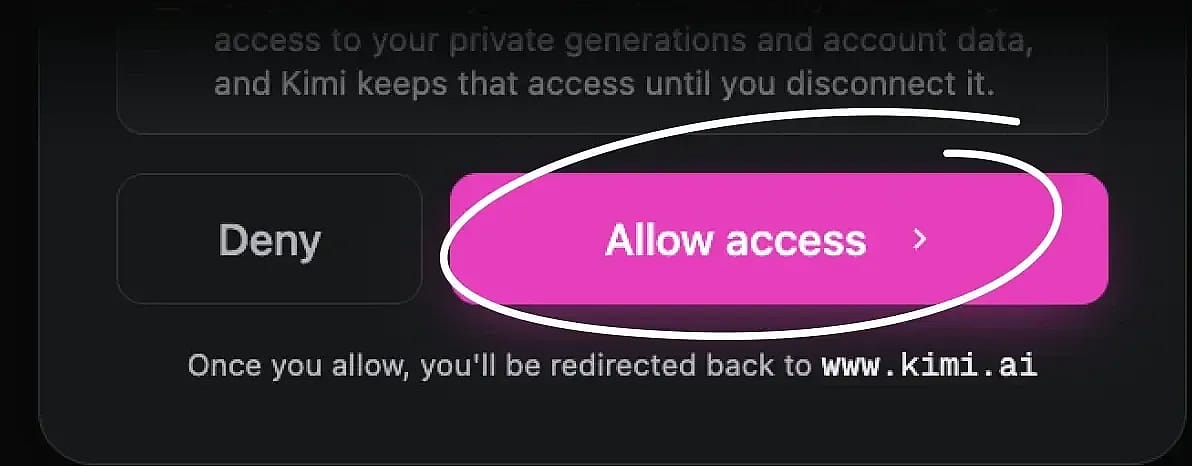
Escribe /OpenArt en el cuadro de mensaje para activarlo y luego simplemente pídele a Kimi que genere imágenes o videos.
Busca conectores, integraciones o servidores MCP.
Agregar un servidor con transporte HTTP con streaming y la URL de arriba. Sin clave de API, sin configuración adicional.
Inicia sesión con tu Cuenta de OpenArt al usarlo por primera vez. Los créditos y resultados quedan vinculados a tu cuenta.
curl -fsSL https://raw.githubusercontent.com/OpenArt-AI/cli/main/install.sh | shirm https://raw.githubusercontent.com/OpenArt-AI/cli/main/install.ps1 | iexInicia sesión con tu cuenta de OpenArt.
openart loginEmpieza a generar una imagen o video.
openart generate image "a red fox in the snow" --model nano-banana-2 -o ./out/curl -fsSL https://raw.githubusercontent.com/OpenArt-AI/cli/main/install.sh | shirm https://raw.githubusercontent.com/OpenArt-AI/cli/main/install.ps1 | iexInicia sesión con tu cuenta de OpenArt.
openart loginEmpieza a generar una imagen o video.
openart generate image "a red fox in the snow" --model nano-banana-2 -o ./out/curl -fsSL https://raw.githubusercontent.com/OpenArt-AI/cli/main/install.sh | shirm https://raw.githubusercontent.com/OpenArt-AI/cli/main/install.ps1 | iexInicia sesión con tu cuenta de OpenArt.
openart loginEmpieza a generar una imagen o video.
openart generate image "a red fox in the snow" --model nano-banana-2 -o ./out/curl -fsSL https://raw.githubusercontent.com/OpenArt-AI/cli/main/install.sh | shirm https://raw.githubusercontent.com/OpenArt-AI/cli/main/install.ps1 | iexInicia sesión con tu cuenta de OpenArt.
openart loginEmpieza a generar una imagen o video.
openart generate image "a red fox in the snow" --model nano-banana-2 -o ./out/Si usas Claude Code o Codex, es mejor que
GitHubConecta OpenArt con Claude, ChatGPT, Cursor y más para unificar la generación de imágenes, la creación de videos y toda tu biblioteca creativa en un flujo de trabajo fluido.
Convierte texto en imágenes y videos, todo a través de una sola conexión de OpenArt.
Pruébalo ahora
Convierte los fotogramas de inicio y fin seleccionados en un resultado pulido imagen a video manteniendo la transición bajo tu dirección.
Pruébalo ahora
Mano Toma inteligente tus referencias y un prompt de texto, y planifica las tomas, el encuadre y el movimiento para un anuncio terminado con varios cortes.
Pruébalo ahora

Agrega una sola URL y tu agente accede al instante al catálogo completo de modelos de imagen y video de OpenArt. Cada modelo nuevo se sincroniza automáticamente, así que tu configuración nunca necesita actualizarse a mano.
Pruébalo ahoraImagen
 GPT Image 2 Recomendado
  Nano Banana Pro Nano Banana 2 Nano Banana 2 Lite
  Seedream 5 Pro Seedream 5 Lite Seedream 4.5
  Kling 3 Omni
 Video
Seedance 2.5 Seedance 2.0 Seedance 2.0 Mini Gemini Omni 1.1 Flash Gemini Omni Flash Kling 3 Omni  Grok Imagine 1.5
  PixVerse V6
  Wan 2.7
 Trae cualquier generación pasada de OpenArt a una nueva creación como referencia de estilo o como fotograma inicial de video. Todo tu historial creativo está siempre a tu alcance como referencia.
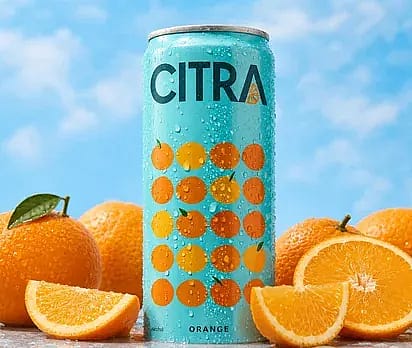
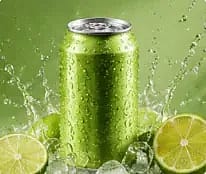
Pruébalo ahoraCrea un anuncio premium de bebida para la lata de refresco de naranja Citra, rodeada de naranjas frescas y salpicaduras cítricas. Usa iluminación de estudio vibrante, detalle nítido del producto y un estilo comercial pulido.
Trabaja con la misma cuenta de OpenArt, los créditos, proyectos y espacios de trabajo que ya usas, para la máxima comodidad.
Pruébalo ahoraDescubre todo lo que es posible cuando conectas OpenArt a tu agente de IA. ¡Solo chatea con tu agente para crear lo que quieras!
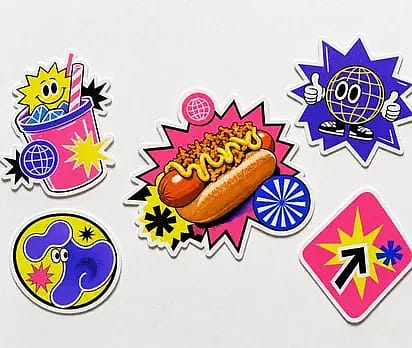
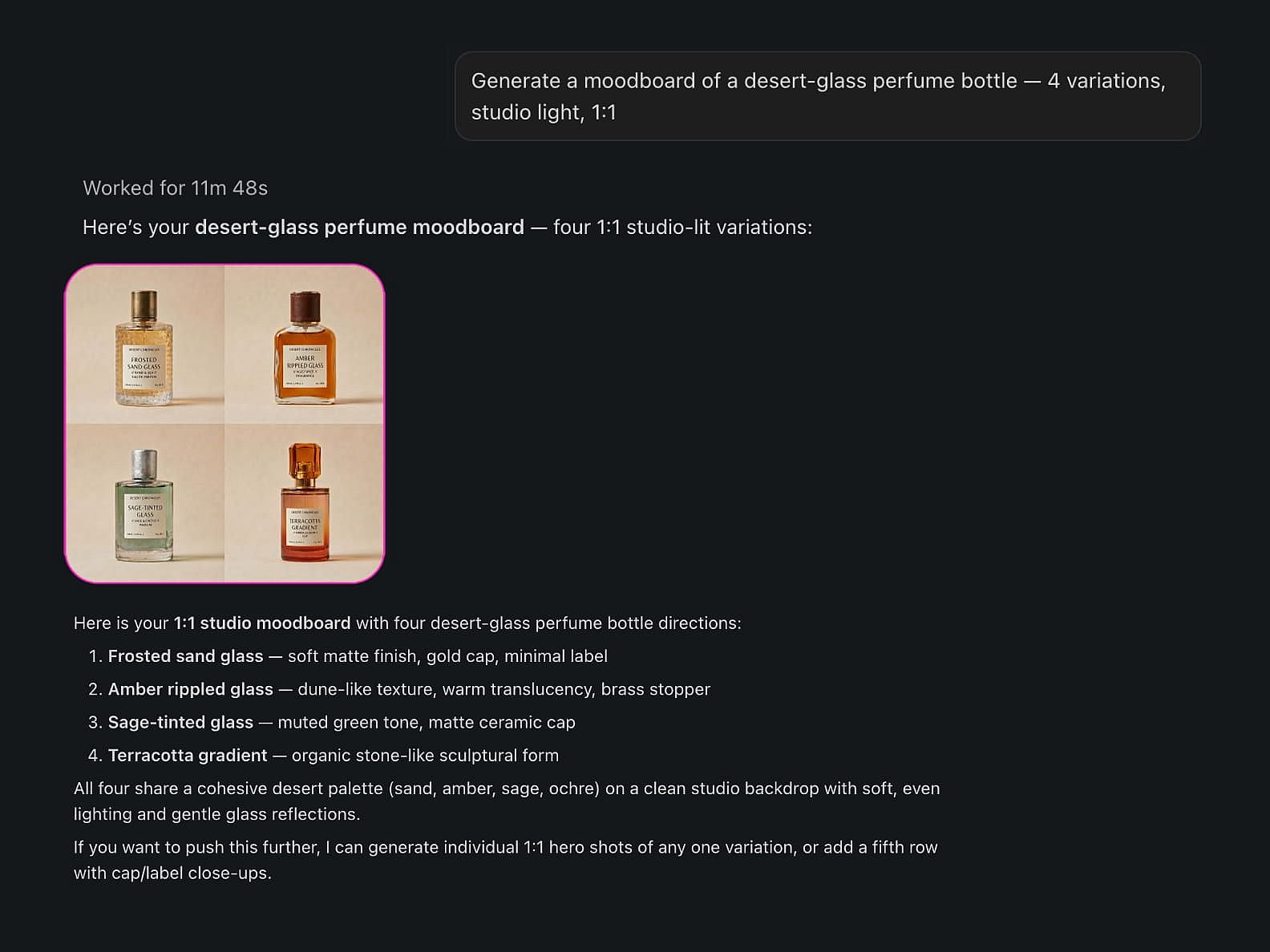
Genera un moodboard de un frasco de perfume de vidrio del desierto: 4 variaciones, luz de estudio, 1:1.
Texto a imagen con los modelos de imagen de OpenArt. Tu agente devuelve los resultados directamente en la conversación y los guarda en tu biblioteca.
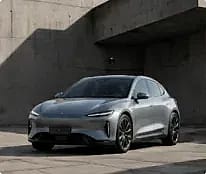
Anima esta foto de producto en un anuncio cinematográfico de 5 segundos.
Crea videos a partir de texto o imágenes directamente desde tu agente de IA. OpenArt se encarga de las generaciones y te devuelve el resultado final ahí mismo en la conversación.
Muestra mis proyectos de OpenArt y luego crea tres conceptos nuevos en mi proyecto de campaña del Q3.
Muestra tus proyectos de OpenArt y elige uno antes de crear, para que cada generación quede en el lugar correcto. Sin mover archivos a mano ni cambiar de pestaña.
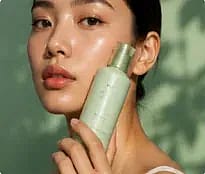
Usa mis últimos tres renders como referencias.
Toma recursos de tu biblioteca de OpenArt y usa generaciones anteriores para mantener el estilo, los personajes y la consistencia creativa.
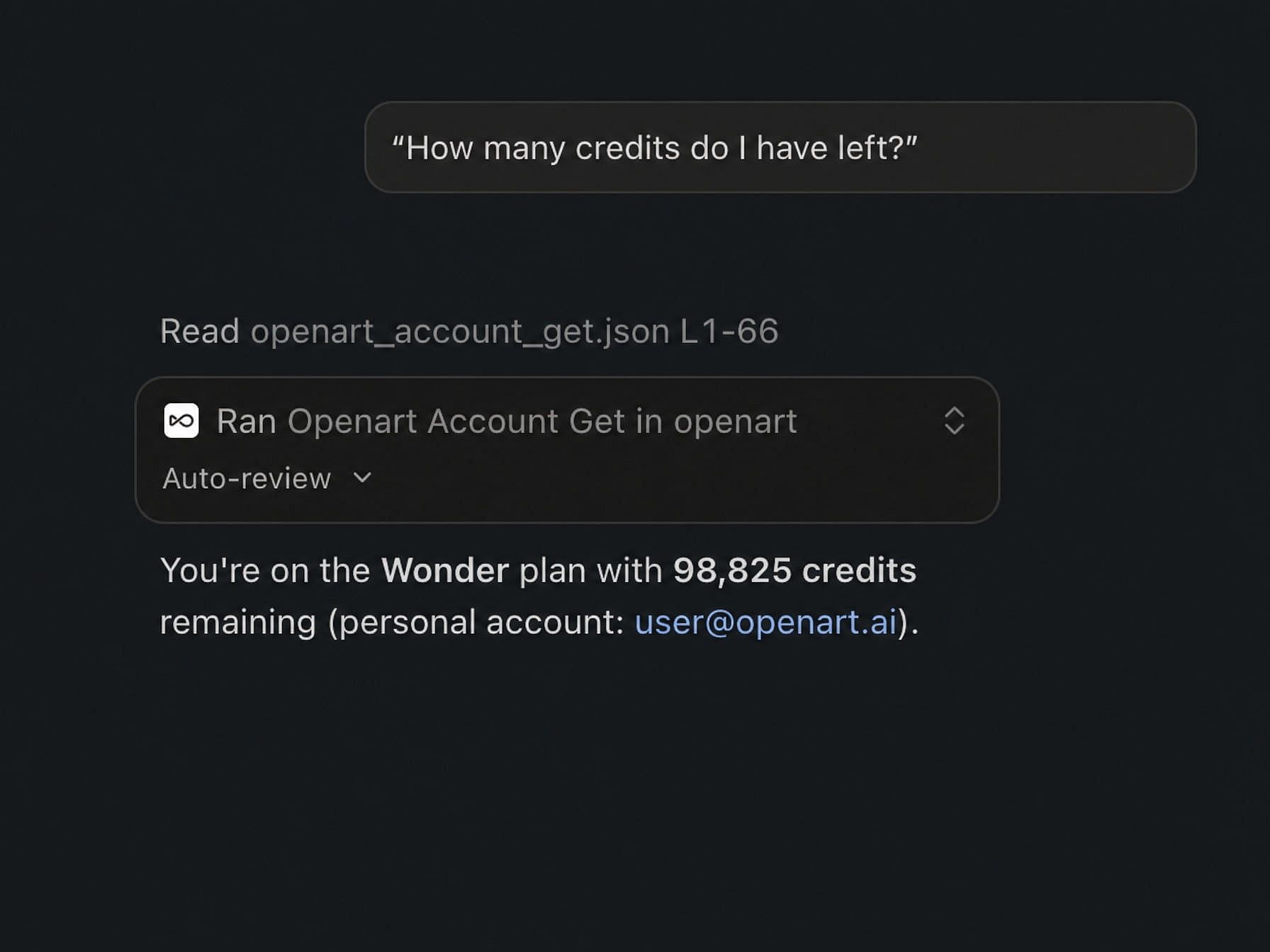
¿Cuántos créditos me quedan?
Consulta al instante tus planes, créditos e información de la cuenta sin abrir la configuración de OpenArt. Toda la información fluye libremente entre OpenArt y tu agente de IA.
Únete a miles de creadores que usan OpenArt para generar imágenes, videos y mucho más impresionantes, todo en una sola plataforma.
Comienza gratis →