1
انسخ رابط OpenArt Connector
ستلصق هذا الرابط في Claude في الخطوة التالية.
https://mcp.openart.ai/mcp
أفضل نماذج الصور والفيديو، بخصم 10٪ في ChatGPT وClaude والمزيد مع OpenArt MCP.
احصل على خصم 10٪ ›أنشئ الصور والفيديو داخل وكيلك للذكاء الاصطناعي

ستلصق هذا الرابط في Claude في الخطوة التالية.
في تطبيق Claude أو على claude.ai، انتقل إلى الإعدادات ← الموصّلات واختر إضافة موصّل مخصص. لخطط الفرق والمؤسسات، اتّبع التعليمات بدلاً من ذلك.
انقر أضف ← اربط وسجّل الدخول إلى OpenArt. اضبط الأذونات على السماح دائمًا. بمجرد الاتصال، يمكنك أن تطلب من Claude أن أنشئ الصور أو الفيديوهات باستخدام OpenArt.
اعثر على إضافة OpenArt هنا، ثم انقر تثبيت الإضافة.

سجّل الدخول باستخدام حساب OpenArt للاتصال، لا يستغرق الأمر سوى ثوانٍ قليلة، ولا حاجة إلى مفاتيح API.

النوع @OpenArt في صندوق الرسائل لتفعيلها، ثم اطلب من ChatGPT ببساطة أن توليد الصور أو الفيديوهات.

الإعدادات ← MCP والتكاملات ← خادم MCP جديد (يفتح mcp.json).
الصق هذا في mcp.json ووفّر:
{
  "mcpServers": {
    "openart": {
      "url": "https://mcp.openart.ai/mcp"
    }
  }
}انقر على يتطلب تسجيل الدخول prompt بجانب الخادم ووافق عليه في المتصفح. أدوات OpenArt تظهر الآن في محادثات Agent.
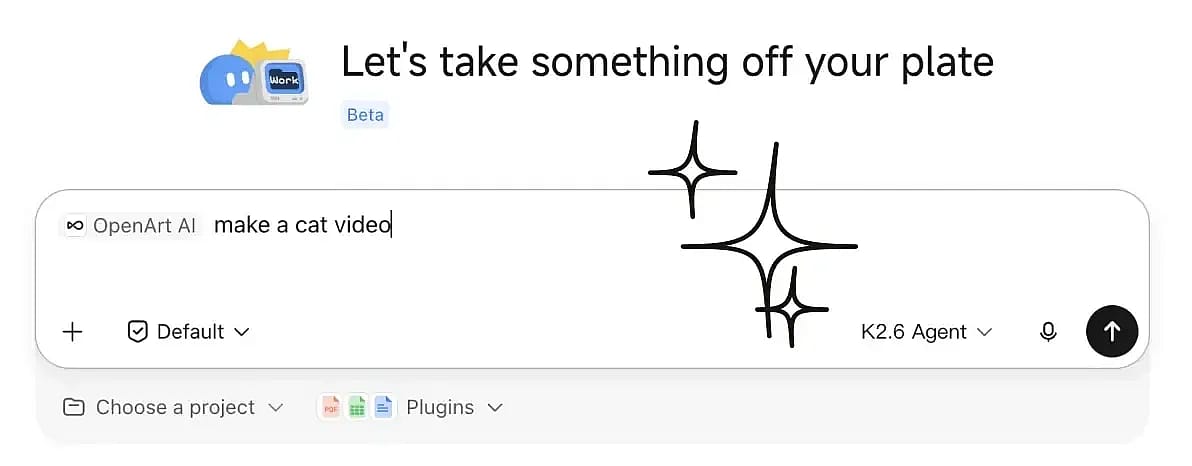
ابحث عن 'OpenArt AI' في متجر إضافات Kimi وقم بالتثبيت.
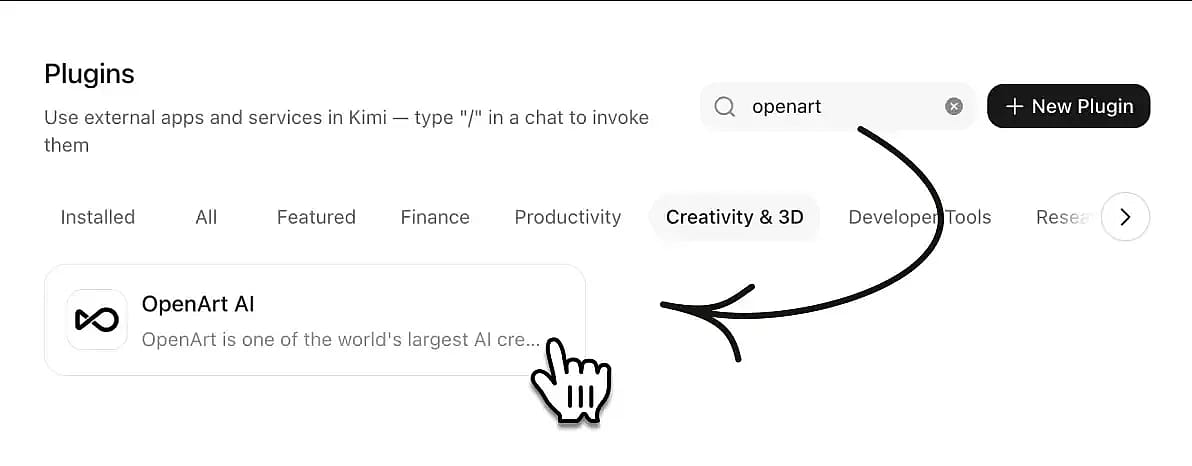
سجّل الدخول باستخدام حساب OpenArt للاتصال، لا يستغرق الأمر سوى ثوانٍ قليلة، ولا حاجة إلى مفاتيح API.
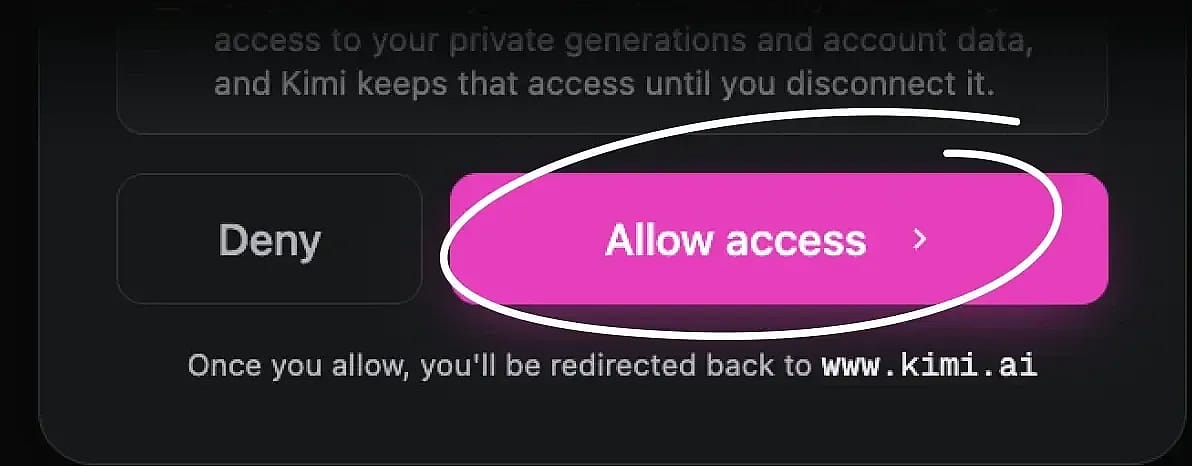
اكتب /OpenArt في مربع الرسالة لتفعيله، ثم ببساطة اطلب من Kimi إنشاء صور أو مقاطع فيديو.
ابحث عن الموصّلات أو التكاملات أو خوادم MCP.
أضف خادمًا مع النقل HTTP قابل للبث والرابط أعلاه. بدون مفتاح API، وبدون إعدادات إضافية.
سجّل الدخول باستخدام حساب OpenArt عند الاستخدام لأول مرة. تبقى الرصيد والنتائج مرتبطة بحسابك.
curl -fsSL https://raw.githubusercontent.com/OpenArt-AI/cli/main/install.sh | shirm https://raw.githubusercontent.com/OpenArt-AI/cli/main/install.ps1 | iexسجّل الدخول بحساب OpenArt الخاص بك.
openart loginابدأ بإنشاء صورة أو فيديو.
openart generate image "a red fox in the snow" --model nano-banana-2 -o ./out/curl -fsSL https://raw.githubusercontent.com/OpenArt-AI/cli/main/install.sh | shirm https://raw.githubusercontent.com/OpenArt-AI/cli/main/install.ps1 | iexسجّل الدخول بحساب OpenArt الخاص بك.
openart loginابدأ بإنشاء صورة أو فيديو.
openart generate image "a red fox in the snow" --model nano-banana-2 -o ./out/curl -fsSL https://raw.githubusercontent.com/OpenArt-AI/cli/main/install.sh | shirm https://raw.githubusercontent.com/OpenArt-AI/cli/main/install.ps1 | iexسجّل الدخول بحساب OpenArt الخاص بك.
openart loginابدأ بإنشاء صورة أو فيديو.
openart generate image "a red fox in the snow" --model nano-banana-2 -o ./out/curl -fsSL https://raw.githubusercontent.com/OpenArt-AI/cli/main/install.sh | shirm https://raw.githubusercontent.com/OpenArt-AI/cli/main/install.ps1 | iexسجّل الدخول بحساب OpenArt الخاص بك.
openart loginابدأ بإنشاء صورة أو فيديو.
openart generate image "a red fox in the snow" --model nano-banana-2 -o ./out/إذا كنت تستخدم Claude Code أو Codex، فمن الأفضل أن
GitHubاربط OpenArt مع Claude وChatGPT وCursor والمزيد لتوحيد إنشاء الصور وصناعة الفيديو ومكتبتك الإبداعية بأكملها في سير عمل واحد سلس.
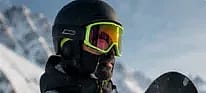
حوّل النص إلى صور و مقاطع الفيديو، كل ذلك عبر اتصال OpenArt واحد.
جرّبه الآن
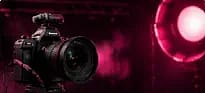
حوّل إطارات البداية والنهاية المحددة إلى نتيجة متقنة من صورة إلى فيديو مع إبقاء الانتقال تحت إشرافك.
جرّبه الآن
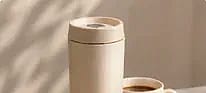
يد Smart Shot مراجعك ونص المطالبة، فيخطّط للقطات والتأطير والحركة لإنتاج إعلان مكتمل متعدد المشاهد.
جرّبه الآن

أضف رابط URL واحدًا ليصل وكيلك فورًا إلى كتالوج OpenArt الكامل من نماذج الصور والفيديو. تُزامَن كل نموذج جديد تلقائيًا، فلا يحتاج إعدادك إلى أي تحديث يدوي أبدًا.
جرّبه الآنصورة
 GPT Image 2 موصى به
  Nano Banana Pro Nano Banana 2 Nano Banana 2 Lite
  Seedream 5 Pro Seedream 5 Lite Seedream 4.5
  Kling 3 Omni
 فيديو
Seedance 2.5 Seedance 2.0 Seedance 2.0 Mini Gemini Omni 1.1 Flash Gemini Omni Flash Kling 3 Omni  Grok Imagine 1.5
  PixVerse V6
  Wan 2.7
 استرجع أي عمل سابق من OpenArt إلى عمل جديد كمرجع للأسلوب أو كإطار بداية للفيديو. كامل سجلك الإبداعي في متناول يدك دائمًا للرجوع إليه.
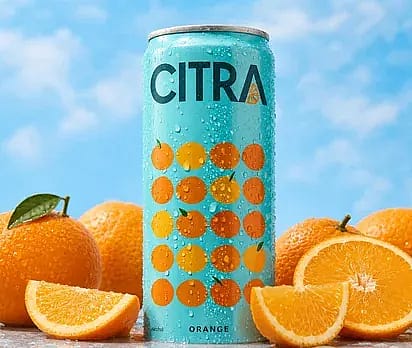
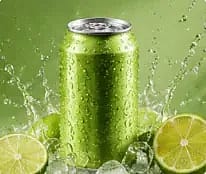
جرّبه الآنأنشئ إعلانًا فاخرًا لعلبة مشروب Citra بنكهة البرتقال، محاطة ببرتقال طازج وتناثر حمضيات. استخدم إضاءة استوديو نابضة بالحياة، وتفاصيل دقيقة للمنتج، وأسلوبًا تجاريًا متقنًا.
اعمل بحساب OpenArt نفسه والرصيد والمشاريع ومساحات العمل التي تستخدمها بالفعل، لأقصى قدر من الراحة.
جرّبه الآنشاهد ما يصبح ممكنًا عند ربط OpenArt بوكيل الذكاء الاصطناعي لديك. فقط تحدّث مع وكيلك لتنشئ أي شيء!
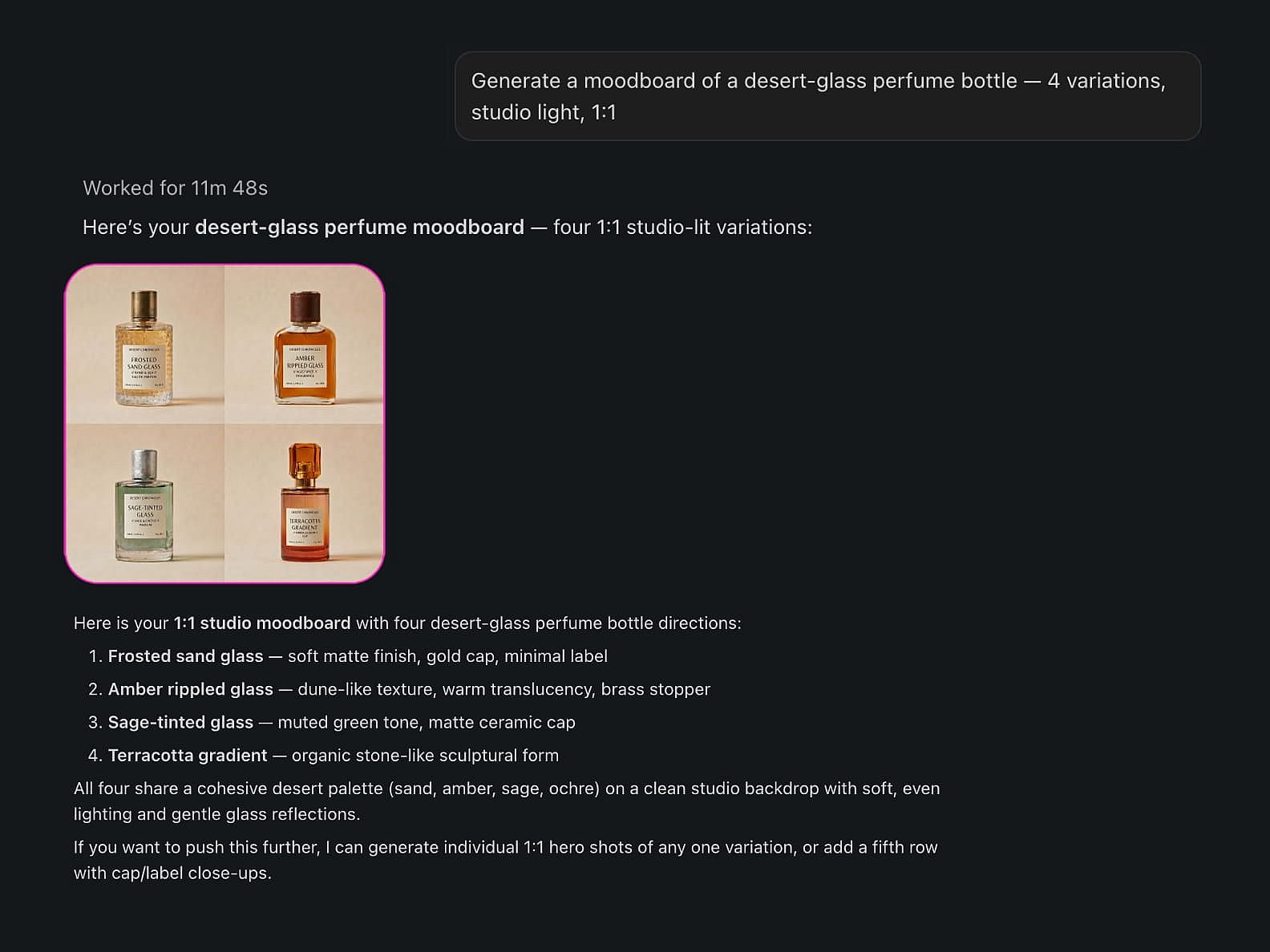
أنشئ لوحة إلهام لزجاجة عطر من زجاج الصحراء — 4 نسخ، إضاءة استوديو، بنسبة 1:1.
تحويل النص إلى صورة عبر نماذج الصور في OpenArt. يعيد وكيلك النتائج مباشرة في المحادثة ويحفظها في مكتبتك.
حرّك لقطة المنتج هذه لتصبح إعلانًا سينمائيًا مدته 5 ثوانٍ.
أنشئ مقاطع فيديو من النص أو الصور مباشرة عبر وكيل الذكاء الاصطناعي الخاص بك. يتولى OpenArt عمليات التوليد ويعيد النتيجة النهائية مباشرة داخل المحادثة.
اعرض مشاريعي في OpenArt، ثم أنشئ ثلاثة مفاهيم جديدة في مشروع حملة الربع الثالث.
اعرض مشاريعك في OpenArt واختر واحداً قبل الإنشاء، لتصل كل عملية إنشاء إلى مكانها الصحيح. دون نقل يدوي للملفات وتبديل بين التبويبات.
استخدم آخر ثلاثة أعمال أنشأتها كمراجع.
استخرج الأصول من مكتبة OpenArt الخاصة بك، واستخدم عمليات الإنشاء السابقة للحفاظ على النمط والشخصيات والاتساق الإبداعي.
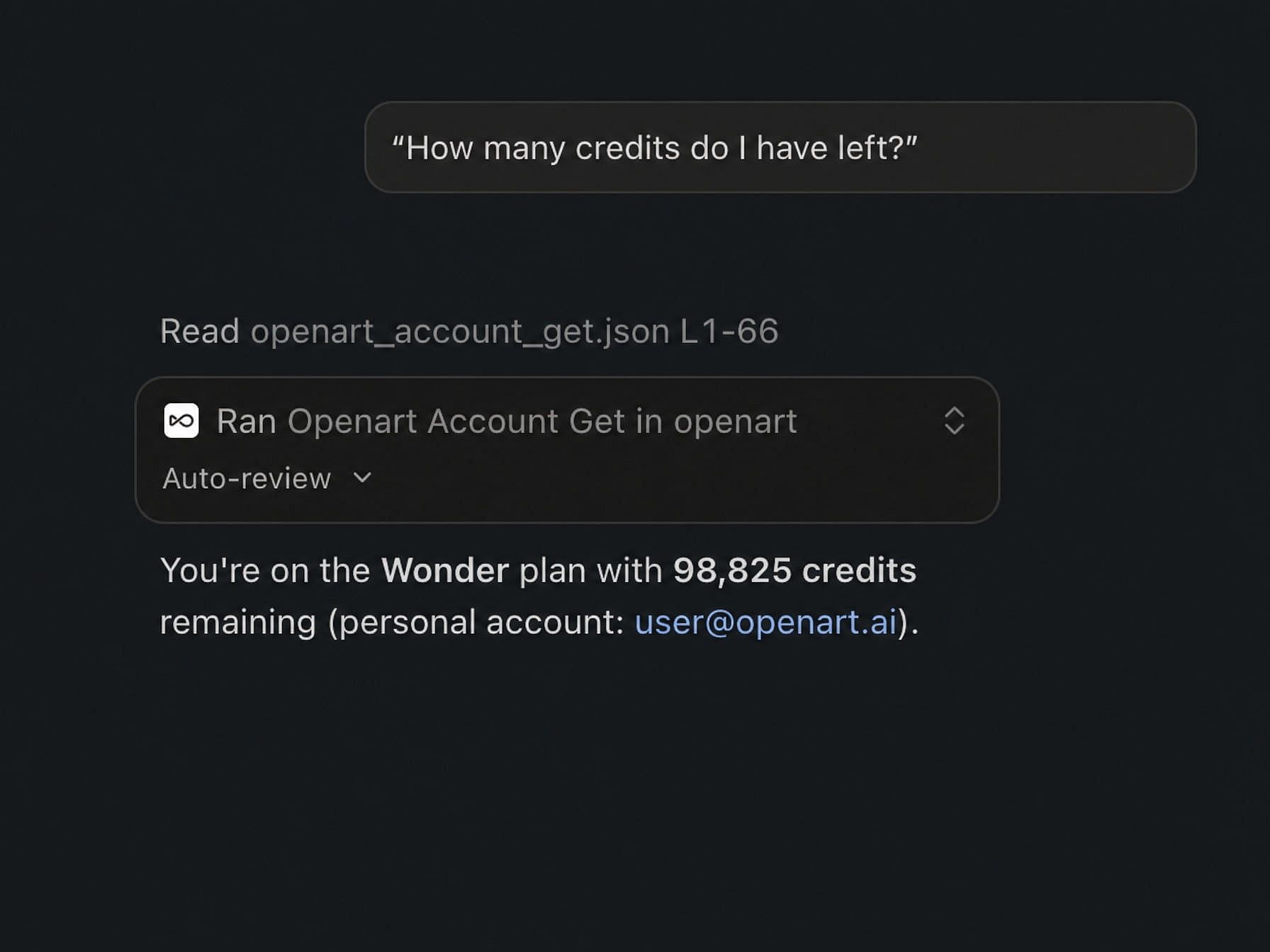
كم بقي لدي من رصيد؟
تحقق من الباقات والأرصدة ومعلومات الحساب فوراً دون فتح إعدادات OpenArt. تتدفق جميع المعلومات بحرية بين OpenArt ومساعد الذكاء الاصطناعي لديك.
انضم إلى آلاف المبدعين الذين يستخدمون OpenArt لتوليد صور وفيديوهات مذهلة والمزيد — كل ذلك في منصة واحدة.
ابدأ مجانًا →